
調整物件外觀與預覽
適用於無限文稿、豎直文稿和分頁筆記。物件沒有一套完全相同的屬性:圖片、文字框、形狀和表格各有自己的樣式,錄音、檔案、公式和網頁卡片也有專用選單。
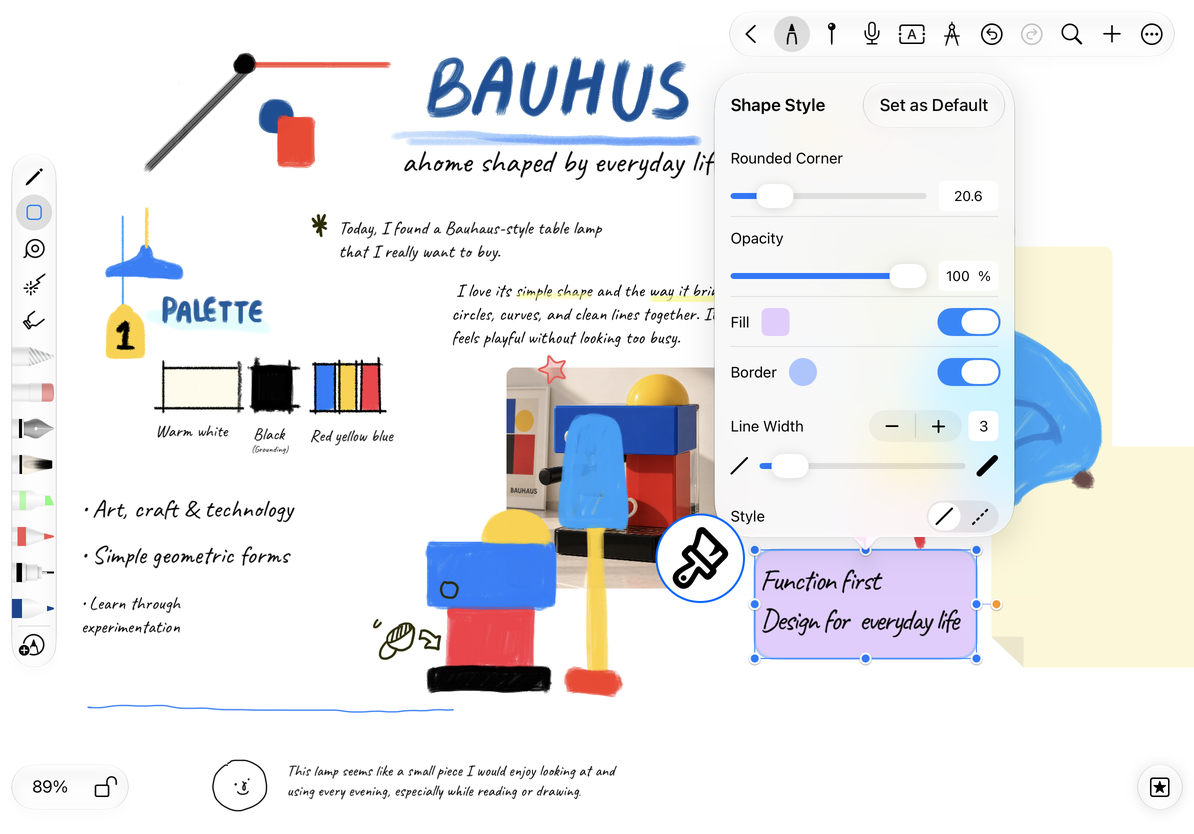
打開樣式面板
- 選中物件,點浮動選單中的 樣式。
- 調整目前面板提供的顏色、不透明度、圓角、陰影或邊框。
- 在畫布上查看效果,點空白處結束選擇。調整不合適時,用復原或重新設定原屬性。
| 要改變的效果 | 先找的選項 |
|---|---|
| 底板或容器的顏色 | 填色/背景顏色 |
| 看清下方資料 | 不透明度 |
| 邊緣更柔和 | 圓角 |
| 加強邊界 | 邊框顏色與線寬 |
| 製造浮起的視覺效果 | 陰影(目前物件提供時) |
| 鏡像圖片或受支援物件 | 水平翻轉/垂直翻轉 |
顏色改變作用於面板指明的部分,不會重新著色一張照片裡的全部像素。翻轉與旋轉也不同:水平翻轉會左右鏡像,垂直翻轉會上下鏡像。
打開樣式面板
重命名支援的物件
選中畫板、檔案或錄音,在選單點 重新命名,輸入容易辨識的名稱後確認。使用“第 2 章參考資料”“訪談片段”等名稱,有助於稍後辨認內容。
並非所有物件都提供名稱字段。要修改文字框裡可見的文字,應進入文字編輯,不是尋找重命名命令。
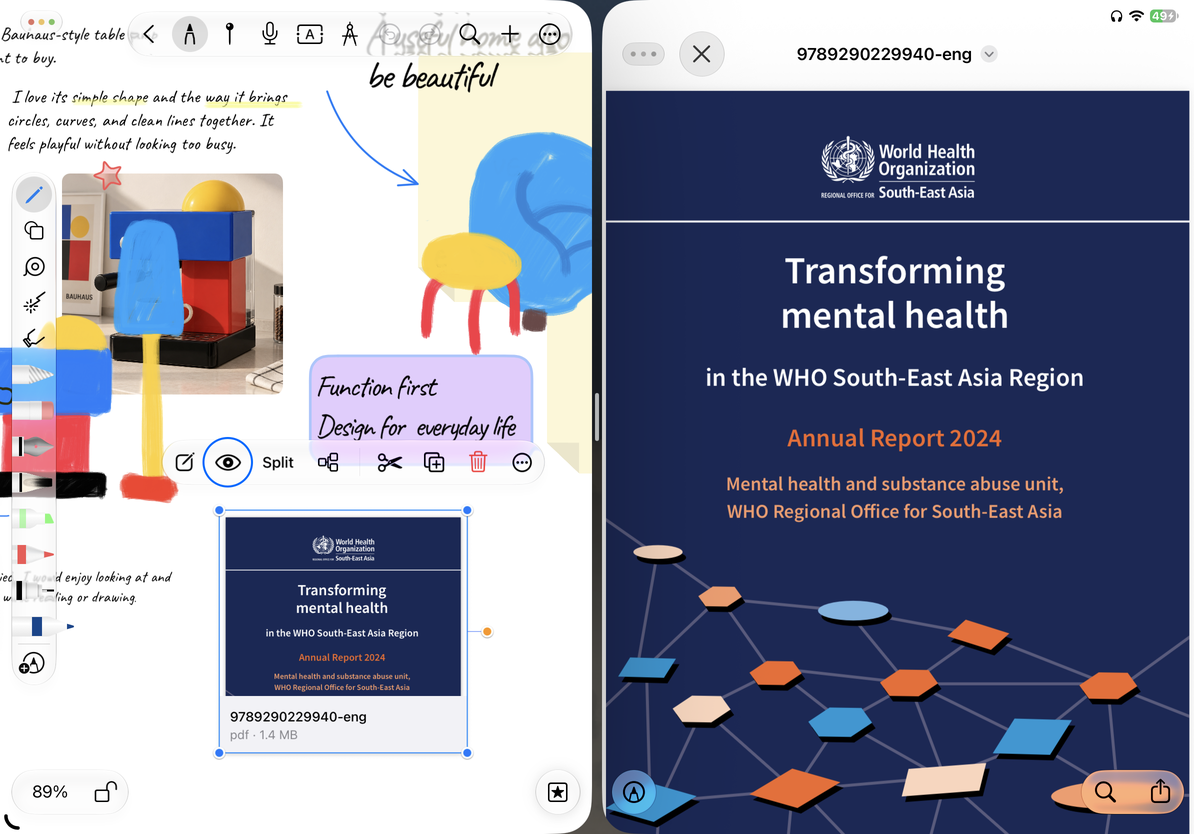
預覽原始內容
選中圖片、檔案、錄音或媒體,點 預覽;符合條件的 PDF 畫板也會提供此入口。預覽可以查看附件內容或進入播放,關閉預覽後回到畫布繼續佈局。
預覽不是把附件內容自動轉換成可編輯文字或形狀。檔案打不開時,檢查該檔案是否完整,以及系統是否支援它的格式。
預覽原始內容
沒有“樣式”?
錄音、檔案、公式和網頁卡片不使用通用樣式面板;公式的文字顏色等從其專用選單調整。
文字框整體變色卻沒有改字色?
背景色和字元顏色是兩項設定。