
จัดรูปแบบและแสดงตัวอย่างวัตถุ
ตัวเลือกเหล่านี้ใช้กับเอกสารแบบไม่สิ้นสุด เอกสารแนวตั้ง และโน้ตแบบแบ่งหน้า การควบคุมจะแตกต่างกันไปตามประเภทของวัตถุ รูปภาพ กล่องข้อความ รูปร่าง และตารางจะมีลักษณะเป็นของตัวเอง ในขณะที่การบันทึก ไฟล์ สูตร และเว็บการ์ดจะมีเมนูเฉพาะ
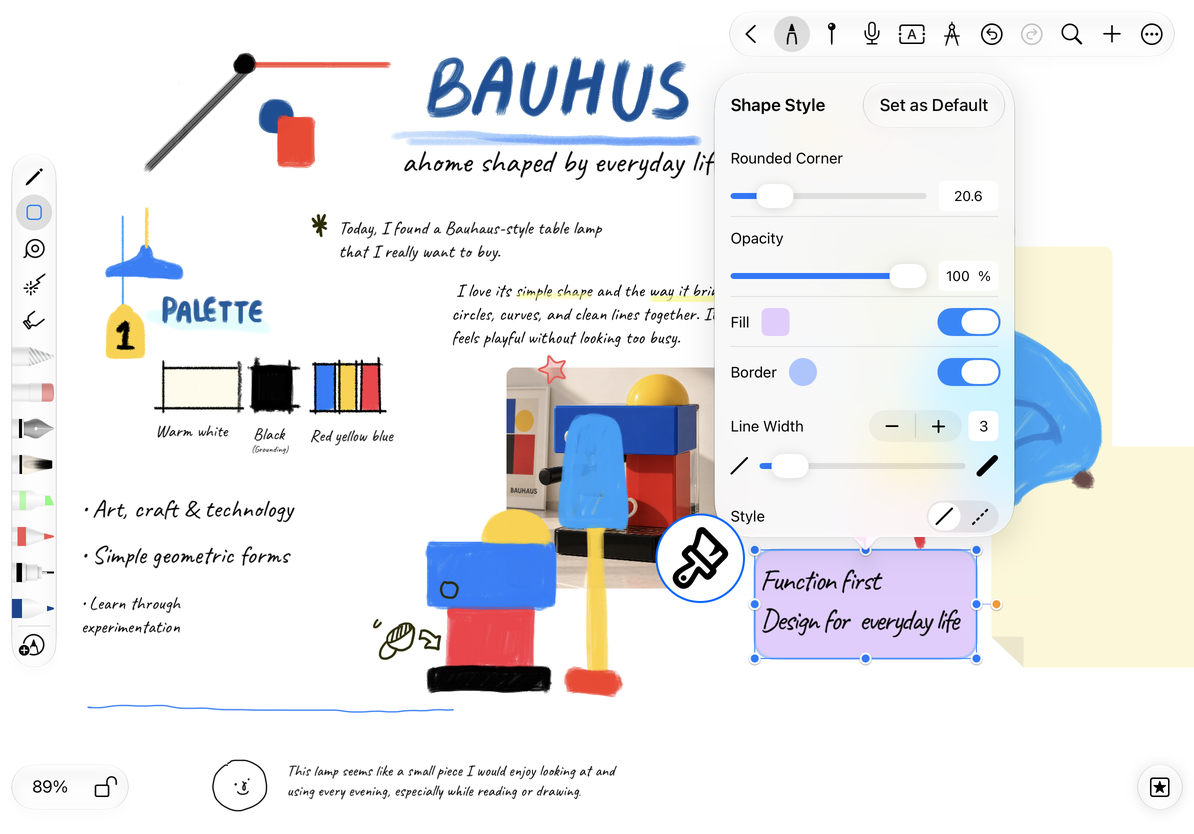
เปิดแผงสไตล์
- เลือกวัตถุแล้วแตะ สไตล์ ในเมนูแบบลอย
- ปรับสี ความทึบ มุม เงา หรือเส้นขอบที่มีอยู่
- ตรวจสอบผืนผ้าใบแล้วแตะพื้นที่ว่างเพื่อยกเลิกการเลือก เลิกทำการเปลี่ยนแปลงที่ไม่ต้องการหรือคืนค่าการตั้งค่าก่อนหน้า
| ผลที่ต้องการ | มองหา |
|---|---|
| เปลี่ยนสีคอนเทนเนอร์หรือพื้นหลัง | เติม / สีพื้นหลัง |
| ดูเนื้อหาใต้วัตถุ | ความทึบ |
| ทำให้มุมนุ่มลง | มุมโค้งมน |
| กำหนดขอบ | สีของเส้นขอบและความกว้างของเส้น |
| ทำให้วัตถุปรากฏยกขึ้น | เงา หากมี |
| มิเรอร์รูปภาพหรือวัตถุที่รองรับ | พลิกแนวนอน / พลิกแนวตั้ง |
การควบคุมสีส่งผลต่อส่วนที่มีชื่อในแผงควบคุม มันไม่ได้เปลี่ยนสีทุกพิกเซลในภาพถ่าย การพลิกแตกต่างจากการหมุน: พลิกแนวนอนจะสลับซ้ายกับขวา ส่วนพลิกแนวตั้งจะสลับบนกับล่าง
เปิดแผงสไตล์
เปลี่ยนชื่อวัตถุที่ได้รับการสนับสนุน
เลือกอาร์ตบอร์ด ไฟล์ หรือการบันทึก เลือก เปลี่ยนชื่อ และยืนยันชื่อที่ชัดเจน ชื่อเช่น “การอ้างอิงบทที่ 2” หรือ “ข้อความที่ตัดตอนมาจากการสัมภาษณ์” ช่วยให้จดจำเนื้อหาได้ง่ายขึ้นในภายหลัง
วัตถุบางประเภทไม่มีช่องชื่อ หากต้องการเปลี่ยนคำในกล่องข้อความ ให้แก้ไขข้อความแทนการค้นหาเปลี่ยนชื่อ
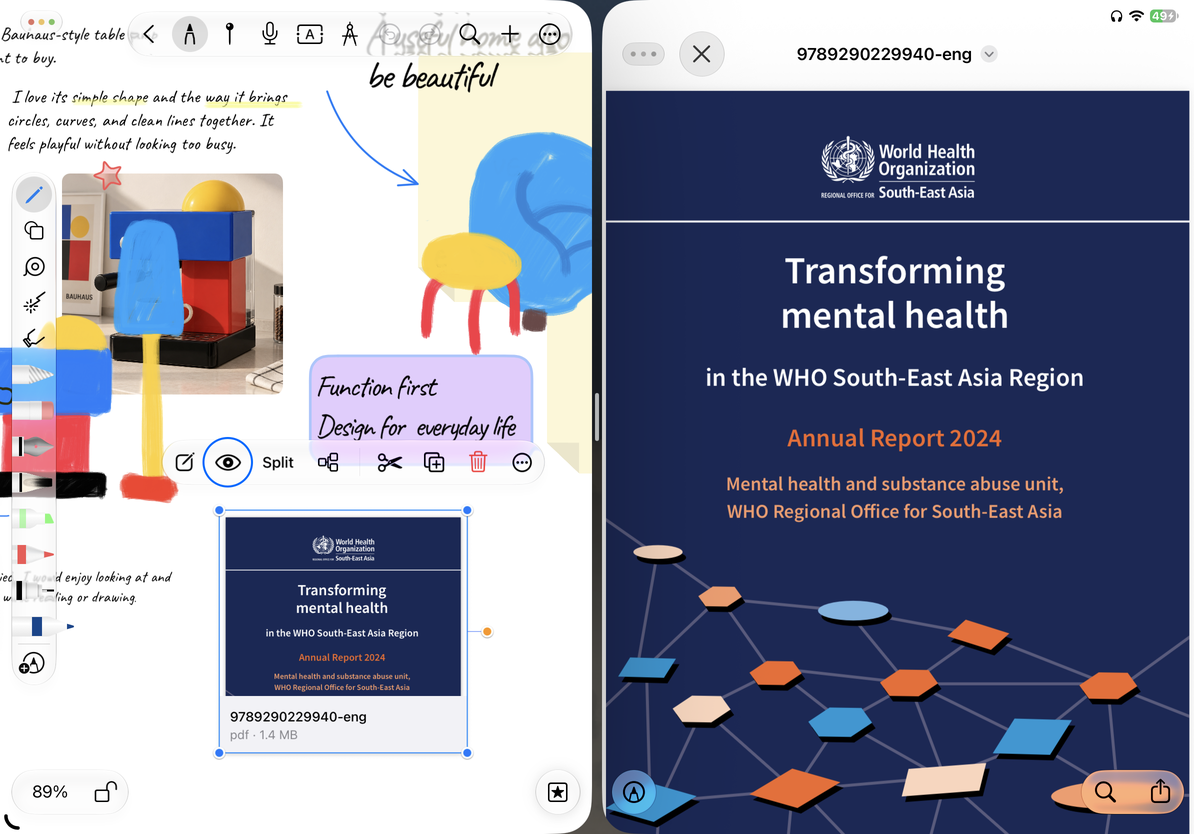
ดูตัวอย่างเนื้อหาต้นฉบับ
เลือกรูปภาพ ไฟล์ เสียงบันทึก หรือวัตถุสื่อที่รองรับ แล้วแตะ ดูตัวอย่าง อาร์ตบอร์ด PDF ที่มีสิทธิ์เสนอตัวเลือกนี้เช่นกัน การแสดงตัวอย่างจะเปิดไฟล์แนบหรือส่วนควบคุมการเล่น ปิดเพื่อกลับไปจัดเรียงผ้าใบ
การแสดงตัวอย่างไม่แปลงไฟล์แนบเป็นข้อความหรือรูปร่างที่แก้ไขได้ หากไฟล์ไม่เปิดขึ้น ให้ตรวจสอบว่าไฟล์เสร็จสมบูรณ์และระบบรองรับรูปแบบของไฟล์หรือไม่
ดูตัวอย่างเนื้อหาต้นฉบับ
สไตล์หายไป
การบันทึก ไฟล์ สูตร และเว็บการ์ดไม่ได้ใช้แผงสไตล์ทั่วไป ใช้เมนูเฉพาะของเมนู ตัวอย่างเช่น เพื่อเปลี่ยนสีข้อความของสูตร
กล่องข้อความเปลี่ยนสี แต่ข้อความไม่เปลี่ยนสี
สีพื้นหลังและสีข้อความเป็นการตั้งค่าที่แยกจากกัน
คำแนะนำที่เกี่ยวข้อง: รูปแบบกล่องข้อความ · รูปแบบรูปร่าง · รูปแบบสูตร · แก้ไขภาพ