
ปรับลายมือให้ตรงและเป็นระเบียบ
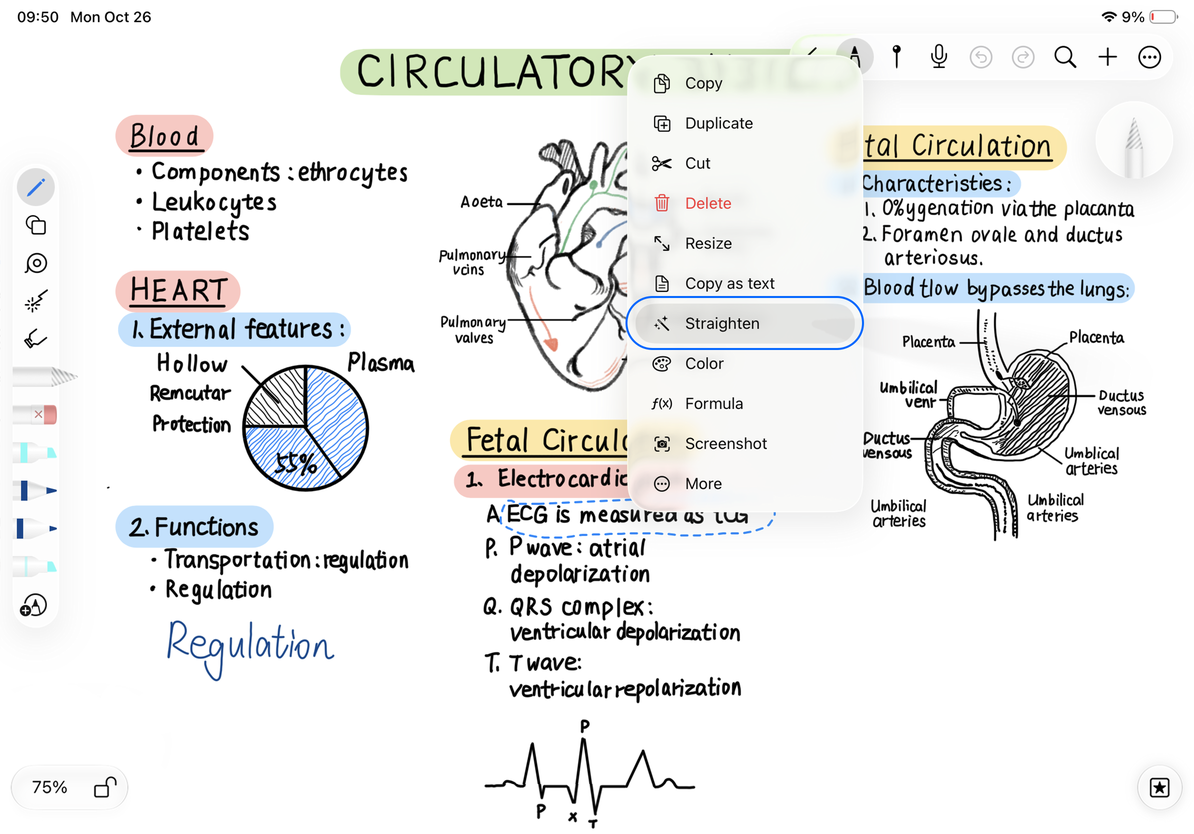
คุณสมบัติเหล่านี้ทำงานในเอกสารแบบไม่สิ้นสุด เอกสารแนวตั้ง และโน้ตแบบแบ่งหน้า เมื่อระบบของคุณรองรับ ปรับการเขียนด้วยลายมือให้ตรงที่คุณเลือกไว้แล้ว ปรับแต่งการเขียนด้วยลายมือจะปรับปรุงลายเส้นใหม่โดยอัตโนมัติในขณะที่คุณเขียน เป็นคุณสมบัติที่แยกจากกัน
ปรับลายมือที่มีอยู่ให้ตรง
- เปิดใช้งานการจดจำสำหรับประเภทบันทึกปัจจุบันใน เพิ่มเติม → การจดจำลายมือและการค้นหา
- ใช้ บ่วงบาศ เพื่อเลือกบรรทัดหรือข้อความสั้นๆ ของลายมือ หลีกเลี่ยงการรวมรูปภาพหรือวัตถุอื่นๆ
- หาก ปรับให้ตรง ปรากฏในเมนูการเลือก ให้แตะและตรวจสอบการจัดตำแหน่ง
- หากผลลัพธ์ไม่เหมาะสม ให้แตะ เลิกทำ ทันที ลองเลือกให้น้อยลงหรือเก็บลายมือต้นฉบับไว้
ปรับให้ตรง ต้องการการสนับสนุนระบบสำหรับการปรับแต่งการเขียนด้วยลายมือ การเลือกข้อความซ้ำๆ จะไม่ทำให้คำสั่งที่ไม่รองรับปรากฏขึ้น คุณยังคงสามารถย้ายทั้งบรรทัดด้วย บ่วงบาศ หรือแปลงเป็นกล่องข้อความได้
ปรับลายมือที่มีอยู่ให้ตรง
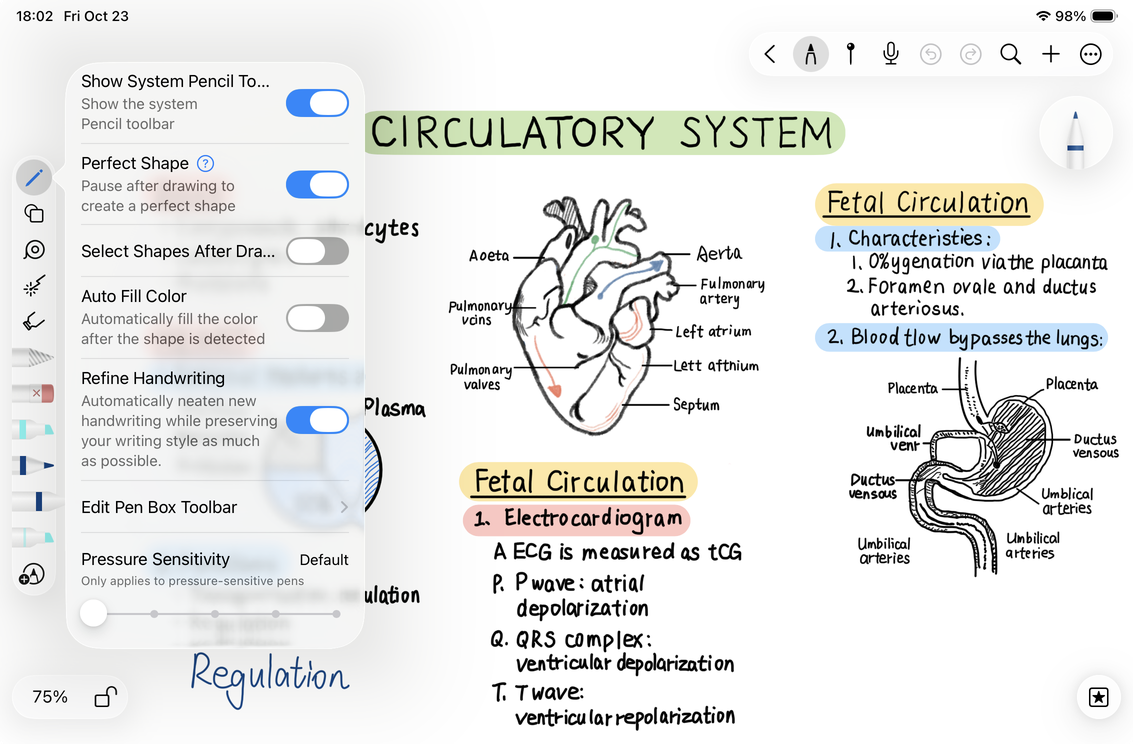
ปรับแต่งลายมือใหม่โดยอัตโนมัติ
บน iPad ที่รองรับ ให้เปิด การตั้งค่าการเขียนด้วยลายมือ → ปรับแต่งการเขียนด้วยลายมือ
- เปิด ปรับแต่งการเขียนด้วยลายมือ
- กลับไปที่ผืนผ้าใบแล้วเขียนประโยคสั้น ๆ ด้วยความเร็วปกติ
- ตรวจสอบลายเส้นหลังเขียนเสร็จ สำหรับภาษาที่รองรับ ระบบจะทำให้การเขียนด้วยลายมือใหม่เรียบร้อยขึ้นในขณะที่พยายามรักษาสไตล์ของคุณไว้
- ปิดการตั้งค่าเดิมเมื่อคุณไม่ต้องการการปรับแต่งอัตโนมัติอีกต่อไป
การตั้งค่านี้ไม่พร้อมใช้งานบน iPhone และ Mac อาจไม่มีอยู่บน iPad หากระบบหรือรุ่นภาษาปัจจุบันไม่รองรับ การเปิดใช้งานจะไม่เขียนลายมือที่มีอยู่ทั้งหมดในเอกสารใหม่
เปิดใช้งานการปรับแต่งการเขียนด้วยลายมือ
ต้องการจัดระเบียบสี่เหลี่ยมที่วาดด้วยมือให้เป็นระเบียบหรือไม่?
ใช้ วาดค้างไว้ การปรับให้ตรงใช้สำหรับการเขียนด้วยลายมือ ไม่ใช่รูปทรงเรขาคณิต
การปิดการปรับแต่งจะคืนค่าลายเส้นก่อนหน้าหรือไม่
การปิดจะส่งผลต่อการเขียนในอนาคต ใช้ประวัติการเลิกทำปัจจุบันเพื่อย้อนกลับการแก้ไขที่ทำไปแล้ว
คำแนะนำที่เกี่ยวข้อง: การรู้จำลายมือ · เลือกและแก้ไขลายมือ