
สร้างและจัดระเบียบคอลเลกชันสติกเกอร์
คอลเลกชั่นสติกเกอร์เป็นส่วนหนึ่งของ คลังองค์ประกอบ/สติกเกอร์ ในเอกสารแบบไม่สิ้นสุด, เอกสารแนวตั้ง และ โน้ตแบบแบ่งหน้า บน iPhone, iPad และ Mac รวบรวมเครื่องหมายหลักสูตร ไอคอนที่ใช้บ่อย หรือรูปภาพตกแต่งเพื่อนำมาใช้ซ้ำในบันทึกต่างๆ
สร้างคอลเลกชันสติ๊กเกอร์
- เปิด คลังองค์ประกอบ/สติกเกอร์ จากเมนูเพิ่มด้านบนของโน้ต
- ใช้ตัวเลือกเพิ่มในแถบคอลเลกชันเพื่อเปิด ชุดใหม่
- ป้อนชื่อที่จดจำได้ เช่น “เครื่องหมายตรวจสอบรายสัปดาห์”
- เลือก ภาพทั้งหมด เพื่อเพิ่มรูปภาพจากรูปภาพ หรือ นำเข้าจากไฟล์ เพื่อเลือกไฟล์รูปภาพ
- ตรวจสอบชื่อและภาพขนาดย่อ จากนั้นแตะ สร้าง คอลเลกชันจะปรากฏในคลังองค์ประกอบ
หากสร้างไม่พร้อมใช้งาน โปรดตรวจสอบว่าคุณได้ป้อนชื่อและเพิ่มรูปภาพแล้ว คุณสามารถยกเลิกก่อนสร้างคอลเลกชันได้
สร้างคอลเลกชันสติ๊กเกอร์รีวิว
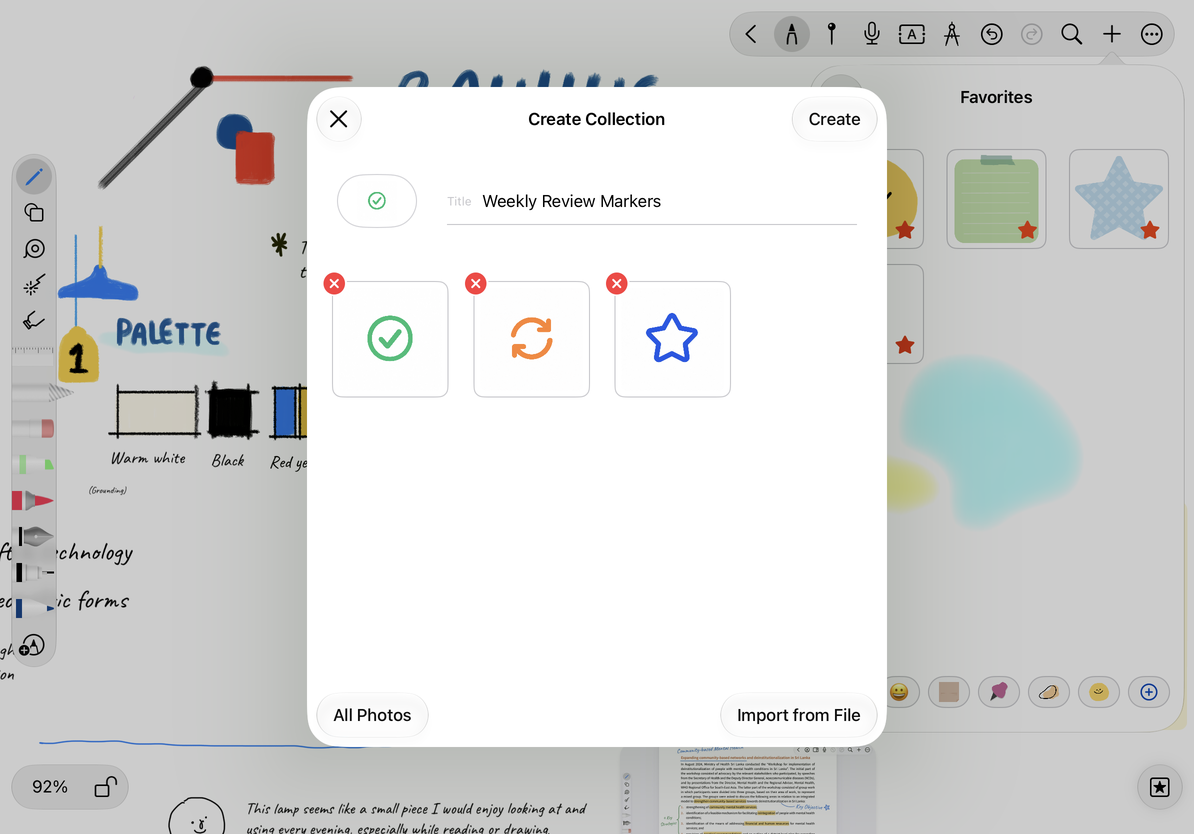
แก้ไขชื่อ รูปภาพ และลำดับ
เปิดตัวเลือกแก้ไขคอลเลกชันของคุณในคลังองค์ประกอบ เปลี่ยนชื่อแล้วแตะ เสร็จสิ้น เพิ่มรูปภาพเพิ่มเติมจากรูปภาพหรือไฟล์ หรือลากภาพขนาดย่อเพื่อวางรายการที่ใช้บ่อยไว้ก่อน ตรวจสอบภาพขนาดย่อก่อนที่จะลบสติกเกอร์แต่ละชิ้น จากนั้นแก้ไขให้เสร็จสิ้น
การจัดการสติกเกอร์ที่ใช้ซ้ำได้ในคลังองค์ประกอบจะแยกจากการจัดการออบเจ็กต์ที่แทรกไว้บนผืนผ้าใบแล้ว เลือกวัตถุแคนวาสเพื่อเปลี่ยนการแทรกนั้น
แบ่งปันหรือลบคอลเลกชัน
ขณะแก้ไขคอลเลกชันที่มีอยู่ ให้เปิดเมนูเพิ่มเติม:
- แชร์: จัดแพ็กเกจรูปภาพของคอลเลกชันเป็นไฟล์ ZIP เลือกตำแหน่งที่จะบันทึกหรือส่งในแผ่นแบ่งปันระบบ การยกเลิกแผ่นงานจะทำให้คอลเลกชันไม่เสียหาย
- ลบคอลเลกชัน: แสดงการยืนยันก่อนที่จะลบคอลเลกชันและรายการเนื้อหา ยกเลิกเพื่อเก็บไว้
หากต้องการเก็บสำเนารูปภาพแยกต่างหาก ให้แชร์คอลเลกชันและยืนยันว่าได้บันทึก ZIP แล้วก่อนที่จะลบออก ZIP นี้เป็นแพ็คเกจองค์ประกอบ ไม่ใช่ข้อมูลสำรองของบันทึก Prodrafts ฉบับสมบูรณ์
คำถามทั่วไป
เหตุใดจึงไม่มีปุ่มแก้ไขสำหรับหมวดหมู่นี้
คอลเลกชันรายการโปรด อีโมจิ และสติกเกอร์มีการควบคุมที่แตกต่างกัน เลือกคอลเลกชันที่คุณสร้างขึ้น
ใครบางคนสามารถใช้ ZIP ที่แชร์ได้อย่างไร
ตรวจสอบว่ามีเนื้อหารูปภาพ การสนับสนุนการนำเข้าขึ้นอยู่กับเนื้อหา ไม่ใช่ทุก ZIP ที่เป็นคอลเลกชั่นสติกเกอร์
คำแนะนำที่เกี่ยวข้อง: ใช้คลังองค์ประกอบ · ส่งออกเอกสารเนทิฟ