
กำหนดทิศทางการอ่านและการแสดงหน้า
การตั้งค่าการอ่านนำไปใช้กับโน้ตแบบแบ่งหน้า และ PDF ที่นำเข้าบน iPhone, iPad และ Mac โดยจะเปลี่ยนลักษณะการแสดงหน้าต่างๆ บนหน้าจอโดยไม่เปลี่ยนขนาดกระดาษจริง
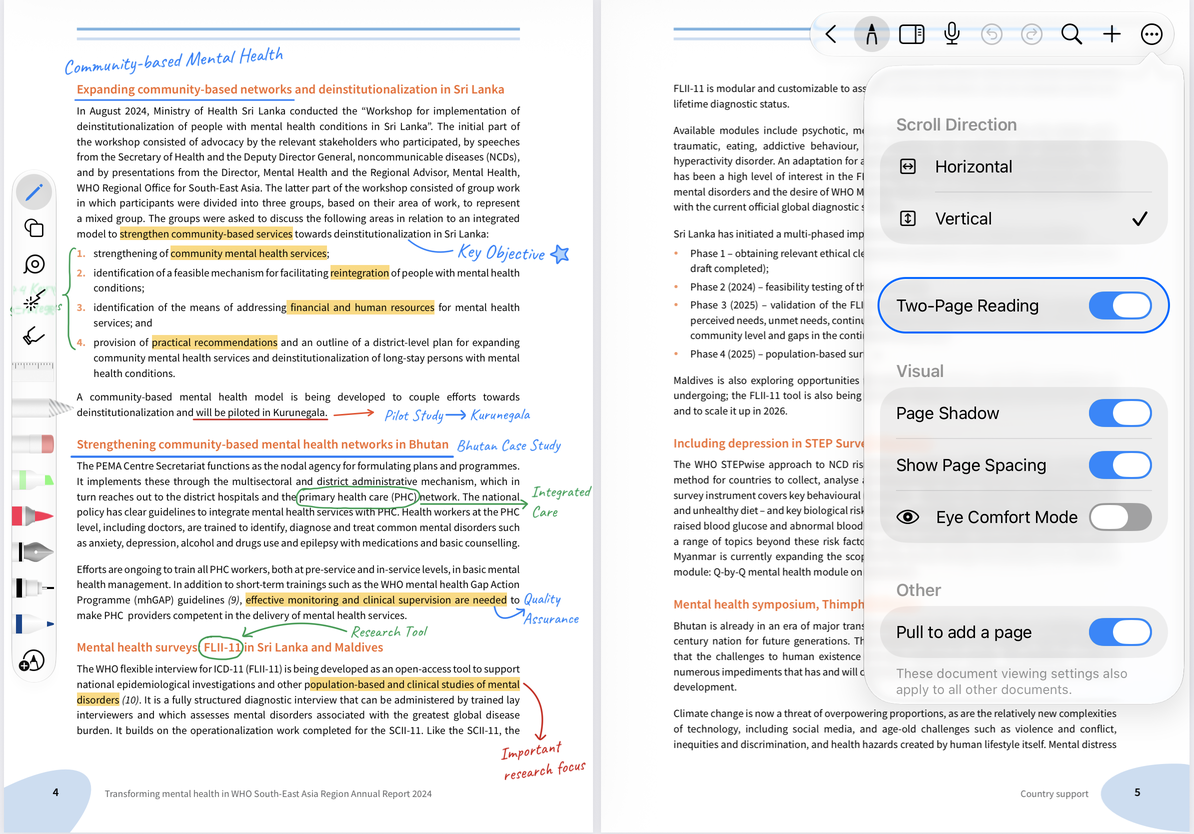
เปลี่ยนทิศทางการเลื่อน
- เปิด เพิ่มเติม → การตั้งค่าการอ่าน
- ใต้ ทิศทางการเลื่อน ให้เลือก แนวนอน หรือ แนวตั้ง
- กลับไปที่เอกสารและเลื่อนเพื่อตรวจสอบผลลัพธ์
- เปิดใช้งาน อ่านแบบคู่หน้า เพื่อดูหน้าใกล้เคียงแบบเคียงข้างกัน
การเลื่อนแนวนอนเลื่อนไปตามหน้าต่างๆ การเลื่อนแนวตั้งเลื่อนขึ้นและลง การอ่านสองหน้าทำได้ง่ายขึ้นในหน้าต่างกว้าง ในหน้าจอแคบ ให้ปิดหรือขยายหน้าต่าง
เปลี่ยนทิศทางการเลื่อน
ปรับรูปลักษณ์ของหน้า
ในส่วน ภาพลักษณ์ ให้ปรับตัวเลือกเหล่านี้:
| การตั้งค่า | วัตถุประสงค์ |
|---|---|
| เงาหน้า | แสดงเงาที่ขอบหน้าเพื่อให้มองเห็นขอบเขตได้ง่ายขึ้น |
| แสดงช่องว่างของหน้า | แสดงหรือซ่อนช่องว่างระหว่างหน้า |
| โหมดสบายตา | เปลี่ยนรูปลักษณ์ของเพจขณะอ่าน |
ลองตั้งค่าทีละรายการแล้วเปรียบเทียบหน้าเดียวกัน เปิดการตั้งค่าอีกครั้งเพื่อคืนค่าตัวเลือกก่อนหน้า หากต้องการเปลี่ยนรูปแบบพื้นหลัง เส้น หรือขนาดหน้าจริง ให้ใช้ การตั้งค่ากระดาษ
การตั้งค่าอื่นๆ และคำถามทั่วไป
ดึงเพื่อเพิ่มหน้า ในแผงควบคุมเดียวกันจะควบคุมการเพิ่มหน้าที่ขอบเขตเอกสาร ดู เพิ่มหน้า ปิดหากคุณต้องการอ่านอย่างต่อเนื่องโดยไม่ต้องเปิดหน้าใหม่
สองหน้าดูเล็กเกินไป
ปิดการอ่านสองหน้าหรือขยายหน้าต่าง จากนั้นปรับการซูม
การซ่อนช่องว่างจะรวมหน้าเข้าด้วยกันหรือไม่?
ไม่ หมายเลขหน้าและลำดับยังคงไม่เปลี่ยนแปลง ตรวจสอบ ภาพขนาดย่อ
เอกสารข้อความใช้การตั้งค่าเหล่านี้หรือไม่
เอกสารข้อความมีตัวเลือก การอ่านและลักษณะที่ปรากฏ แยกต่างหาก
หากต้องการพื้นที่อ่านเพิ่มเติม ให้ใช้ โหมดแสดงตัวอย่างหรือโหมดพิเศษ