
เลือกประเภทปากกาและคุณสมบัติ
เหมาะสำหรับการเขียนด้วยลายมือในเอกสารแบบไม่สิ้นสุด เอกสารแนวตั้ง และโน้ตแบบแบ่งหน้า คุณสมบัติของปากกาส่งผลต่อลายเส้นใหม่ หากต้องการเปลี่ยนสีลายมือที่มีอยู่ ให้เลือกด้วย บ่วงบาศ
เลือกประเภทปากกา
แตะ + บน กล่องปากกา แบบกำหนดเอง เลือกประเภท จากนั้นแตะปากกาที่เลือกเพื่อเปิดคุณสมบัติ คุณสามารถเลือกได้จากปากกา ปากกาหมึกซึม สีน้ำ โมโนไลน์ ดินสอ ปากกาเน้นข้อความ และดินสอสี ปากกากก ยังมีให้บริการสำหรับ iOS/iPadOS 26 ขึ้นไป
คุณสามารถเริ่มต้นด้วยการเขียนวลีเดียวกันเพื่อเปรียบเทียบเอฟเฟกต์: ปากกา โมโนไลน์ เหมาะสำหรับเส้นที่สม่ำเสมอมากขึ้น ดินสอและดินสอสีใช้สำหรับการเขียนด้วยลายมือที่มีพื้นผิว ปากกาเน้นข้อความเหมาะสำหรับการทำเครื่องหมายพื้นที่ขนาดใหญ่ และสามารถใช้ปากกาหมึกซึมและปากกากกเพื่อทดลองกับการเปลี่ยนแปลงทิศทางของปลายปากกา การเขียนด้วยลายมือเปลี่ยนแปลงไปตามความสามารถในการวาดของระบบ ความแรงในการเขียน และการเอียง และขึ้นอยู่กับการแสดงตัวอย่างและการทดลองเขียนของอุปกรณ์ปัจจุบัน
เมื่อ ปากกาที่เลือกอยู่ในกล่องปากกาของระบบ พร้อมใช้งาน ให้เลือกเครื่องมือในแถบเครื่องมือดินสอของระบบก่อน จากนั้นจึงเพิ่มลงใน กล่องปากกา แบบกำหนดเอง วิธีนี้จะบันทึกเครื่องมือปัจจุบันเป็นค่าที่ตั้งไว้ล่วงหน้า และนับรวมในขีดจำกัดเครื่องมือที่บันทึกไว้
ปรับสี, ความหนา, และความทึบ
- แตะบนปากกาแล้วแตะอีกครั้งเพื่อเปิดแผงคุณสมบัติ
- แตะแถบสีในพื้นที่สี แตะ + เมื่อคุณต้องการสีใหม่ และใช้ตัวเลือกสีเพื่อปรับ
- ลากตัวควบคุม ความหนา แล้วสังเกตการแสดงตัวอย่างและค่า ปากกาแต่ละประเภทมีช่วงที่ปรับได้ต่างกัน ดังนั้นจึงไม่จำเป็นต้องใช้ค่าเดียวกันเพื่อเปรียบเทียบความหนาของการมองเห็น
- ปรับความทึบ ด้วยค่าที่ต่ำกว่า กระดาษและเนื้อหาด้านล่างนี้จะแสดงผ่านได้ง่ายขึ้น
- ปิดแผงแล้วลองเขียนลงในช่องว่าง แตะปากกานี้กลับในภายหลังเพื่อใช้คุณสมบัติที่บันทึกไว้ต่อไป
ปรับสี, ความหนา, และความทึบ
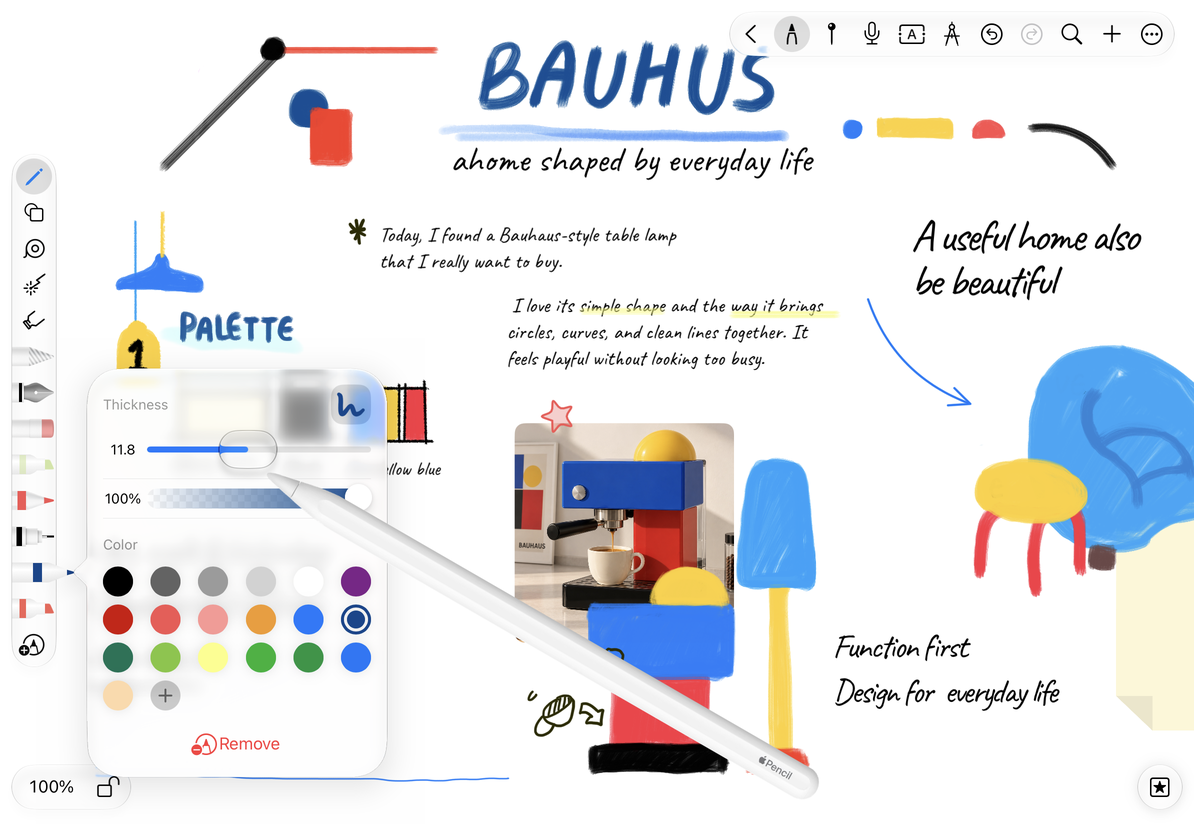
จัดระเบียบสีที่ใช้กันทั่วไป
หลังจากใช้ + เพื่อเพิ่มและบันทึกตัวอย่างสี คุณสามารถกดตัวอย่างสีค้างไว้เพื่อลบออก หรือลากเพื่อปรับลำดับ การลบแถบสีจะไม่ลบลายมือในสีนั้น แผงสีสำหรับวัตถุประสงค์ที่แตกต่างกันอาจบันทึกรายการตัวอย่างสีที่แตกต่างกัน สีที่รวบรวมในปากกาอาจไม่ปรากฏในแผงข้อความหรือพื้นหลังทั้งหมดโดยอัตโนมัติ
แผงสีบางแผงยังอนุญาตให้เลือกความโปร่งใสหรือ "ไม่มีสี" ได้ ความพร้อมใช้งานขึ้นอยู่กับเครื่องมือปัจจุบัน เช่น รูปร่างสามารถไม่เติมได้ และปากกาต้องมีสีที่มองเห็นได้
มุมของปากกาหมึกซึมและปากกากก
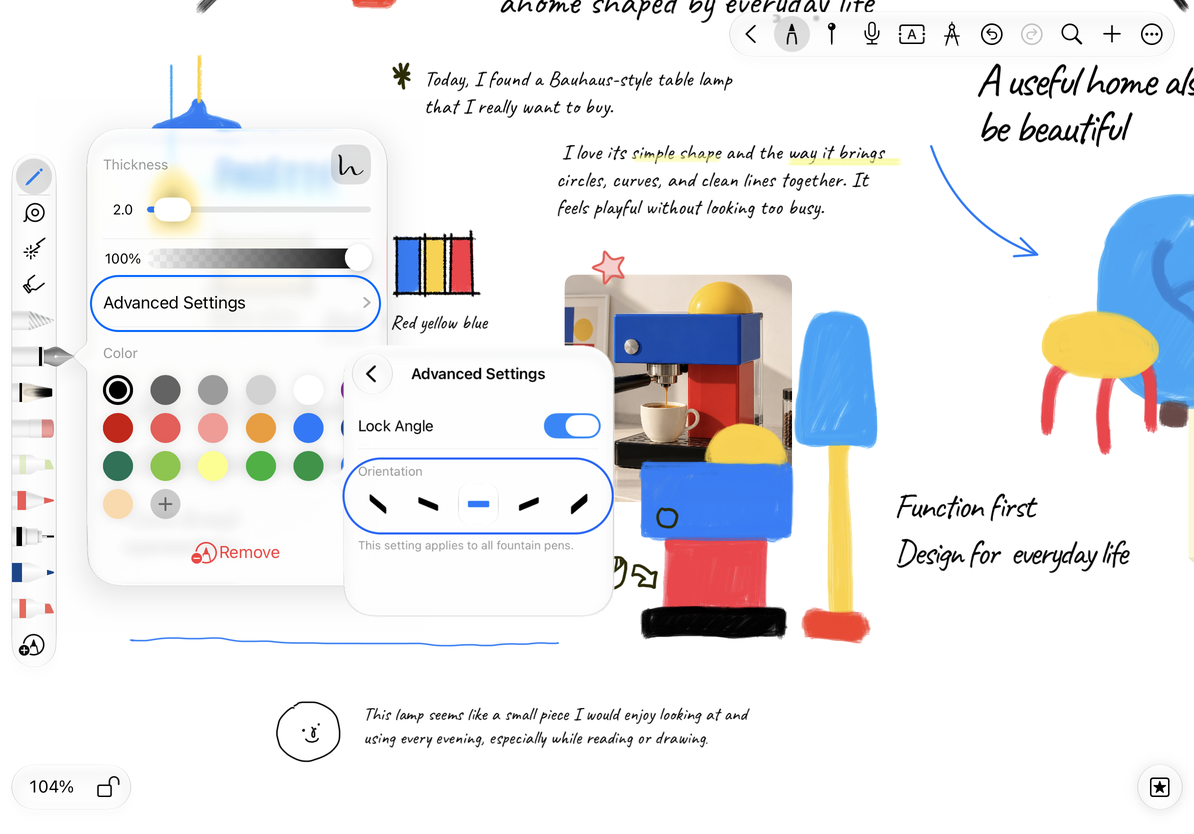
บน iPhone และ iPad ที่ใช้ iOS/iPadOS 26 หรือใหม่กว่า ให้เปิด การตั้งค่าขั้นสูง ในคุณสมบัติ ปากกาหมึกซึม เปิด ล็อกมุม แล้วเลือกมุม สิ่งนี้ใช้กับพรีเซ็ต ปากกาหมึกซึม ทั้งหมด การปิดตัวเลือกนี้จะคืนค่าพฤติกรรมมุมตามปกติในขณะที่คุณเขียน
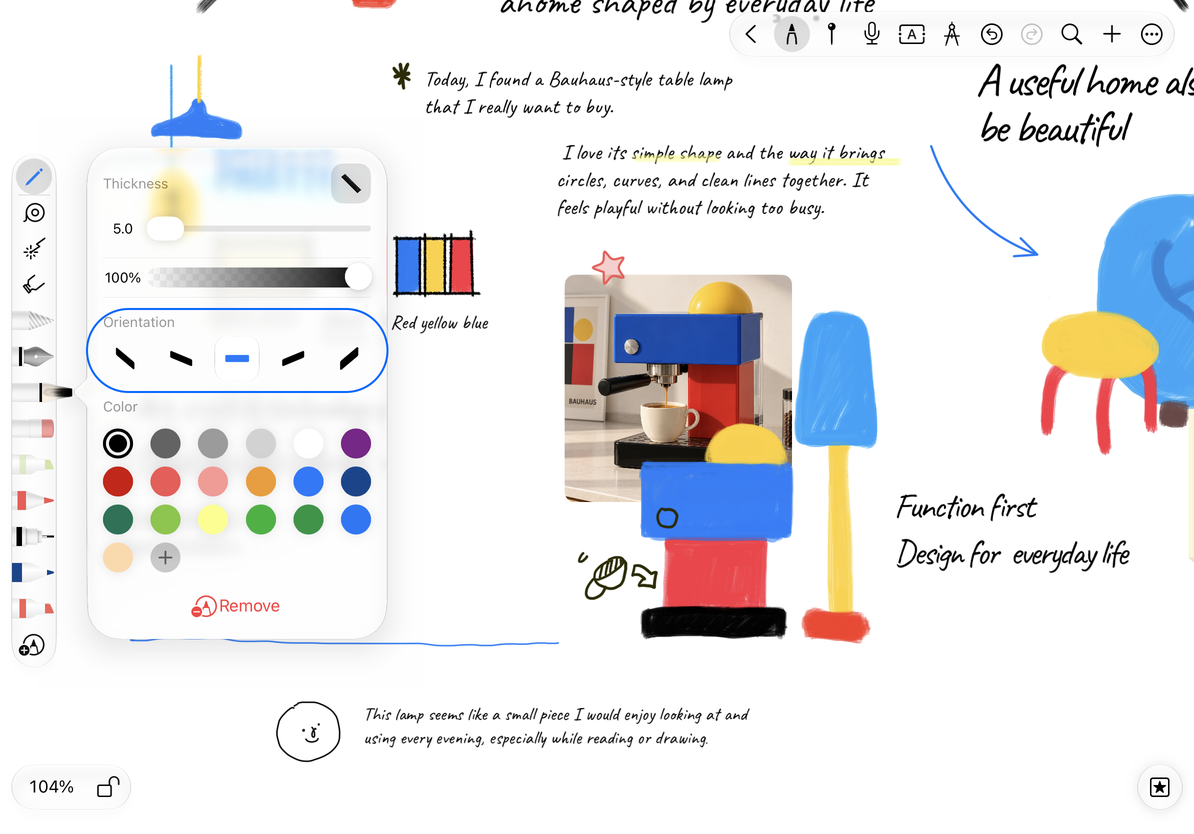
ปากกากก มีการปรับมุมของตัวเองบนระบบที่รองรับ ปรับมุมก่อน จากนั้นลองเขียนเส้นแนวนอนและแนวตั้ง การตัดสินผลกระทบง่ายกว่าการมองเพียงครั้งเดียว ระบบรุ่นเก่าที่ไม่มีตัวเลือกมุมเหล่านี้จะยังสามารถใช้คุณสมบัติปากกาปกติที่มีอยู่ในปัจจุบันได้
ปากกาหมึกซึม: มุมปลายปากกาล็อค
ปากกากก: เลือกทิศทางของปลาย
เหตุใดข้อความต้นฉบับจึงไม่เปลี่ยนสีพร้อมกัน
สิ่งที่แก้ไขที่นี่คือพรีเซ็ตปากกา ใช้ บ่วงบาศ เพื่อแก้ไขลายมือที่มีอยู่
เหตุใดการลบจึงหายไป?
เครื่องมือชั่วคราวที่ยังไม่ได้บันทึกไม่มีการตั้งค่าล่วงหน้าให้ลบ
คำแนะนำที่เกี่ยวข้อง: การจัดระเบียบ กล่องปากกา · โหมดไฮไลต์และการผสม