
จัดรูปแบบแบบอักษรและอักขระในกล่องข้อความ
ปรับใช้กับกล่องข้อความในเอกสารแบบไม่สิ้นสุด เอกสารแนวตั้ง และโน้ตแบบแบ่งหน้า ป้อนการแก้ไขข้อความและเลือกข้อความที่จะจัดรูปแบบ มีเพียงเคอร์เซอร์และไม่มีการเลือก การจัดรูปแบบมักจะใช้กับสิ่งที่คุณพิมพ์ถัดไป
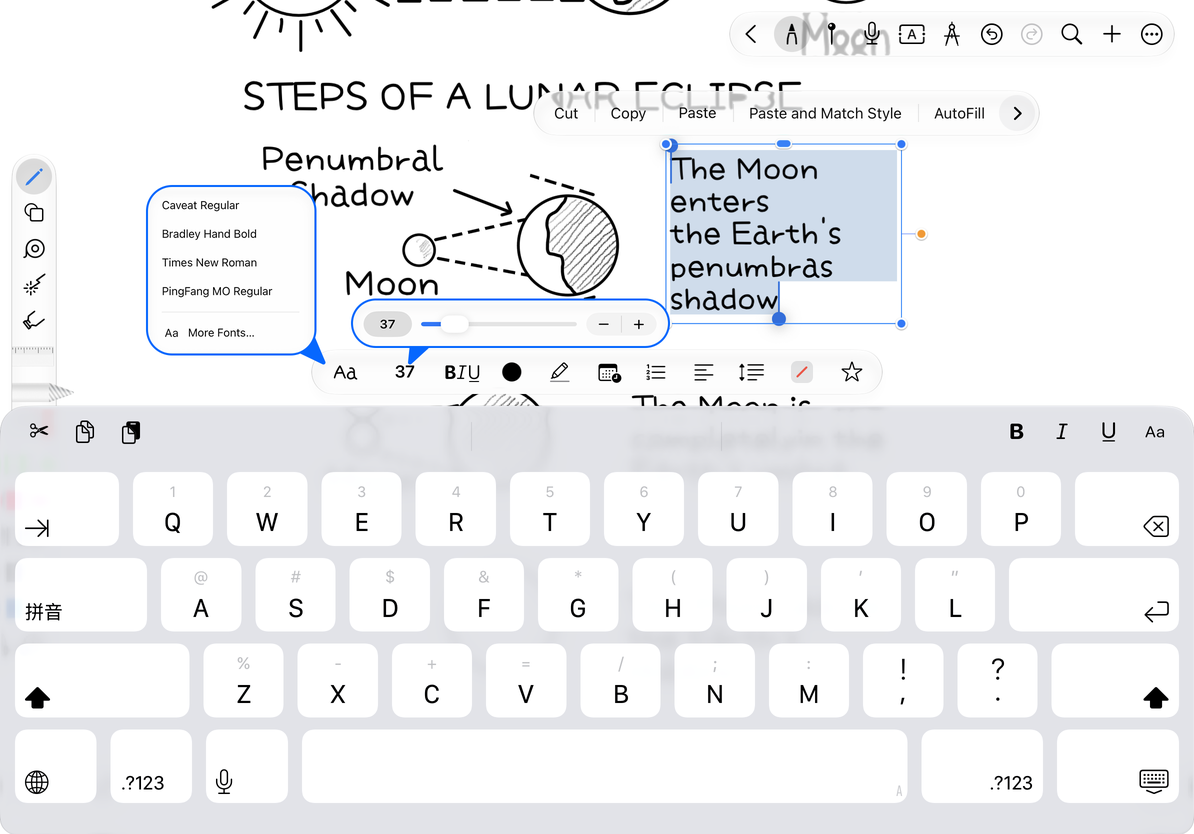
เลือกแบบอักษร
- เลือกคำที่คุณต้องการแก้ไขในกล่องข้อความ หรือเลือกข้อความทั้งหมดในกล่อง
- แตะปุ่มแบบอักษรบนแถบเครื่องมือข้อความ
- เลือกจากแบบอักษรล่าสุดและที่ใช้บ่อย หากต้องการดูรายการแบบอักษรทั้งหมด ให้เปิด แบบอักษรเพิ่มเติม
- กลับไปที่กล่องข้อความเพื่อตรวจสอบเอฟเฟกต์ โดยเฉพาะการผสมผสานระหว่างภาษาจีนและอังกฤษ และสัญลักษณ์พิเศษ
ตัวเลือกทั่วไป ได้แก่ แบบอักษรของระบบ เซอริฟ แบบอักษรโค้งมน และแบบอักษรความกว้างคงที่ รายการจะขึ้นอยู่กับแบบอักษรที่มีอยู่ในอุปกรณ์ แบบอักษรที่แตกต่างกันอาจไม่ครอบคลุมอักขระทุกภาษา ระบบอาจใช้แบบอักษรอื่นแทนอักขระที่แบบอักษรนั้นไม่รองรับ
เปลี่ยนขนาดตัวอักษรได้สามวิธี
แตะปุ่มขนาดแบบอักษร จากนั้นลากแถบเลื่อนเพื่อการปรับเปลี่ยนอย่างรวดเร็ว ใช้ปุ่มบวกและลบเพื่อการเปลี่ยนแปลงเล็กๆ น้อยๆ หรือป้อนค่าโดยตรง ช่วงที่รองรับคือ 8–200 แก้ไขค่าให้เสร็จสิ้นเพื่อนำไปใช้กับการเลือกปัจจุบัน
เมื่อขยายแบบอักษร ความกว้างของกรอบต้นฉบับอาจไม่เพียงพอและข้อความจะขึ้นบรรทัดใหม่ หากต้องการให้ชื่อเรื่องอยู่ในบรรทัดเดียว ให้แก้ไขให้เสร็จสิ้นและขยายกล่องข้อความ การซูมแคนวาสไม่เปลี่ยนขนาดตัวอักษร
เปลี่ยนขนาดตัวอักษรได้สามวิธี
เน้นข้อความ
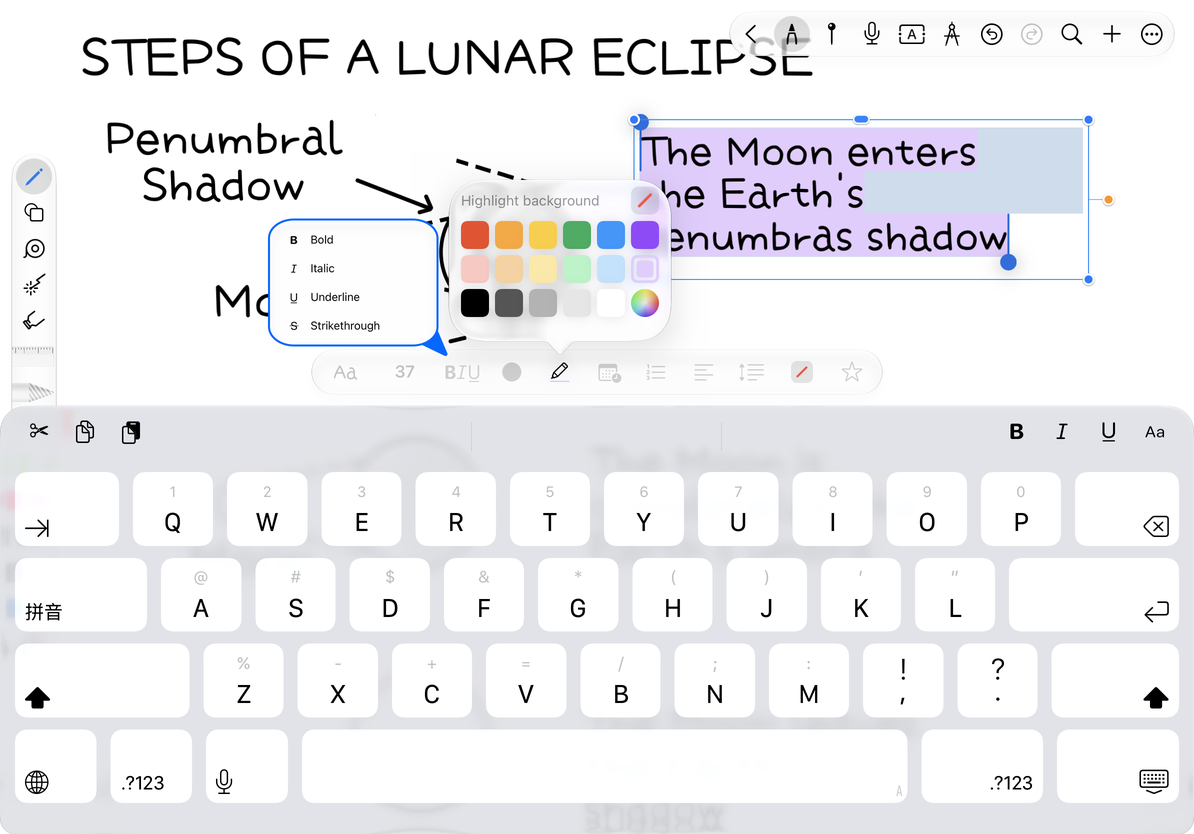
ในแถบเครื่องมือรูปแบบหรือเมนูรูปแบบ ให้เลือก ตัวหนา ตัวเอียง ขีดเส้นใต้ ขีดทับ แตะสไตล์เดิมอีกครั้งเพื่อยกเลิก สามารถรวมสไตล์ต่างๆ เข้าด้วยกันได้ แต่ขอแนะนำให้เก็บเฉพาะไฮไลต์ที่จำเป็นไว้ในเนื้อหาเท่านั้น
แตะปุ่มสีข้อความเพื่อเปลี่ยนสีของส่วนที่เลือก แตะปุ่มไฮไลท์เพื่อเพิ่มสีพื้นหลังให้กับคำ ไฮไลต์ข้อความจะแนบไปกับอักขระ และพื้นหลังของกล่องข้อความจะครอบคลุมคอนเทนเนอร์ทั้งหมด มีการตั้งค่าแยกกัน หากต้องการลบการไฮไลต์ ให้ใช้ตัวเลือก ไม่มีสี/ล้าง ที่มีอยู่ในแผง สีไฮไลต์ หรือล้างการจัดรูปแบบโดยคืนค่าสไตล์เริ่มต้น
รูปแบบตัวอักษรและการเน้นข้อความ
การปรับเปลี่ยนในภายหลัง
เลือกข้อความอีกครั้งเพื่อเปลี่ยนการจัดรูปแบบ หากต้องการใช้การจัดรูปแบบในกล่องข้อความซ้ำ ให้ บันทึกรูปแบบข้อความ หากคุณใช้รูปแบบที่ไม่ถูกต้อง ให้เลิกทำทันทีแทนที่จะพยายามสร้างการตั้งค่าก่อนหน้าขึ้นมาใหม่
เหตุใดจึงเปลี่ยนเฉพาะอักขระที่เข้ามาใหม่?
เมื่อแก้ไขจะมีเพียงเคอร์เซอร์และไม่ได้เลือกข้อความ
กล่องข้อความทั้งหมดเปลี่ยนสีพร้อมกันหรือไม่
คุณอาจใช้ "สีข้อความ" จากเมนูวัตถุ ซึ่งกำหนดเป้าหมายทั้งกล่อง
ไม่เห็นเอฟเฟกต์ที่เป็นตัวหนาใช่ไหม
แบบอักษรรองรับน้ำหนักที่แตกต่างกัน ลองใช้แบบอักษรของระบบเพื่อเปรียบเทียบ
คำแนะนำที่เกี่ยวข้อง: สร้างกล่องข้อความ · รูปแบบย่อหน้า · บันทึกรูปแบบ