
設定文字框字型與字元格式
適用於無限文稿、豎直文稿和分頁筆記中的文字框。先進入文字編輯,再選擇需要設定的文字;只放置光標時,格式通常用於後續輸入。
選擇字型
- 在文字框內選中要修改的字詞,或全選整框文字。
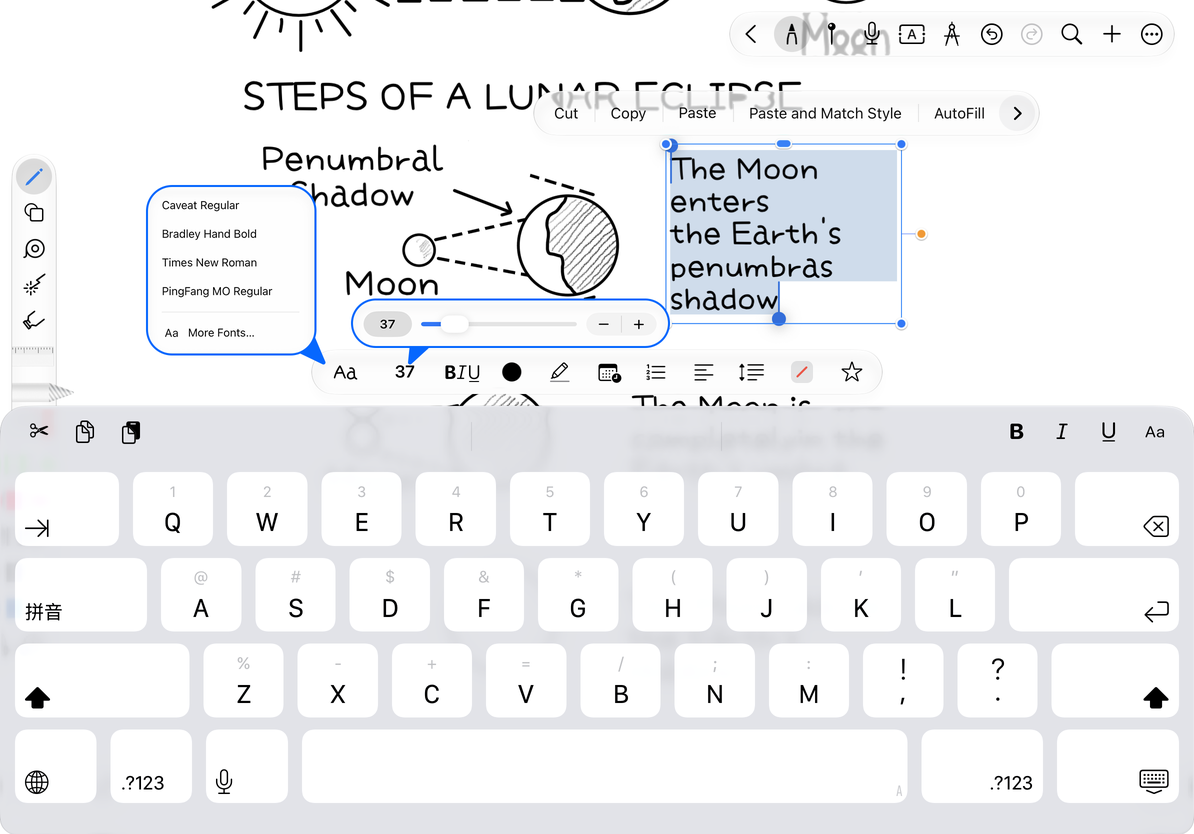
- 點文字工具列的字型按鈕。
- 從最近字型和常用字型中選擇;需要完整字型清單時,打開 更多字型。
- 返回文字框檢查效果,特別是中英文混排和特殊符號。
常用選項包含系統字型、襯線體、圓體和等寬字型。清單以裝置可用字型為準,不同字型未必覆蓋所有語言字元;缺失字元可能由系統替代顯示。
用三種方式改字號
點字號按鈕後,可以拖動滑塊快速調整、用加減步進微調,或直接輸入數值。支援範圍為 8–200。輸入後結束數值編輯,讓字號應用到目前選區。
字型變大後,原框寬度可能不夠,文字會換行。要保留一行標題,可結束輸入後加寬文字框;不要把縮放整個畫布當成修改字號。
用三種方式改字號
強調文字
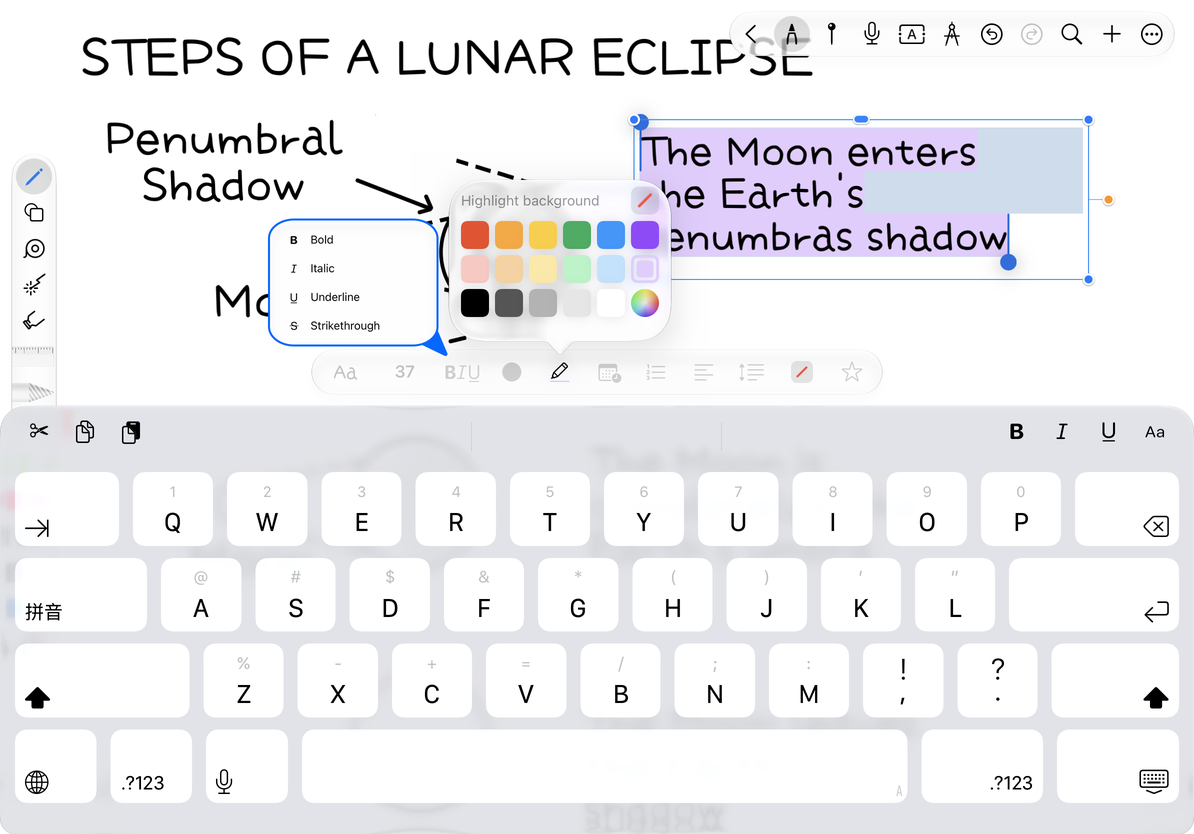
在格式工具列或其格式選單中,選擇 粗體、斜體、底線、刪除線。再次點相同樣式可取消。多種樣式可以組合,但建議一段內容只保留必要的重點。
點文字顏色按鈕為選區換色;點高亮按鈕給字詞新增底色。文字高亮貼著字元,文字框背景覆蓋整個容器,二者分別設定。要取消高亮,使用高亮顏色面板提供的無顏色/清除選項,或透過恢復預設樣式清理格式。
字元樣式與文字高亮
後續修改
選擇原文字後重新設定,可覆蓋該部分格式。要在多個文字框中復用,可儲存文字樣式。格式改錯時立即復原,比逐項猜測原值更方便。
為什麼只改了新輸入的字?
修改時只有光標,沒有選中文字。
整框文字一起變色了?
你可能使用了物件選單裡的“文字顏色”,它針對整個框。
沒有看到粗體效果?
字型字重支援不同,可換系統字型比較。