
開始使用文本文稿
文本文稿適合用鍵盤持續輸入的內容,例如文章、課程摘要、會議紀要和帶待辦項的計劃。文字會隨正文排列,你不需要像畫布文字框一樣逐個擺放位置。
適用範圍: 文本文稿;iPhone、iPad 和 Mac。螢幕鍵盤與外接鍵盤都可用於正文輸入,工具列佈局隨裝置和視窗寬度變化。
建立標題和第一段
- 在資料庫或目標資料夾點按 + → 文本文稿。
- 文稿打開後,在標題區域輸入名稱,例如“每周會議紀要”。
- 點按正文區域,輸入第一段內容。
- 用換行開始下一段,繼續輸入。
文稿標題與資料庫中的名稱關聯。正文中的一級、二級等標題用於文章結構,不等同於文稿名稱。
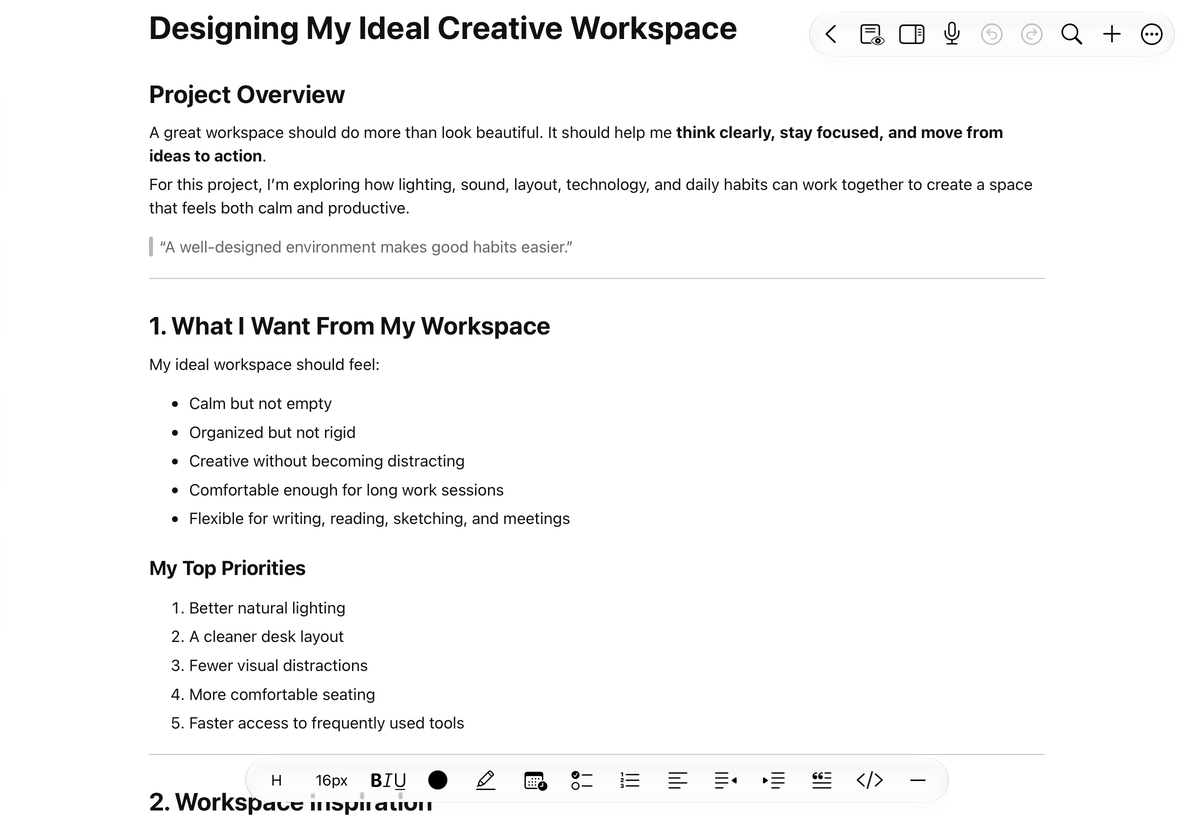
為內容建立結構
先輸入內容,再根據用途設定格式:
正文表格與畫布表格的行列編輯和尺寸控制不同。學習時請使用“文本文稿”分類中的教學。
使用選擇和格式工具
- 在正文中選中要修改的文字。
- 從格式工具中選擇粗體、字號、顏色或其他所需格式。
- 檢查改變作用在選中文字還是後續輸入的位置。
- 點按其他位置取消選區,繼續輸入。
需要快速插入時,可使用新增選單或斜槓快捷插入。如果工具列上沒有常用操作,可以調整快速工具列。
加入照片、錄音和資料
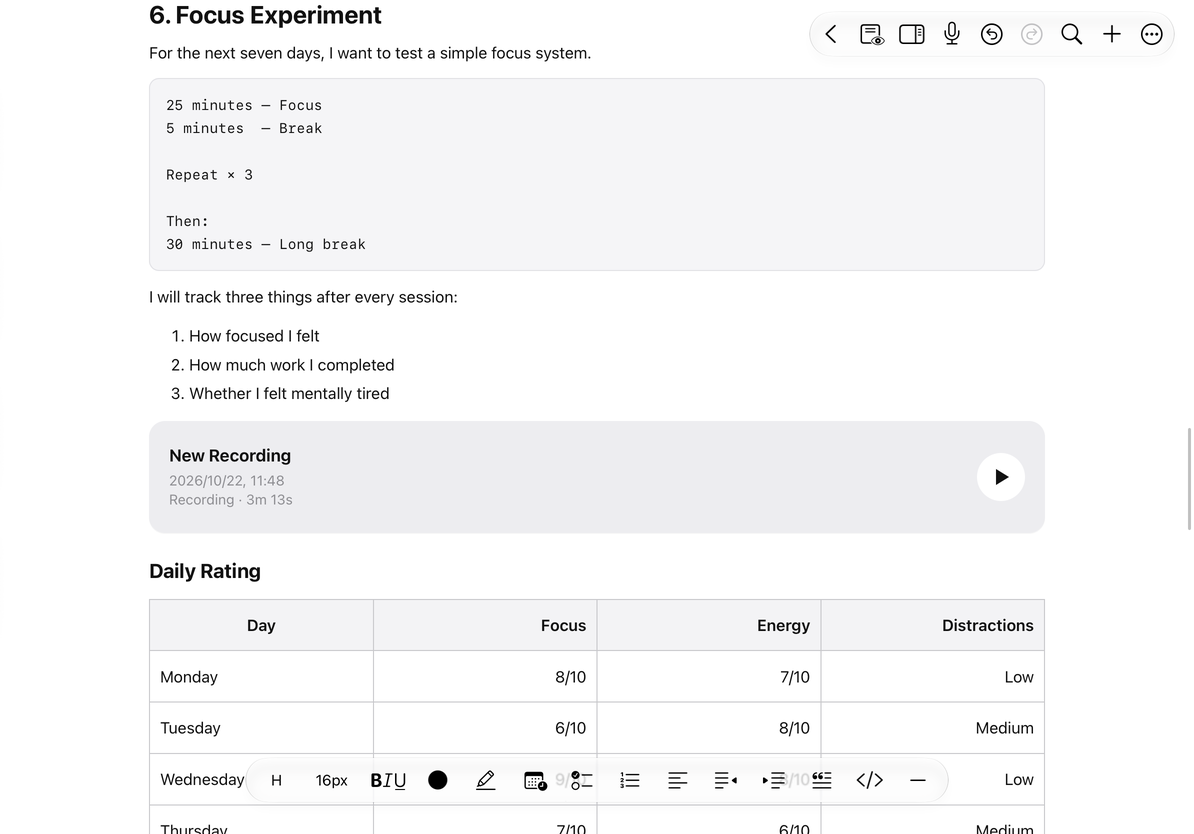
在適當的正文位置插入圖片或影片,使它們與文章段落一起排列。錄音透過正文錄音卡片使用,錄制需要麥克風權限及相應權益。不要把媒體塊的位置當成畫布中的自由坐標。
已有 Markdown 內容可以插入目前正文,也可以匯入為一份新文稿。這兩種入口分別影響目前文章和資料庫中的新檔案。
儲存、離開和再次打開
停止輸入後,應用會自動儲存正文;切換文稿或離開編輯頁時,也會處理目前內容的儲存。無需先匯出檔案才能保留編輯。
完成一段內容後,透過正常返回入口回到資料庫,再打開同一份文稿,檢查標題和正文。若出現讀取或儲存錯誤提示,先處理提示,不要把空白頁面理解為原正文已經被你主動清空。
本機儲存與多裝置同步是不同過程。需要確認另一台裝置是否有最新內容時,查看iCloud 同步狀態。
查找、閱讀與匯出
長文可使用正文查找與替換,標題大綱用於按章節跳轉。閱讀時可以調整頁面外觀與預覽。
需要分享時,根據收件人的用途選擇 PDF、HTML、Markdown、TXT 或 DOCX,見文本文稿匯出。不同格式對表格、公式和媒體的保留程度不同。
常見問題
為什麼沒有手寫筆盒和原生導圖按鈕
文本文稿圍繞正文輸入組織工具。需要自由手寫和原生畫布導圖,可以使用無限、豎直或分頁筆記;不要在正文中尋找相同的畫布選單。
更改文稿名稱會不會改變正文標題
從筆記資訊頁改名時,會更新正文第一行關聯的文稿標題;正文開頭的標題也用於辨識文稿名稱。文章中其他章節標題仍在正文中單獨編輯,不會因為改名而全部替換。