
使用多視窗與分割畫面
適用:四種文稿,可同時對照同類或不同類型的內容。實際多視窗佈局取決於系統、裝置和可用視窗空間;iPad 與 Mac 的視窗行為不能直接套到 iPhone。
從最近文稿打開另一視窗
- 打開第一份文稿,完成目前輸入。
- 打開最近文稿清單,找到第二份要看的筆記。
- 使用該條目的新視窗按鈕打開它,等待系統呈現新文稿視窗。
- 用系統的視窗排列或分割畫面功能安排兩邊位置,檢查兩邊標題,確認沒有在錯誤文稿中編輯。
- 點按一側後再輸入或使用快速鍵;目前激活的視窗決定接收操作的文稿。
從最近文稿打開另一視窗
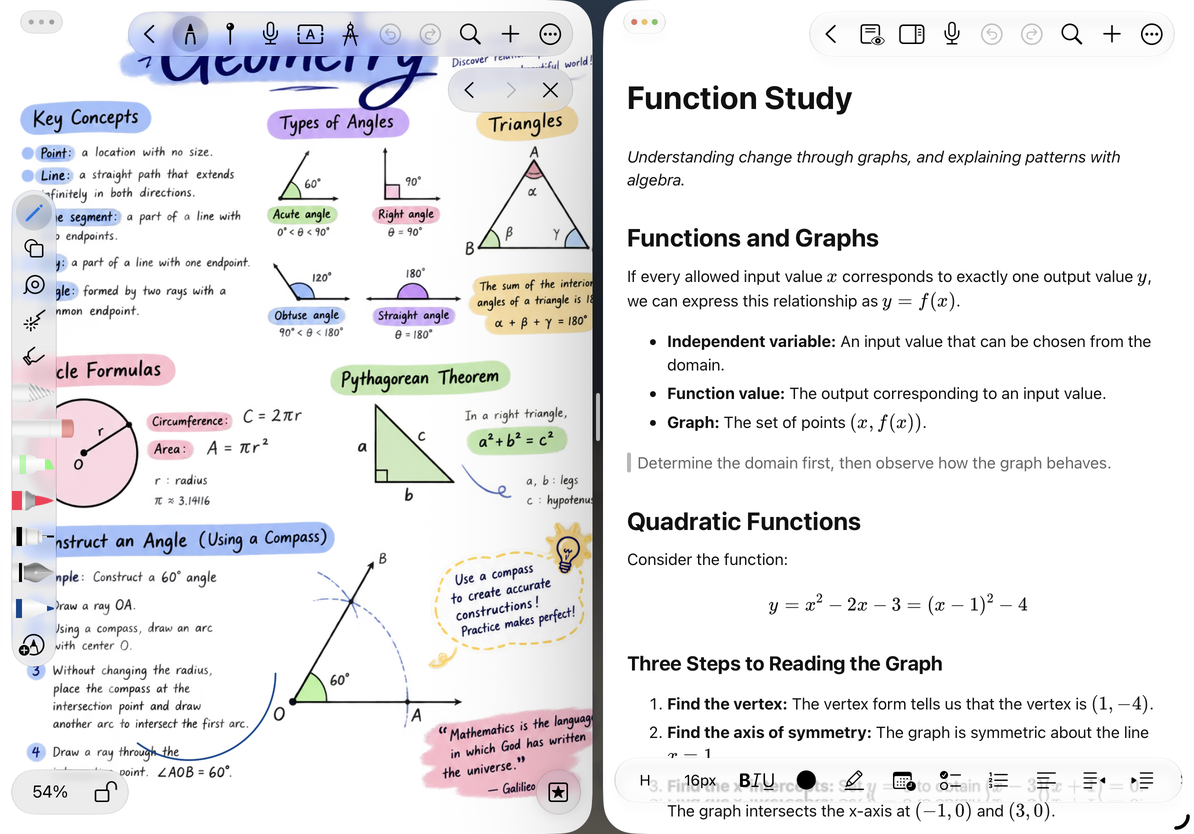
此打開方式可能替換已有的另一個文稿視窗。若已開著第二視窗,先確認其中的編輯完成,再選擇新目標;不要按“每點一次就無限增加視窗”的方式安排工作。
透過拖動文稿打開
在系統支援的佈局中,從資料庫或最近文稿拖動一個文稿條目,放到系統提供的視窗或分割畫面目標位置。先看到系統明確的放置目標再鬆手,隨後核對新視窗內容。
拖動資料夾用於資料庫整理,與拖動具體文稿打開視窗不是同一件事。系統沒有顯示視窗目標時,不要靠反覆拖到隨機區域嘗試;可以改用最近文稿的新視窗按鈕。
切換文稿與儲存
從側欄或連結切換文稿時,目前文稿需要先完成儲存,再由新文稿替換。尤其是文本文稿,剛輸入較多內容時應等待切換完成和新標題出現,不要把載入過程中的空白當作內容已經丟失。
同時打開同一份文稿時,先避免在兩個視窗交替做尚未儲存的修改。正文在另一個視窗儲存後可能重新整理目前可接收更新的視窗,但不能把這種重新整理當作跨裝置衝突的自動合併保證。
關閉和佈局問題
需要收起一側時,使用系統視窗控制;關閉視窗與刪除文稿不同。再次打開時,透過資料庫或最近文稿進入,核對閱讀位置和儲存內容。
視窗變窄後工具按鈕或面板佈局改變,可用“+”找回收進選單的操作。清單面板如何固定到側邊,見面板位置和彈出方式。跨裝置遇到版本面板時,按文稿衝突版本處理。
本文內容核對於 2026 年 10 月 12 日;不同裝置和版本的選單可能有所不同。