
設定和整理筆盒
適用於無限文稿、豎直文稿和分頁筆記的編輯模式。文本文稿使用正文工具列,不使用這套筆盒。
筆盒裡的一支筆可以儲存筆種、顏色和粗細。把黑色書寫筆、紅色批改筆和螢光筆分別儲存,切換時就不必重新調色。
新增和刪除常用工具
- 展開筆盒,點按筆清單旁的 +。
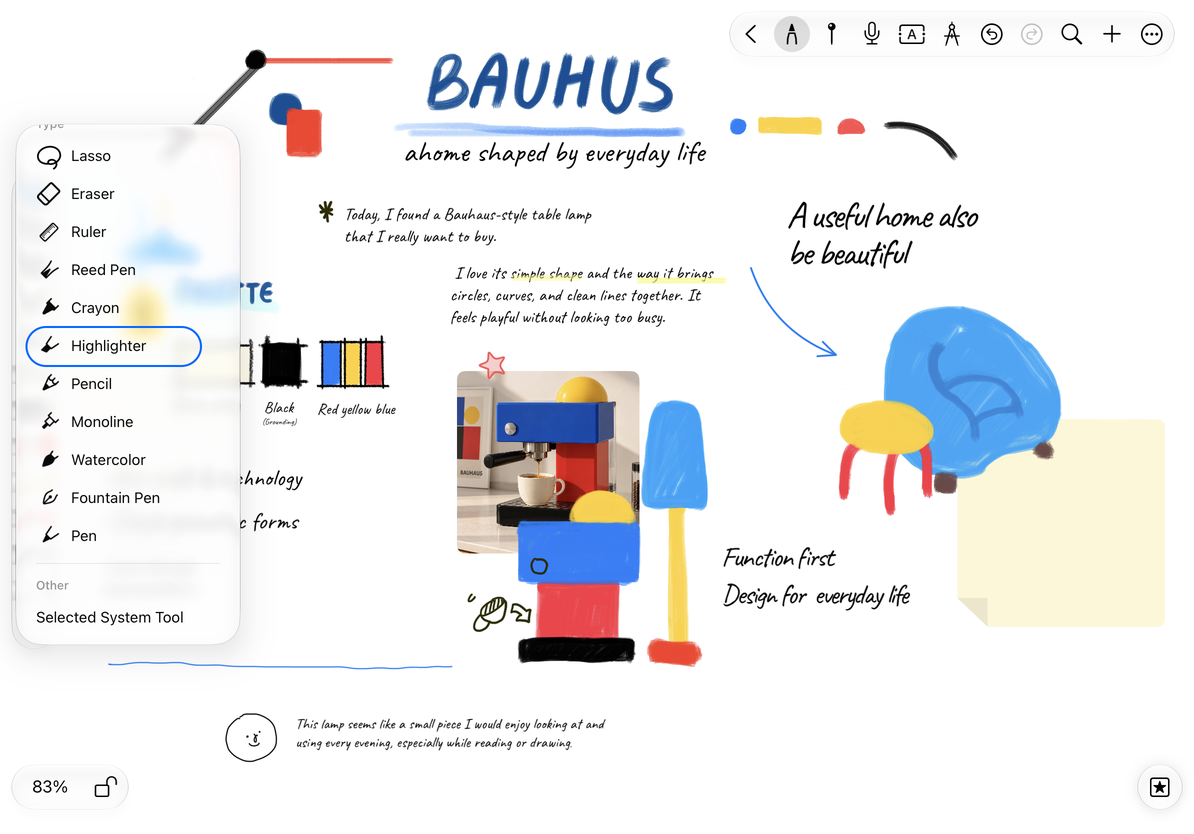
- 在類型清單中選擇筆、橡皮擦、套索或尺子。新加入的書寫工具會成為目前工具。
- 再點一次已選工具,打開屬性面板,設定顏色、粗細或該工具的專用選項。
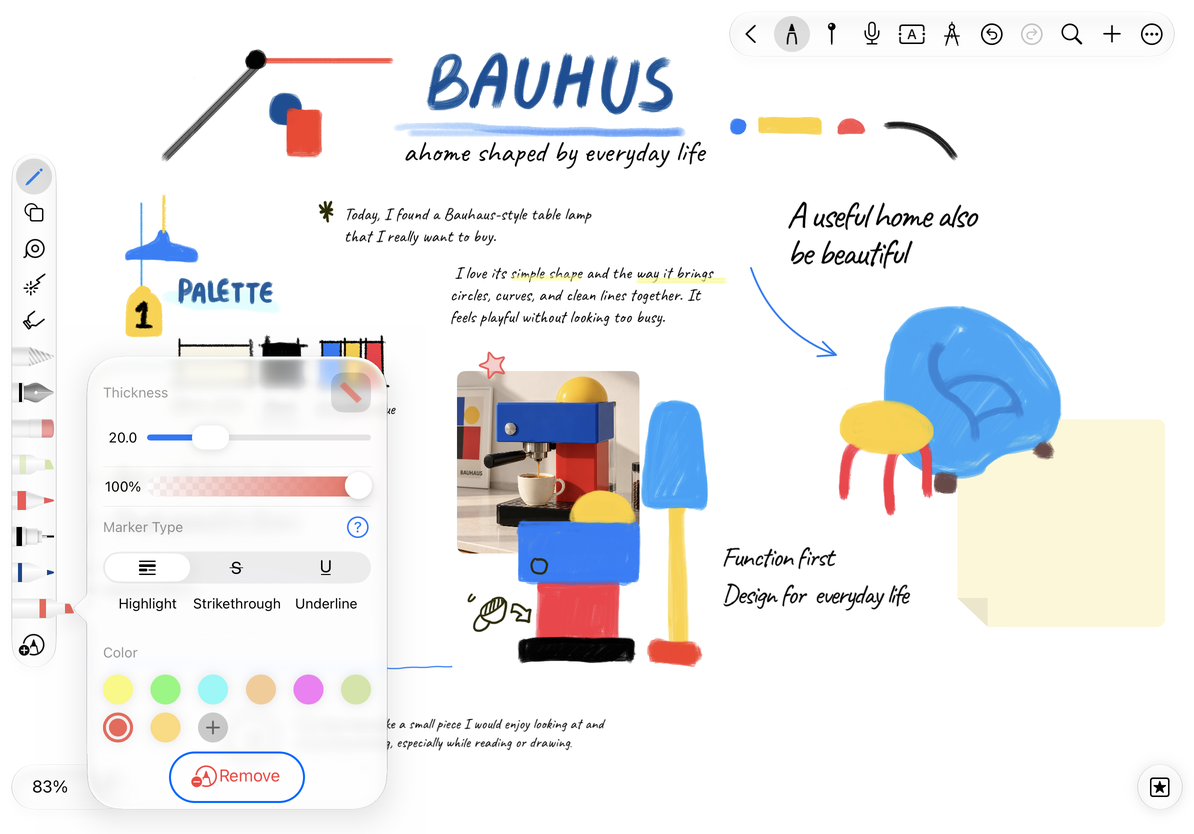
- 不再需要某個預設時,在它的屬性面板點 移除。這只移除筆盒預設,已經寫下的內容保留。
免費使用者在已儲存工具達到 3 個時,繼續新增會提示 Prodrafts Pro 會員權益;筆盒最多儲存 30 個工具。套索和尺子各保留一個,重複新增不會得到多把同類工具。已有筆的屬性仍可按需要修改。
1. 打開新增工具入口
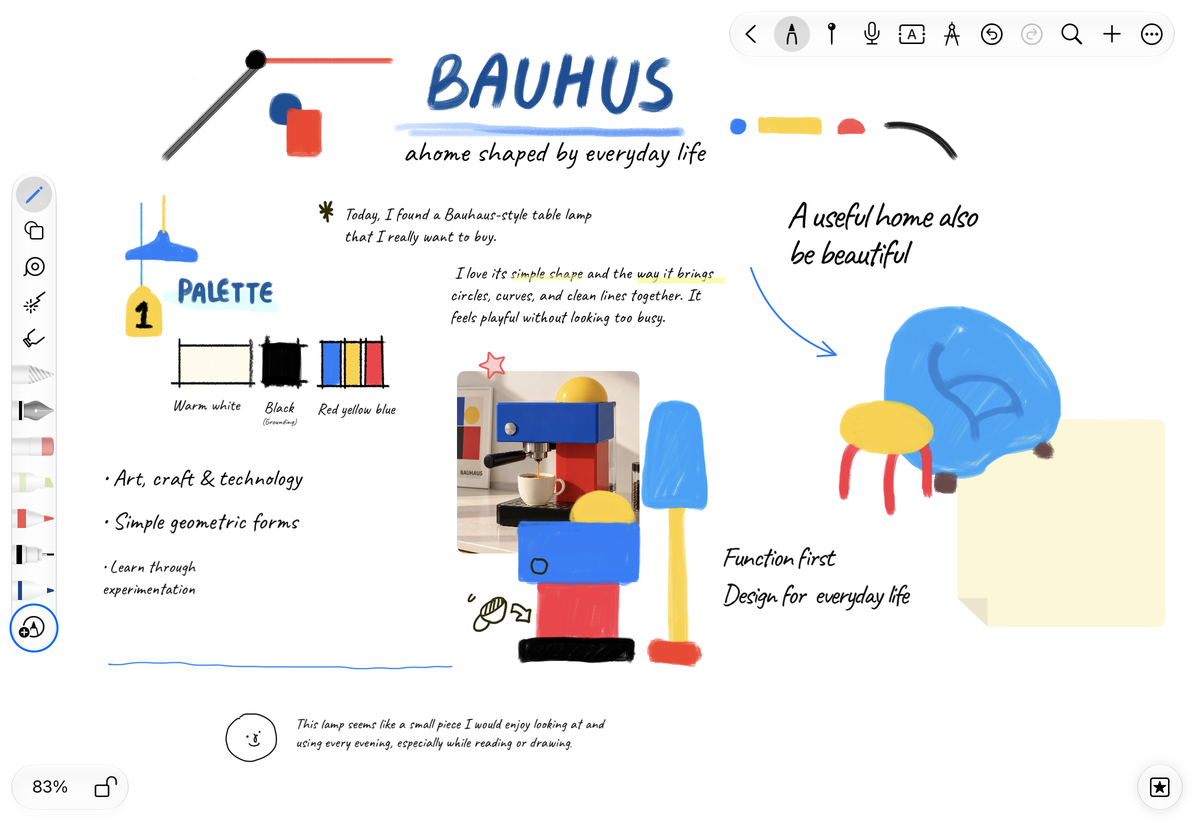
2. 選擇要新增的工具
3. 在屬性面板中移除工具
排列工具和顯示分類
在筆清單中拖動已儲存工具,可把最常用的筆放到容易點到的位置。工具較多時,沿清單方向捲動查看,不必刪除工具來騰出螢幕位置。
使用 Mac 或 iPad 外接鍵盤時,直接按 1–9 可選擇筆盒前九個工具,不加 Command。數字按顯示順序對應,橡皮擦、套索和尺子也計入;重排後按新順序選擇。選到書寫筆會恢復其筆種、顏色和粗細,選到尺子則切換顯示狀態。全部鍵位見鍵盤快速鍵。
要改變筆盒裡的工具分類,打開 手寫設定 → 編輯筆盒工具列。在“顯示”和“隱藏”清單間用加減按鈕移動分類,再用排列把手調整顯示順序。書寫工具所在的首項不能隱藏或移走;隱藏一個分類也不等於刪除筆記中的內容。
移動、收起和展開
- 拖動筆盒的空白或拖動區域,把它移到螢幕上、下、左、右邊緣。
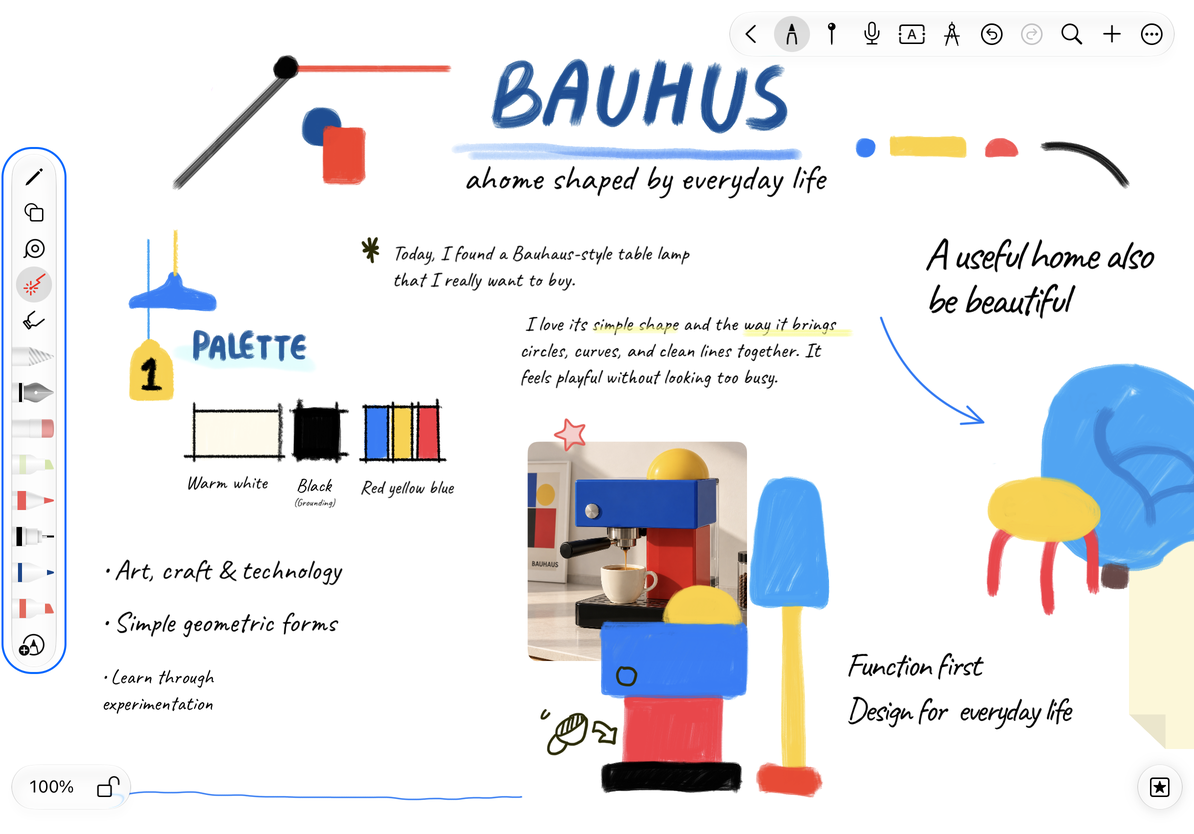
- 拖向角落可收起筆盒,為畫布留出空間。
- 點按收起後的筆盒圖示,重新展開。
橫向或直向螢幕、分割畫面和視窗尺寸會影響可用空間;筆盒會隨編輯區域調整位置。拖動單支筆用於排列,拖動筆盒區域用於移動整個筆盒,兩者的目標不同。
1. 收起後的筆盒

2. 點按圖示展開筆盒
設定完美形狀
在“手寫設定”中點按“完美形狀”,進入總開關和進階選項頁面。可以開啟近距離吸附、繪製後自動選擇和自動填充顏色;三個選項會保留各自的選擇。
停筆辨識、按住調整、抬筆後控制點精修的完整操作,見完美形狀繪圖與吸附。
使用系統筆盒
支援的 iPad 可在 手寫設定 中切換系統筆盒。系統筆盒的排列與面板由系統提供,自訂筆盒的工具管理方法不一定適用。iPhone 和 Mac 不提供相同的切換入口。
找不到某類工具?
先檢查“編輯筆盒工具列”的隱藏清單。
移除按鈕沒有出現?
目前工具可能是尚未儲存的臨時工具,只有儲存過的預設才需要移除。
相關指南:選擇筆種和筆屬性 · 設定 Apple Pencil · 自訂工具列