
ペンケースのセットアップと整理
無限ドキュメント、縦型ドキュメント、およびページ式ノートの編集モードに適用されます。テキスト文書は、これらのペンケースの代わりに独自のテキスト ツールバーを使用します。
ペンケースのペンは、ペンの種類、色、太さを保存できます。黒の筆記ペン、赤の修正ペン、蛍光ペンを別々に保存しておくと、切り替え時に色を再調整する必要がありません。
頻繁に使用するツールの追加と削除
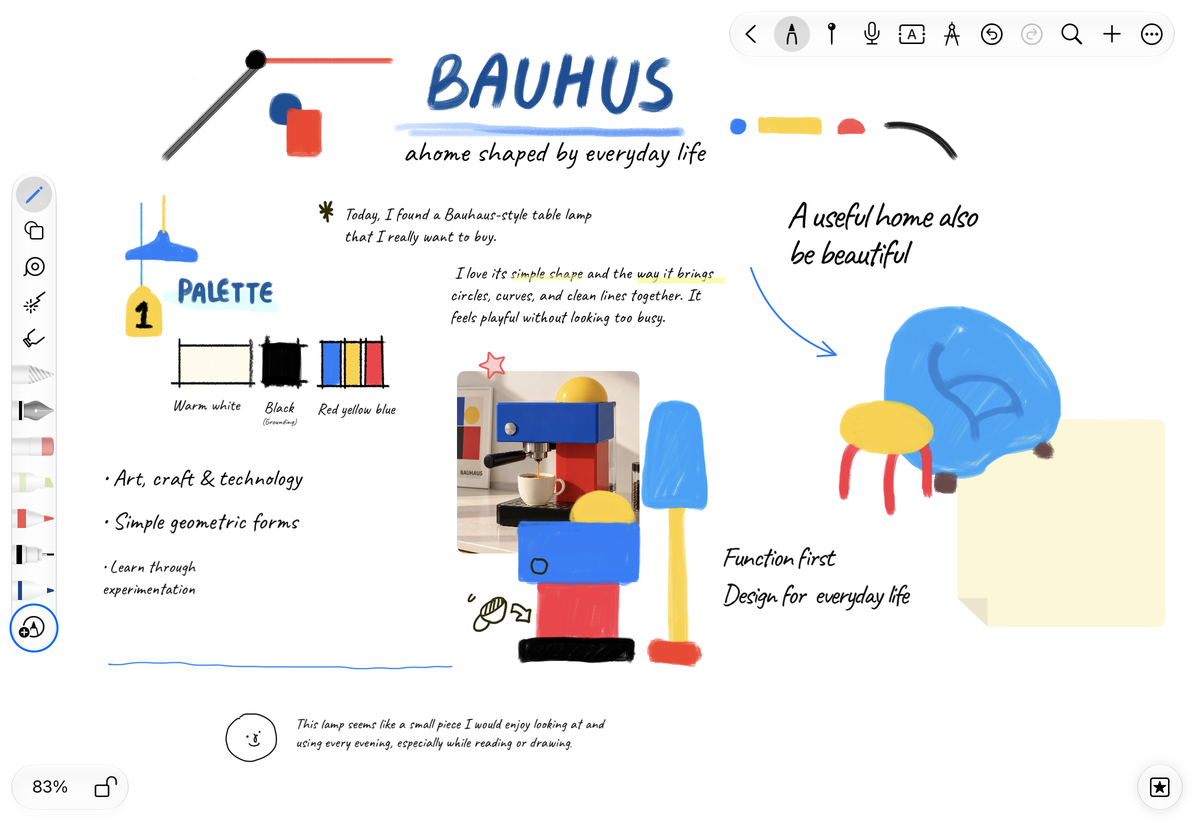
- ペンケースを展開し、ペン リストの横にある + をタップします。
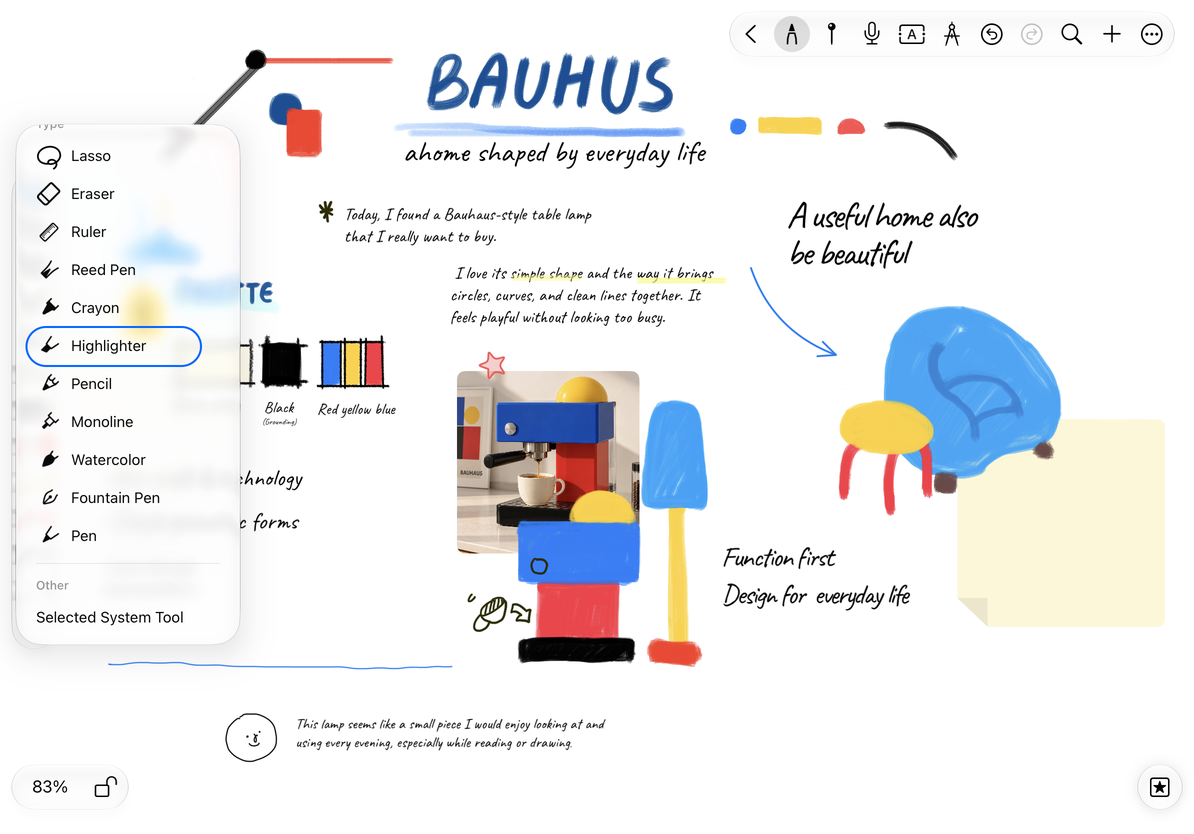
- タイプリストでペン、消しゴム、投げなわ、または定規を選択します。新しく追加された書き込みツールが現在のツールになります。
- 選択したツールをもう一度タップしてプロパティ パネルを開き、ツールに固有の色、太さ、またはオプションを設定します。
- プリセットが必要なくなったら、プロパティ パネルで 削除 をタップします。これは、ペンケースに保存したツール設定だけを削除します。すでに書いた内容は残ります。
無料ユーザーは、保存済みのツールが3つある状態でさらに追加すると、Prodrafts Proの案内が表示されます。 ペンケースには最大 30 個のツールを収納できます。 投げなわと定規は、それぞれ1つだけ追加できます。再度追加しても重複は作成されません。既存のペンのプリセットを調整することもできます。
1. ツールの追加画面を開く
2. 追加したいツールを選ぶ
3. プロパティパネルでツールを削除する
![ハイライターのプロパティ パネルには、太さ、透明度、マークのタイプ、色が表示され、下部の [削除] ボタンは画像内の薄い青い丸いボックスでマークされています。](/manual/images/pen-box-remove-tool.webp)
ツールを整理してカテゴリーを表示する
保存したツールをリスト内でドラッグすると、よく使うペンを選びやすい位置に並べ替えられます。ツールが多い場合はリストをスクロールしてください。画面に収めるために削除する必要はありません。
Macや外付けキーボードを接続したiPadでは、Commandを押さずに1~9を押すと、ペンケースの先頭から9個のツールを選べます。消しゴム、投げなわ、定規も数に含まれ、並べ替えると対応する番号も変わります。ペンを選ぶと保存した種類・色・太さが使われ、定規を選ぶと表示・非表示が切り替わります。詳しくはキーボードショートカットをご覧ください。
カテゴリを変更するには、手書き設定 → ペンケースのツールバーを編集を開きます。+と−で「表示」と「非表示」のリスト間を移動し、並べ替えハンドルで順番を変更します。書くためのツールが入っている先頭のカテゴリは、移動や非表示にできません。カテゴリを非表示にしても、ノートの内容は削除されません。
移動、折りたたみ、展開
- ペンケースの空白またはドラッグ領域をドラッグして、画面の上下左右の端に移動します。
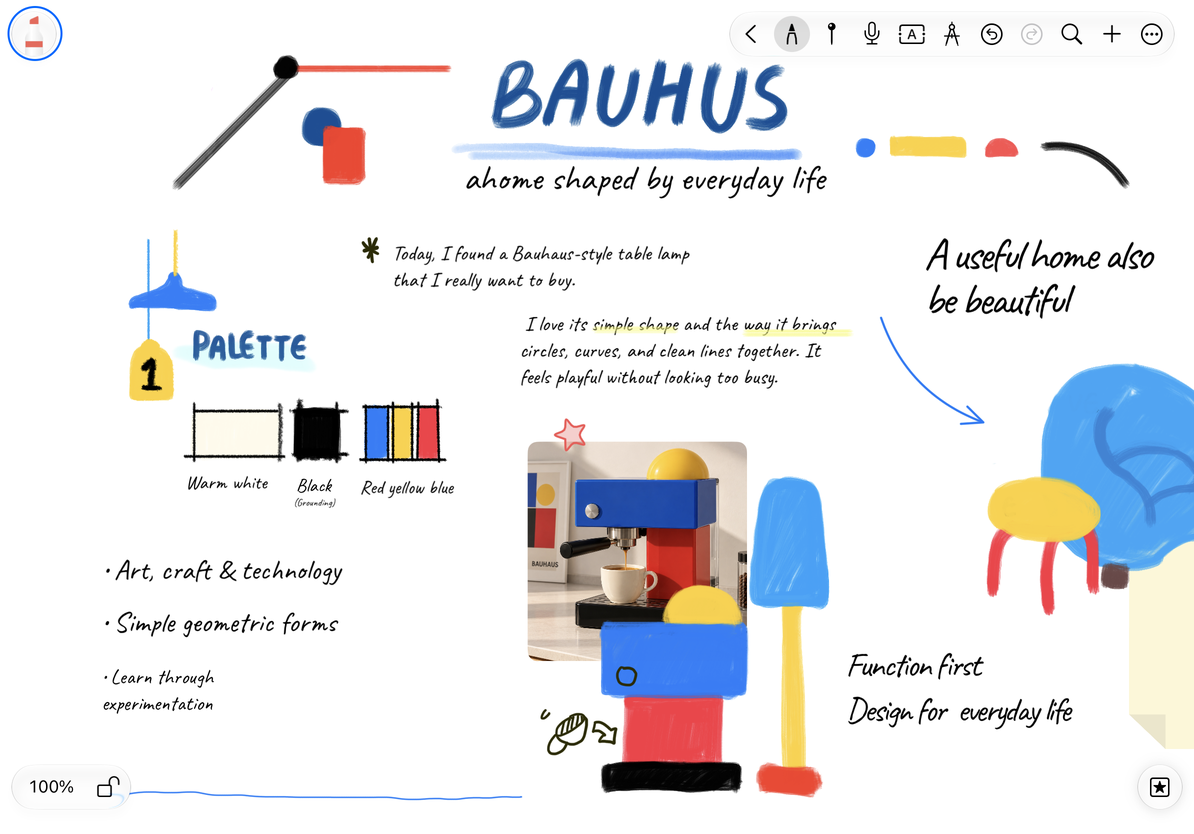
- ペンケースを隅に向かってドラッグして折りたたんで、キャンバス用のスペースを確保します。
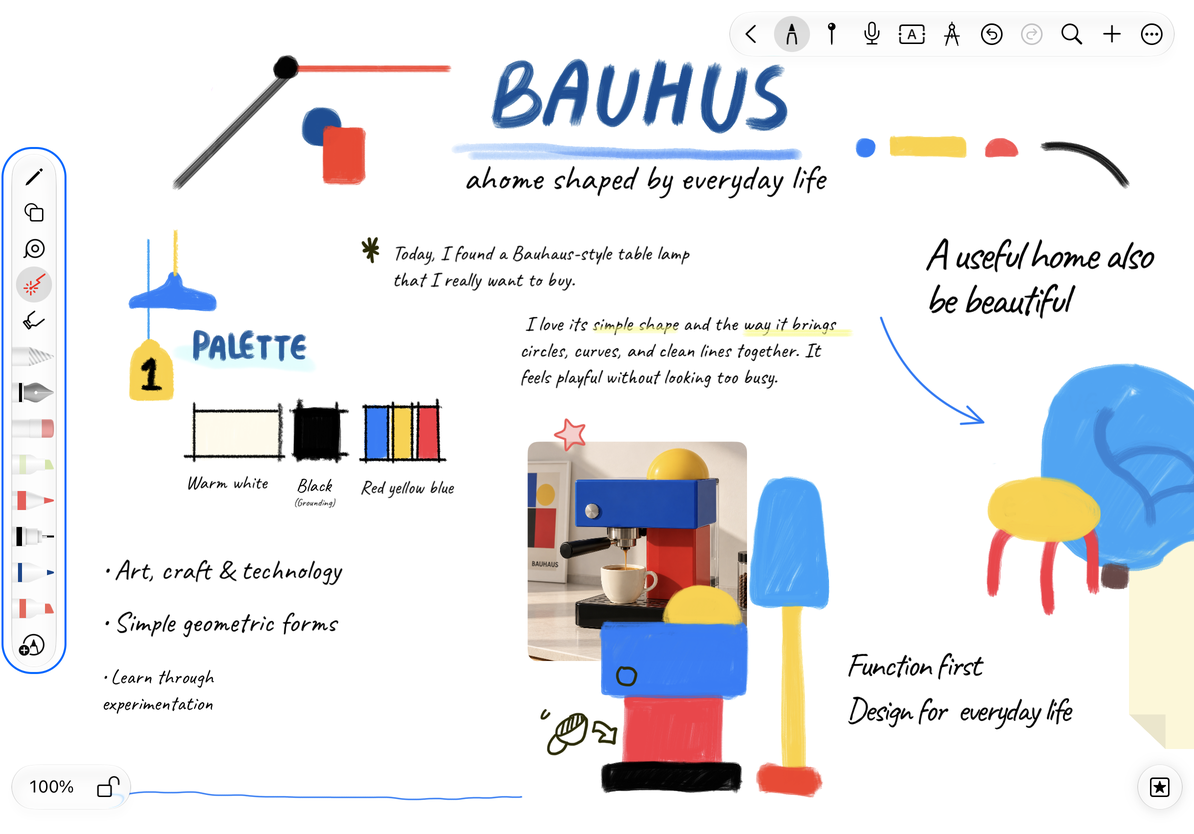
- 折りたたまれたペンケースアイコンをタップして、再度展開します。
端末の向き、画面分割、ウインドウサイズに合わせてペンケースの位置が調整されます。ペンをドラッグすると並べ替え、ペンケースの空白部分をドラッグするとツールバー全体の移動になります。
1. 折りたたんだペンケース
2. アイコンをタップしてペンケースを展開する
パーフェクトシェイプをセットアップする
「手書き設定」の「パーフェクトシェイプ」をタップして、メインスイッチと詳細オプションページに入ります。 ほかの図形に揃える、形状を描画した後、自動的に選択します、自動塗りつぶしの色 をオンにできます。 3 つのオプションはそれぞれの選択内容を保持します。
描いた後にペンを止めて認識させる操作や、ペンを離す前・離した後の調整方法は、パーフェクトシェイプの描画とスナップ を参照してください。
システムのPencilツールバーの使用
対応するiPadでは、手書き設定からシステムのPencilツールバーに切り替えられます。配置やパネルはシステムが管理するため、Prodraftsのペンケースとは操作が異なる場合があります。iPhoneとMacにはこの切り替えはありません。
特定のツールが見つかりませんか?
まずは「ペンケースのツールバーを編集」の非表示リストを確認してください。
削除ボタンが表示されないのですが?
現在のツールは、まだ保存されていない一時的なツールである可能性があります。保存されたプリセットのみを削除する必要があります。
関連ガイド: ペンの種類とペンのプロパティを選択する · Apple Pencilを設定する · ツールバーをカスタマイズする