
無限ドキュメントを使い始める
無限ドキュメントでは、上下左右に自由に内容を広げられます。計算の横に参照画像を追加したり、トピックを別の領域に配置したり、マインドマップやコネクタを使用してアイデアを整理したりできます。
対象の文書: 無限ドキュメント。 縦方向に書き進める場合は、縦型ドキュメントを使い始めるを参照してください。
ドキュメントを作成してコンテンツを配置する
- ライブラリで保存先のフォルダーを開きます。最上位のフォルダーに作成する場合は、そのまま次に進みます。
- + → 無限ドキュメント をタップします。
- 開いたキャンバスの中央に「週末の旅行計画」などのトピックを書き込みます。
- トピックの周囲にスペースを空けて、交通機関、宿泊施設、旅程を個別に記録します。
キャンバスのコンテンツは位置ごとに編成されます。 ページ式ノートとは異なり、ページ 1 やページ 2 はありません。パンしても新しいページは作成されません。
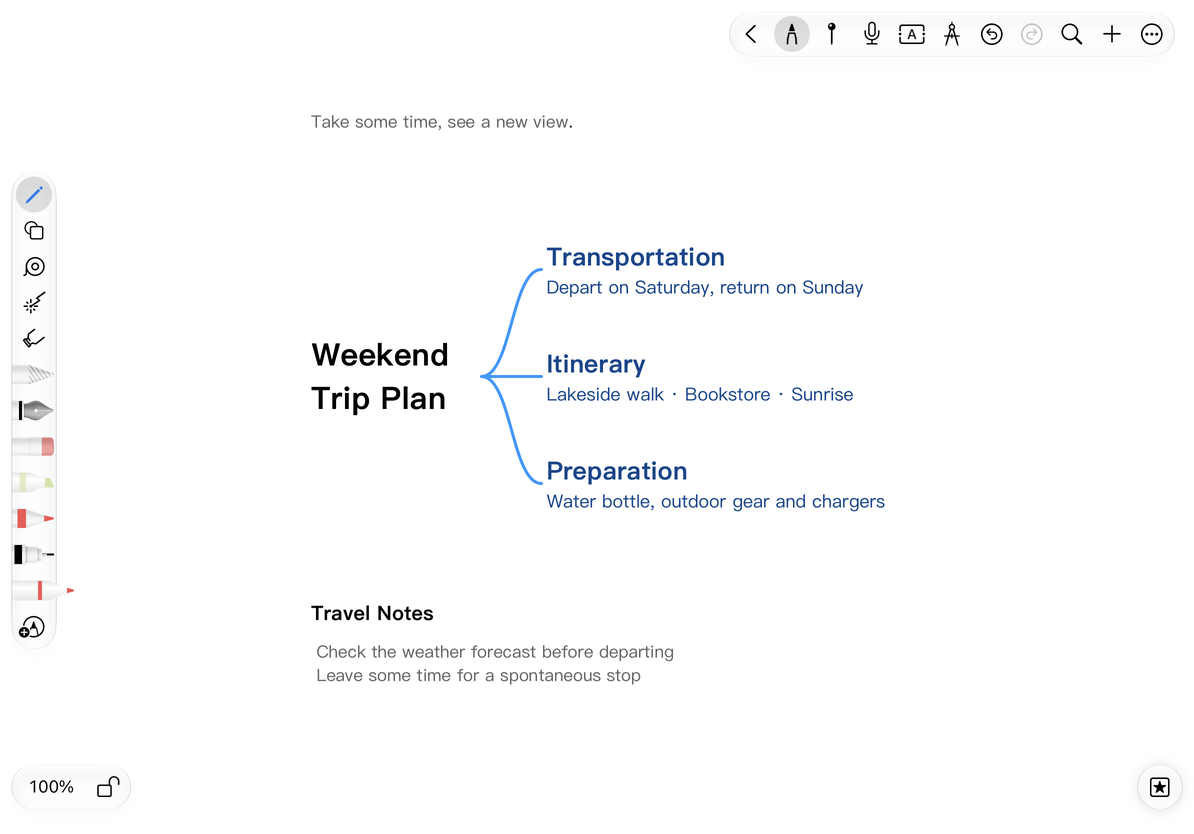
書き込み、閲覧、ズーム
ペンを選んでキャンバスに書きます。閲覧するときは、現在のタッチ操作と Apple Pencil の設定に合わせてキャンバスを移動します。誤って書き込むのを防ぐには、先にプレビューモードに切り替えてください。2 本の指でピンチすると拡大・縮小できます。スクロール方向やズームをロックしている場合は、対応する操作が制限されます。
キャンバスが大きくなったら、毎回ドラッグして元の位置に戻す必要はありません。ズーム機能や原点復帰機能を使用したり、手書き位置ナビゲーションを使用して書いた領域を探したりすることができます。操作ボタンの場所や拡大率の設定については、キャンバスの移動・拡大縮小・検索を参照してください。
内容が現在の表示位置から離れているだけで、削除されていない場合があります。キャンバスが空に見えるときは、拡大率を確認し、原点に戻る操作や検索を試してください。
テキスト、画像、構造化コンテンツを含める
上部の追加メニューから挿入したいものを選択します。挿入後、オブジェクトをタップして位置を移動したり、サイズを調整したり、編集に入ります。
- テキストボックス を使用して短い説明を入力し、キャンバス上の任意の場所に配置できます。
- マインドマップを使用して分類と整理を行い、トピックをノードに展開します。
- 比較情報にはキャンバス テーブルを使用します。
- 写真、ビデオ、GIF を使用して参照画像を追加します。
一部の挿入オプションには Prodrafts Pro が必要です。プロンプトが表示されたら、既存のコンテンツの編集に戻ることができます。キャンバスのテキストボックスは決まった位置に配置されます。テキスト文書の本文のように、段落に合わせて流れるわけではありません。
全ページの写真は参考資料として使用できます。画像内のテキストとグラフィックは引き続き画像に属しており、記録用にその横にテキストボックスを作成できます。
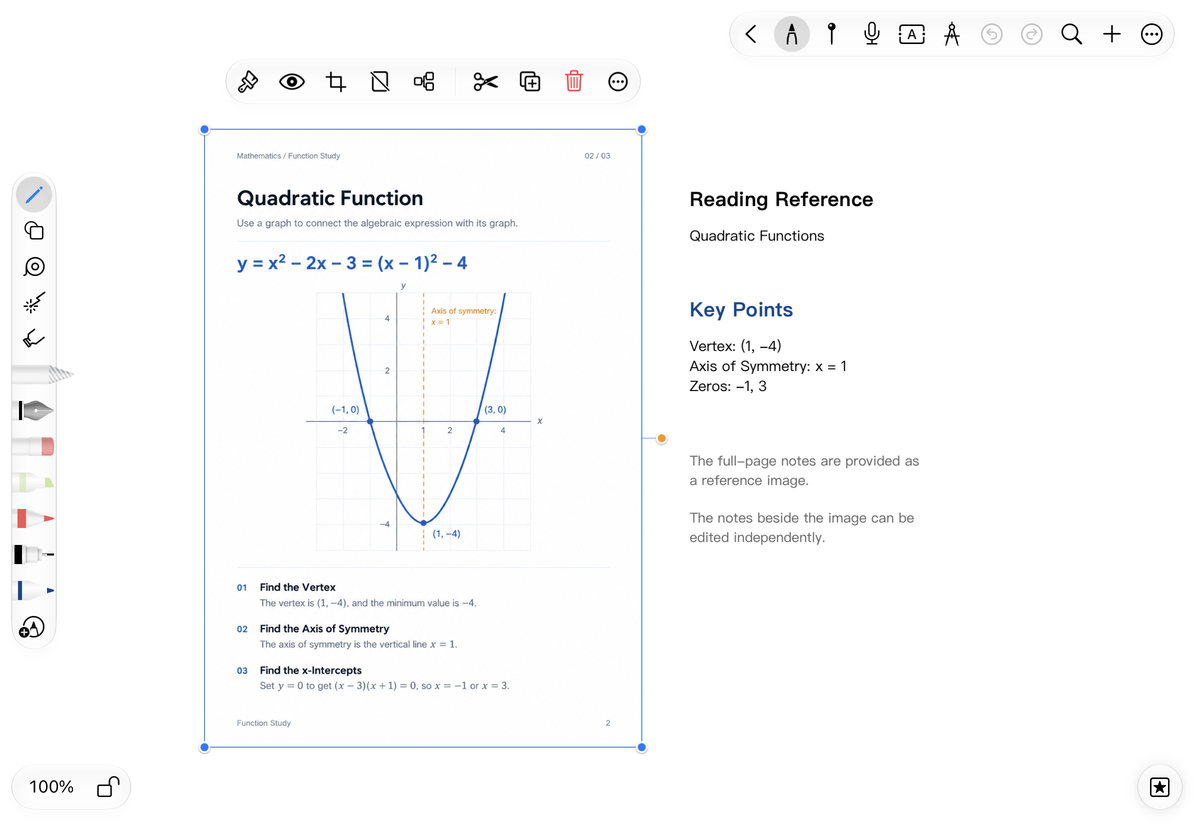
大きなキャンバス用の道標を作成する
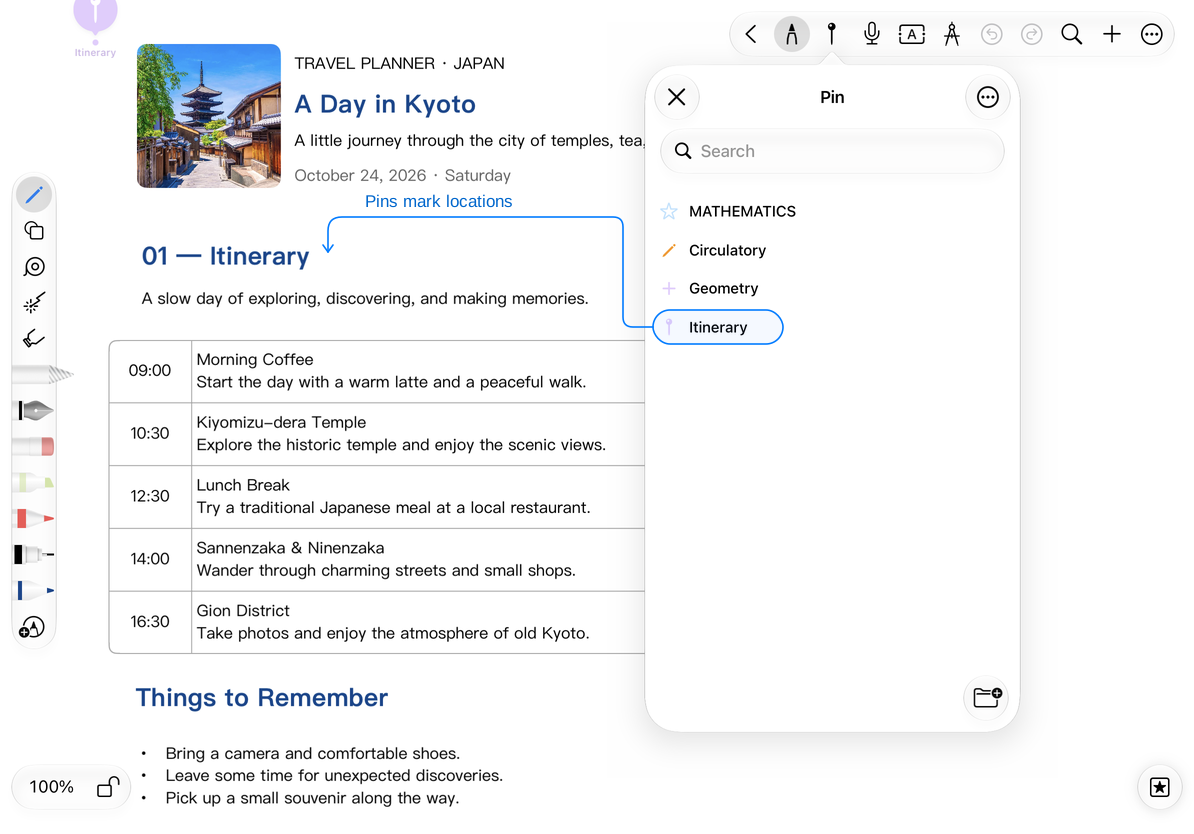
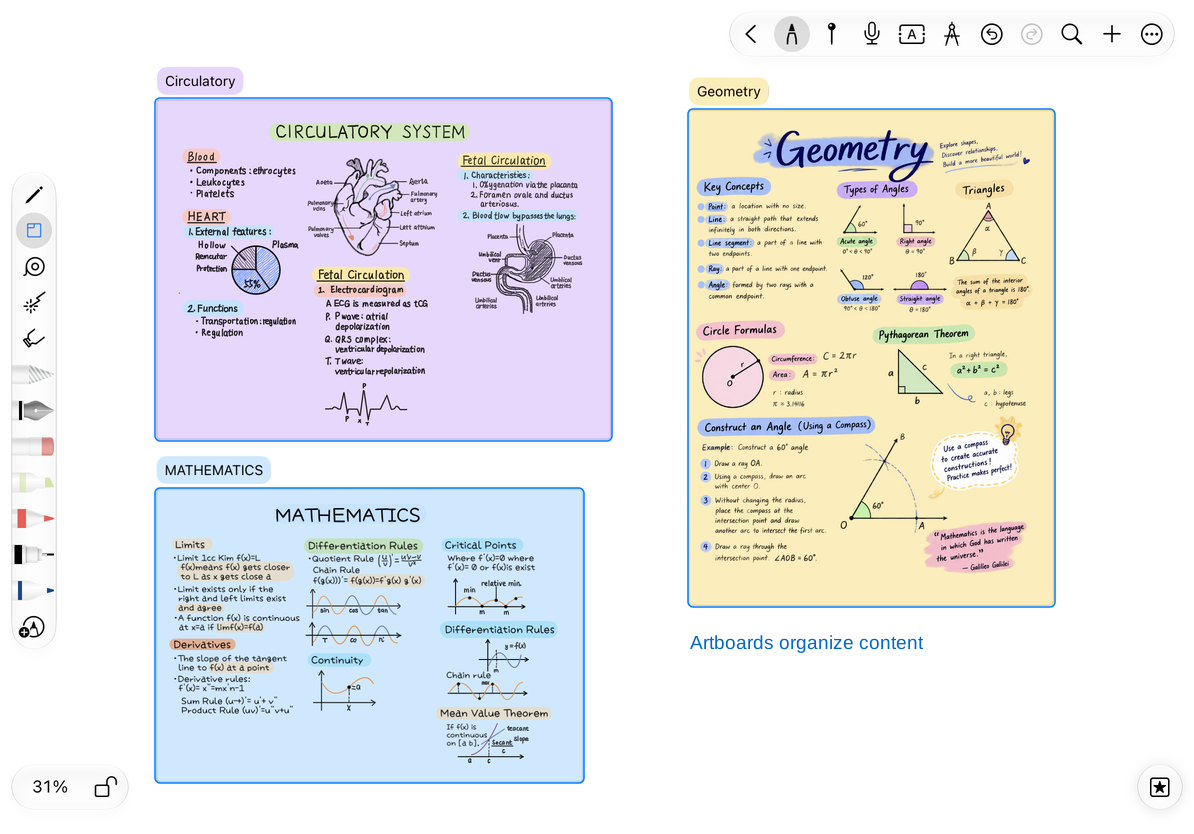
ピン は、戻ることができる位置を保存します。「導出過程」や「会議の結論」などの領域をマークするのに適しています。 アートボード は、エリアとそのコンテンツをまとめて編成します。 両方を併用できますが、役割は異なります。
- コンテンツが広がり始めたら、重要なエリアに ピン を追加します。
- ピンに明確な名前を付けます。
- コンテンツのグループを全体として移動またはエクスポートする必要がある場合は、アートボード の作成を検討してください。
保存してエクスポートする
編集した内容はドキュメントと一緒に保存されます。他の人に送信する必要がある場合は、まず出力範囲 (元のドキュメント全体、選択範囲、またはアートボード) を選択します。画像と PDF は読み取り用に出力されます。 Prodrafts で編集を続ける機能を維持するには、ネイティブ文書 エクスポート を参照してください。
よくある質問
固定ページの端がないのはなぜですか?
無限ドキュメントは、内容を自由に配置できるキャンバスです。決まった用紙サイズやページ順序が必要な場合は、ページ式ノートを作成してください。キャンバスにグリッド線を表示しても、ページ式ノートにはなりません。
テキストが記事のように自動的に流れていかないのはなぜですか?
テキストボックスはキャンバス上に配置されるオブジェクトです。連続して段落、自動見出しアウトライン、流れる長文テキストを入力する必要がある場合は、テキスト文書を選択します。