
タイプした付箋や手書きの付箋を使用する
付箋は、iPhone、iPad、Mac の無限ドキュメント、縦型ドキュメント、およびページ式ノートで使用できます。タスク、追加の説明、または短い下書きに使用してください。キャンバスのタッチ アンド ホールド メニューから作成するには、Prodrafts Pro が必要です。手書き入力は、デバイスで使用できるツールによって異なります。
付箋を作成して記入する
- キャンバスの空白部分をタッチしたままにします。 ページ式ノートでは、まず対象のページを開きます。
- 付箋 を選択します。
- 付箋エディタでテキスト モードを選択し、「金曜日までに授業の質問を復習してください」などと入力します。
- 色を選択し、エディタを閉じて、キャンバス上のメモを確認します。
- 選択して移動するか、エディターを再度開いてコンテンツを変更します。
テキストと手書きは、同じ付箋の 2 つの表示モードです。モードを切り替えると、そのモードのコンテンツがエディターに表示され、キャンバス上でノートがどのように表示されるかが設定されます。
手書きガイドと背景ガイドを使用する
手書きモードに切り替えてメモ内に書き込みます。背景スタイル メニューから [なし]、[線]、[ドット]、または [グリッド] を選択します。これらのガイド設定は手書きモードでのみ表示されます。プレビューを使用して結果を確認し、必要に応じて編集に戻ります。
手書きガイドと背景ガイドを使用する
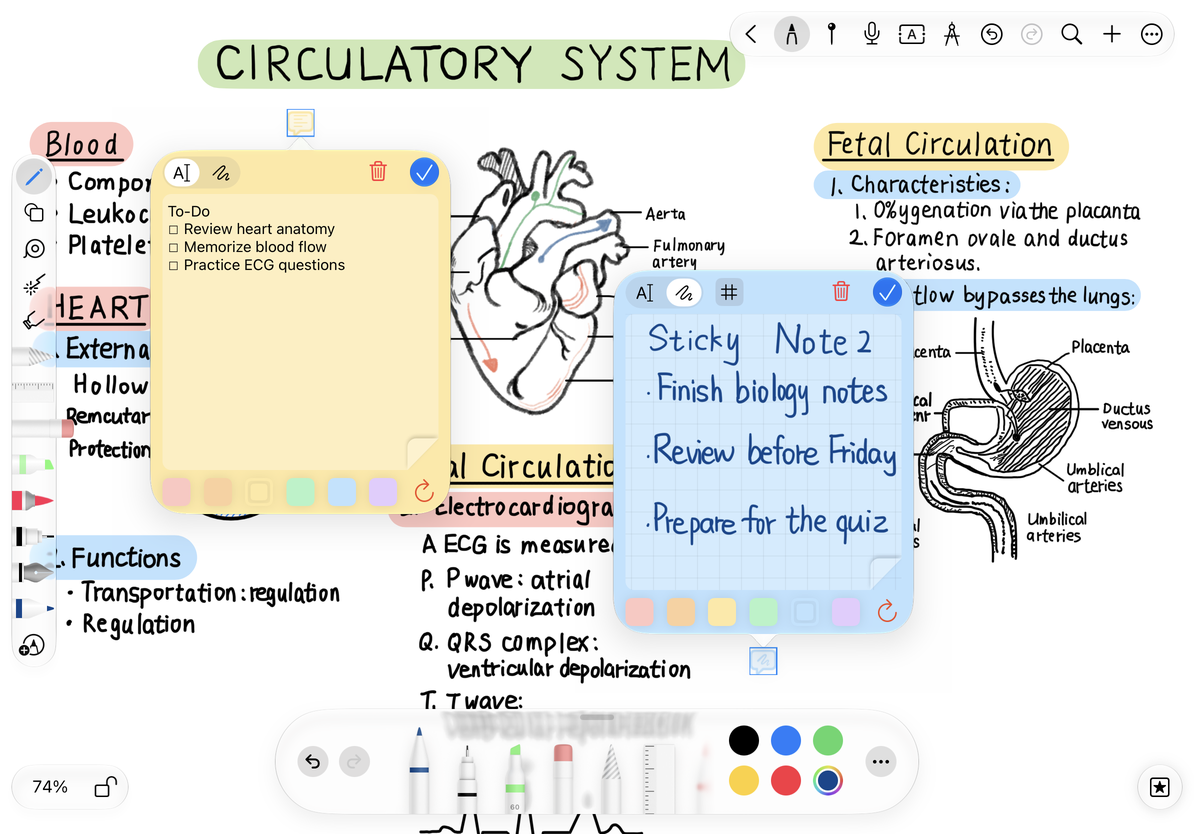
付箋を消去または削除する
クリア は最初に 付箋の内容を消去しますか? を尋ね、アクションは元に戻せないことを警告します。 確定すると、表示中のモードに関係なく、入力した文字と手書きの両方が消去されます。コンテンツをいずれかのモードに維持するには、続行する前にキャンセルしてモードを切り替えて確認してください。
付箋を削除すると、オブジェクト全体が削除されます。クリアすると空の付箋が残ります。削除する前に、目的のオブジェクトのみが選択されていることを確認してください。付箋エディタが明示的に元に戻せないとマークしたクリア アクションを元に戻すために、キャンバスの [元に戻す] に依存しないでください。
よくある質問
モードを切り替えるとコンテンツが消えた
元のモードに戻します。表示モードを変更しても、他のコンテンツはクリアされません。
一箇所だけ書き直したい
付箋全体を消去するのではなく、テキスト モードでその一節を選択して編集します。
テキスト文書でタスクが欲しい
タスクリストを使用します。