
選択内容をエクスポートし、再利用可能なアセットを保存する
無限ドキュメント、縦型ドキュメント、ページ式ノートで使用できます。 投げなわで領域を選択し、画像を共有するかメモ内のコンテンツを再利用するかを選択します。
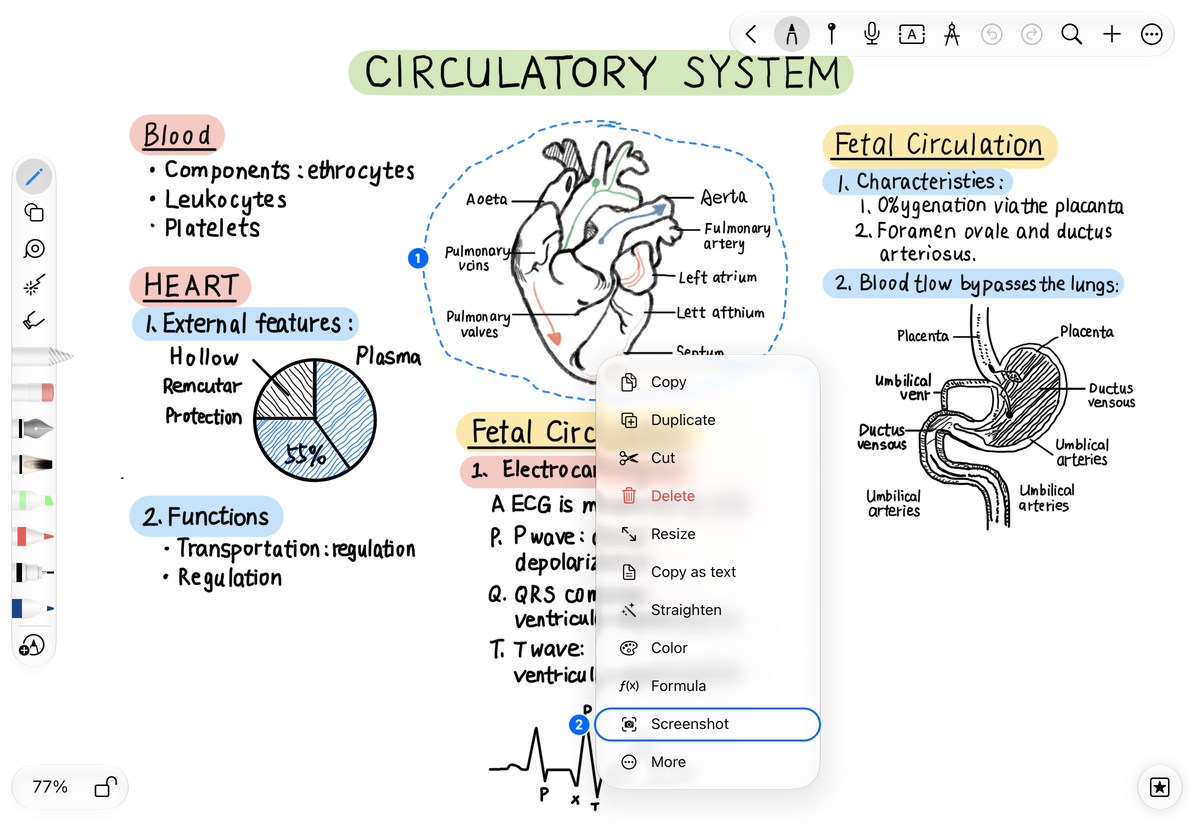
領域をキャプチャしてキャンバスに挿入します
- 投げなわで対象の領域を囲み、スクリーンショット を選択します。
- プレビューの端をチェックして、テキスト、線、および近くのオブジェクトが完全であることを確認します。
- 画像をノートに保存するには「キャンバスに追加」アクションを選択し、他の場所に送信するには「共有」を選択します。
- 挿入した画像は移動、サイズ変更、トリミングが可能です。オリジナルの手書き文字とオブジェクトが残ります。
スクリーンショットは、見えている内容を1枚の画像にまとめます。画像に含まれる手書きは、一筆ごとには編集できません。元のオブジェクト構造を保持するには、コンテンツをコピーするか、ネイティブ文書をエクスポートします。
メモを画像としてキャプチャする
選択した領域をエクスポートする
- 選択をアクティブにしたまま、その他 → エクスポート を選択します。
- エクスポートオプション で利用可能な形式を選択します: PNG、JPEG、または PDF。
- 背景色を含める が使用可能な場合は、それを保持するかどうかを選択します。背景は直接読むのに役立ちます。透明度は「PNG」を選択し、プレビューで確認してください。
- 添付要素の上にある内容を含める が表示された場合は、オブジェクトの領域内にオーバーレイされたコンテンツを含めるかどうかを選択します。
- エクスポート をタップし、システム共有シートで保存場所または受信アプリを選択します。
JPEG は透明度をサポートしていません。 PDF と画像はネイティブの編集可能な Prodrafts ドキュメントではありません。エリアエクスポートはリージョンをキャプチャします。 投げなわフィルターはオブジェクトを選択しますが、その領域内の他の表示コンテンツが除外されることは保証されません。プレビューを確認してください。
アセットを保存するか、組み合わせたアートボードを作成する
後でコンテンツを再度挿入するには、選択メニューから その他 → 素材に追加 を選択します。その後、素材ライブラリでそれを見つけることができます。ノートからの元のオブジェクトの削除と素材ライブラリの管理は別のアクションです。
選択したコンテンツを 1 つのキャンバス領域として整理するには、その他 → 組み合わせたアートボードを生成 を選択します。新しいアートボードは、選択したコンテンツを画像に平坦化せずに囲みます。アートボードの移動とエクスポートについては、アートボードガイドを参照してください。
選択範囲を保存または再利用する
![投げなわセレクションの [その他] メニューには、[素材に追加]、[エクスポート]、および結合アートボードの生成が用意されています。 「素材に追加」が強調表示されます。](/manual/images/selection-assets-artboard.webp)
手書きのない PDF 領域をキャプチャできますか?
はい。ページ式ノートでは、編集可能な手書き文字が含まれていない場合でも、元のページ領域をキャプチャできます。
エクスポートの端でコンテンツが欠落している
少し大きめの領域を選択して、再度プレビューを確認してください。ペンの太さを変更しても、エクスポート境界は修正されません。
関連ガイド: 投げなわを使用する · アセットを保存する · ネイティブドキュメントのエクスポート