
ส่งออกการเลือกและบันทึกสื่อที่นำกลับมาใช้ได้
มีให้เลือกใช้ในเอกสารแบบไม่สิ้นสุด เอกสารแนวตั้ง และโน้ตแบบแบ่งหน้า เลือกพื้นที่ด้วย บ่วงบาศ จากนั้นเลือกว่าจะแชร์รูปภาพหรือนำเนื้อหาในบันทึกของคุณกลับมาใช้ใหม่
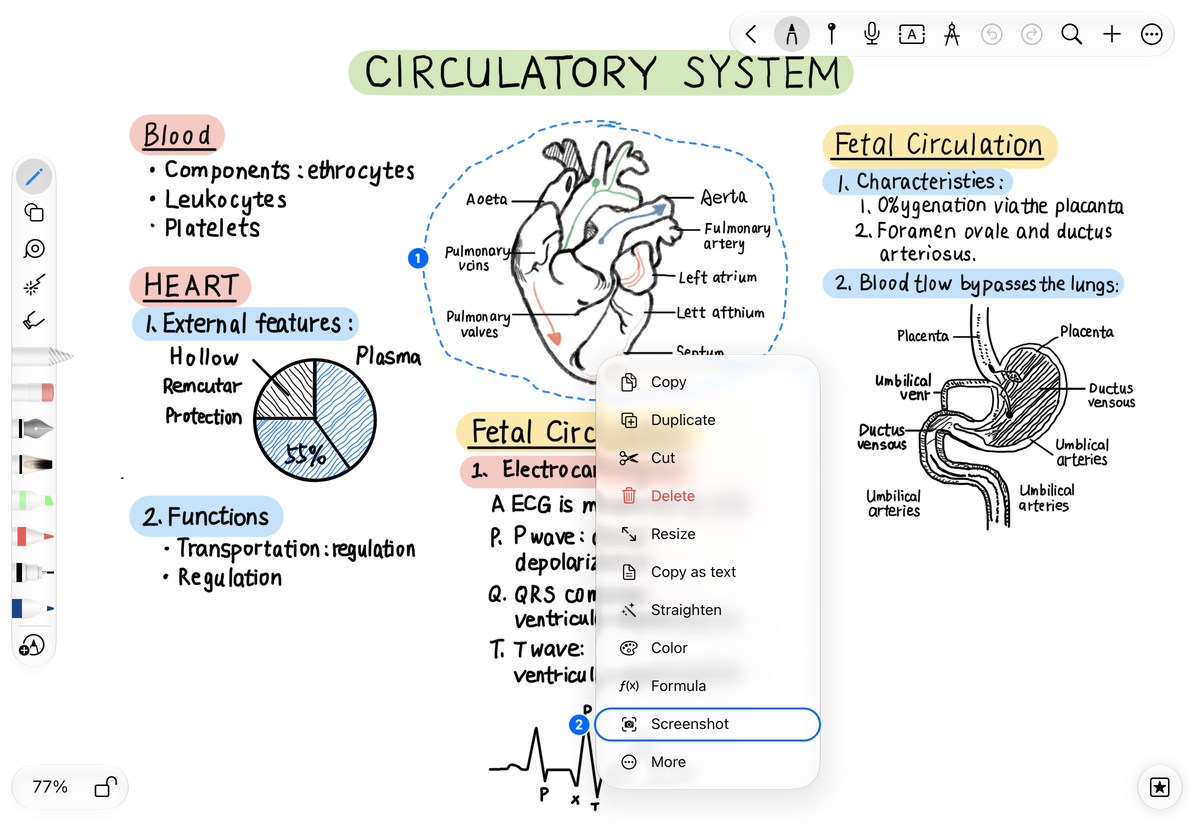
จับภาพพื้นที่และแทรกลงในผืนผ้าใบ
- วงกลมพื้นที่ด้วย บ่วงบาศ แล้วเลือก จับภาพหน้าจอ
- ตรวจสอบขอบแสดงตัวอย่างเพื่อให้แน่ใจว่าข้อความ เส้น และวัตถุใกล้เคียงครบถ้วน
- เลือกการทำงานเพิ่มลงบนผืนผ้าใบเพื่อเก็บภาพไว้ในบันทึกย่อของคุณ หรือแชร์เพื่อส่งไปที่อื่น
- รูปภาพที่แทรกสามารถย้าย ปรับขนาด หรือครอบตัดได้ ลายมือและวัตถุต้นฉบับยังคงอยู่
ภาพหน้าจอทำให้เนื้อหาที่มองเห็นเรียบลงเป็นภาพ ลายมือของมันไม่สามารถแก้ไขทีละขีดได้อีกต่อไป หากต้องการคงโครงสร้างออบเจ็กต์ดั้งเดิมไว้ ให้คัดลอกเนื้อหาหรือส่งออกเอกสารเนทิฟ
บันทึกบันทึกเป็นรูปภาพ
ส่งออกพื้นที่ที่เลือก
- คงการเลือกไว้และเลือก เพิ่มเติม → ส่งออก
- เลือกรูปแบบที่มีใน ตัวเลือกการส่งออก: PNG, JPEG หรือ PDF
- หากมี รวมสีพื้นหลัง ให้เลือกว่าจะเก็บไว้หรือไม่ พื้นหลังมีประโยชน์สำหรับการอ่านโดยตรง เพื่อความโปร่งใส ให้เลือก PNG และตรวจสอบตัวอย่าง
- หาก รวมเนื้อหาที่อยู่บนไฟล์แนบ ปรากฏขึ้น ให้เลือกว่าจะรวมเนื้อหาที่ซ้อนทับภายในพื้นที่ของวัตถุหรือไม่
- แตะ ส่งออก แล้วเลือกตำแหน่งบันทึกหรือรับแอปในแผ่นการแชร์ระบบ
JPEG ไม่รองรับความโปร่งใส PDF และรูปภาพไม่ใช่เอกสาร Prodrafts ดั้งเดิมที่แก้ไขได้ การส่งออกพื้นที่จะจับภาพบริเวณที่เลือก ตัวกรองของบ่วงบาศควบคุมว่าจะเลือกวัตถุใด แต่ไม่รับประกันว่าจะตัดเนื้อหาอื่นที่มองเห็นในบริเวณนั้นออกจากภาพ ตรวจสอบตัวอย่าง
บันทึกเนื้อหาหรือสร้างอาร์ตบอร์ดแบบรวม
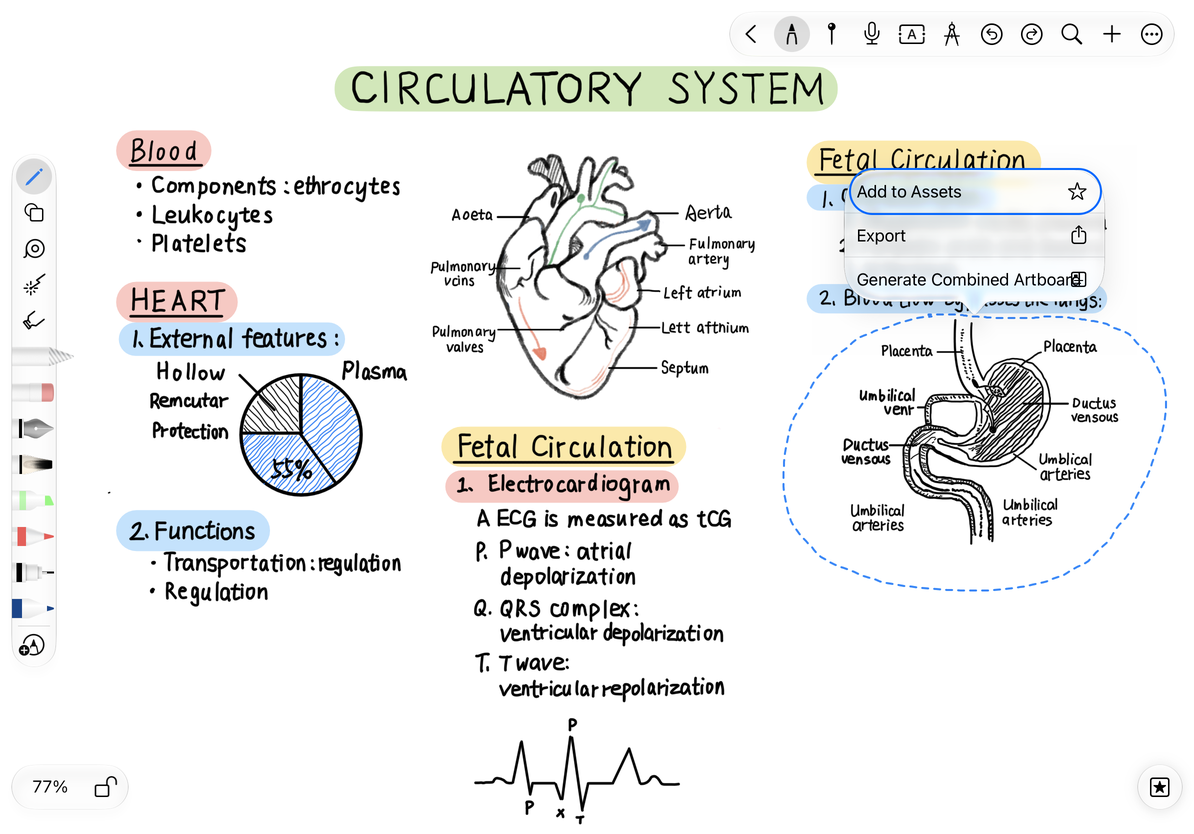
หากต้องการแทรกเนื้อหาอีกครั้งในภายหลัง ให้เลือก เพิ่มเติม → เพิ่มไปยังองค์ประกอบ จากเมนูการเลือก จากนั้นคุณสามารถค้นหาได้ในคลังองค์ประกอบ การลบออบเจ็กต์ต้นฉบับออกจากบันทึกและการจัดการคลังองค์ประกอบเป็นการดำเนินการที่แยกจากกัน
หากต้องการจัดระเบียบเนื้อหาที่เลือกเป็นพื้นที่ผืนเดียว ให้เลือก เพิ่มเติม → สร้างอาร์ตบอร์ดแบบรวม อาร์ตบอร์ดใหม่ล้อมรอบเนื้อหาที่เลือกโดยไม่ทำให้เป็นรูปภาพ ดู คำแนะนำอาร์ตบอร์ด สำหรับการย้ายและส่งออกอาร์ตบอร์ด
บันทึกหรือใช้การเลือกซ้ำ
ฉันสามารถจับภาพพื้นที่ PDF โดยไม่ต้องเขียนด้วยลายมือได้หรือไม่
ใช่ โน้ตแบบแบ่งหน้า สามารถจับภาพพื้นที่หน้าต้นฉบับได้แม้ว่าจะไม่มีลายมือที่แก้ไขได้ก็ตาม
เนื้อหาหายไปที่ขอบของการส่งออก
เลือกพื้นที่ที่ใหญ่ขึ้นเล็กน้อยแล้วตรวจดูตัวอย่างอีกครั้ง การเปลี่ยนความหนาของปากกาไม่สามารถแก้ไขขอบเขตการส่งออกได้
คำแนะนำที่เกี่ยวข้อง: ใช้ บ่วงบาศ · บันทึกองค์ประกอบ · ส่งออกเอกสารเนทีฟ