
แทรกไฟล์แนบและแปลงหน้า PDF เป็นรูปภาพ
ไฟล์แนบเป็นวัตถุอิสระบนผืนผ้าใบ ตัวเลือก แทรกไฟล์ จากเมนูเพิ่มด้านบน ในเอกสารแบบไม่สิ้นสุด และเอกสารแนวตั้ง ต้องใช้ Prodrafts Pro คุณยังสามารถลากไฟล์ที่รองรับจากแอพอื่นลงบนผืนผ้าใบได้ ใน โน้ตแบบแบ่งหน้า ออบเจ็กต์ไฟล์และการลากและวางจะแยกจากการนำเข้าหน้า ดังนั้นให้เลือกการดำเนินการที่ตรงกับเป้าหมายของคุณ คุณสมบัติเหล่านี้ใช้งานได้บน iPhone, iPad และ Mac การสนับสนุนการลากและวางภายนอกขึ้นอยู่กับอุปกรณ์และแอปต้นทาง
เพิ่มและดูตัวอย่างไฟล์
- ในเอกสารแบบไม่สิ้นสุดหรือ เอกสารแนวตั้ง ให้แตะปุ่มเพิ่มด้านบนแล้วเลือก แทรกไฟล์
- เลือกไฟล์ในตัวเลือกระบบและดำเนินการนำเข้าให้เสร็จสิ้น หรือลากไฟล์ที่รองรับจากแอพอื่นลงบนผืนผ้าใบ
- เลือกวัตถุไฟล์ผลลัพธ์แล้วเลือกแสดงตัวอย่างในเมนู
- เพื่อให้ชื่อชัดเจนขึ้น ให้เลือกเปลี่ยนชื่อและยืนยัน การยกเลิกจะคงชื่อเดิมไว้
หากต้องการอ่าน PDF ทั้งหมดทีละหน้า ให้ใช้ นำเข้าไฟล์ การแปลงเป็นรูปภาพจะไม่เก็บข้อความ PDF ที่เลือกไว้
แปลงหน้า PDF เป็นรูปภาพ
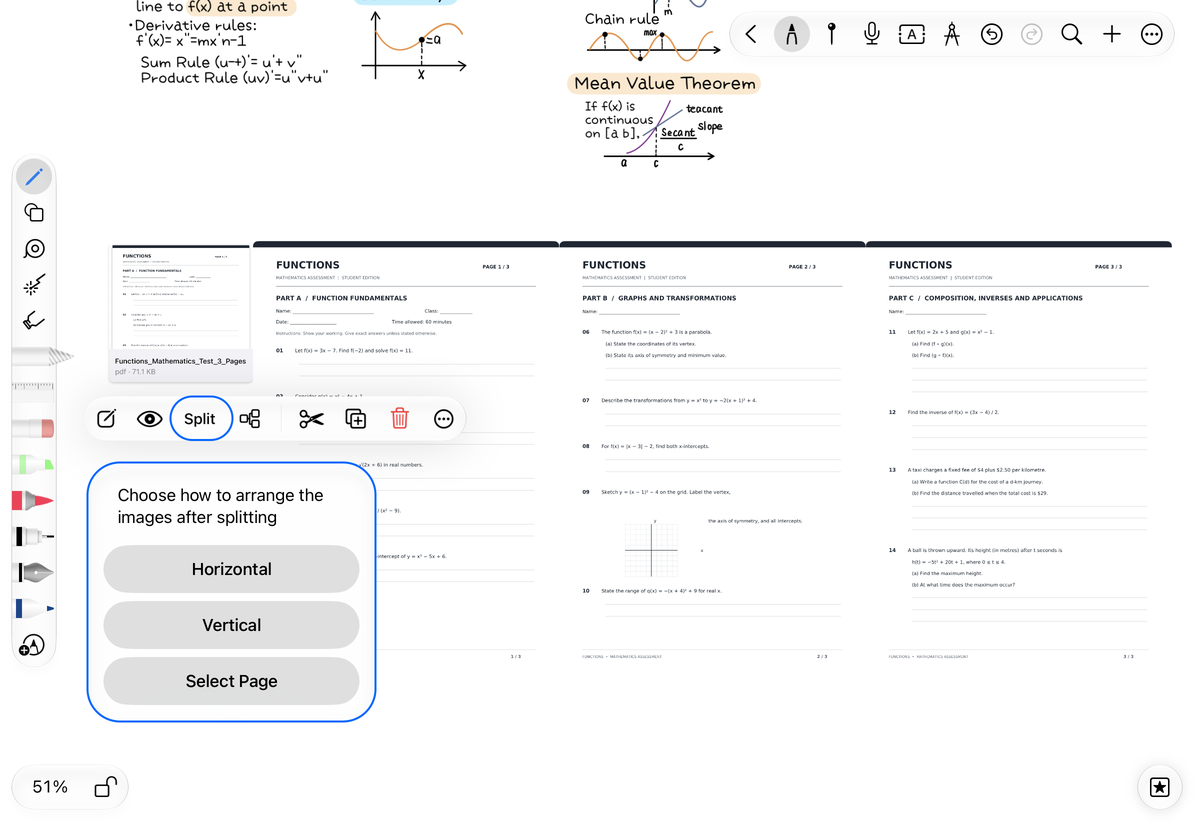
คุณลักษณะนี้มีเฉพาะในเอกสารแบบไม่สิ้นสุด และเอกสารแนวตั้ง เท่านั้น เลือกวัตถุไฟล์ PDF แล้วเลือก แยก ในเมนู
- เอกสารแบบไม่สิ้นสุด สูงสุด 300 หน้า PDF: เลือก แนวนอน, แนวตั้ง หรือ เลือกหน้า ทิศทางควบคุมการจัดเรียงภาพ เลือกแต่ละหน้าหากคุณต้องการเพียงบางส่วนของ PDF
- เอกสารแนวตั้ง, สูงสุด 300 หน้า PDF: หน้าต่างๆ ถูกจัดเรียงในแนวตั้งบนพื้นผ้าใบ
- มากกว่า 300 หน้า: เลือกหน้าที่คุณต้องการก่อนดำเนินการต่อ
หน้าที่แปลงแล้วแต่ละหน้าจะกลายเป็นภาพ JPEG ที่คุณสามารถย้าย ครอบตัด และใส่คำอธิบายประกอบได้ การ์ด PDF ต้นฉบับจะอยู่บนผืนผ้าใบ โดยรูปภาพจะอยู่ทางด้านขวาหรือด้านล่าง รูปภาพที่ได้จะไม่เก็บข้อความที่เลือกได้หรือข้อมูลเวกเตอร์ของ PDF ไว้ บันทึกย่อที่มีการแบ่งหน้าไม่ได้ใช้การดำเนินการแยกผืนผ้าใบนี้ ใช้ เพิ่มหน้า เพื่อแทรกหน้า PDF ที่นั่น
แปลงหน้า PDF เป็นรูปภาพ
แก้ไขและแก้ไขปัญหาต่อไป
การยกเลิกตัวเลือกไฟล์หรือตัวเลือกการจัดเรียงจะกลับสู่แคนวาส หลังจากการแปลง ให้เลือกรูปภาพทีละภาพเพื่อปรับตำแหน่ง สำหรับ PDF ขนาดใหญ่ ให้เริ่มต้นด้วยเฉพาะหน้าที่คุณต้องการ เพื่อให้คุณสามารถตรวจสอบผลลัพธ์ได้อย่างง่ายดาย ทั้งไฟล์ต้นฉบับและรูปภาพหน้าเป็นออบเจ็กต์แคนวาส ตรวจสอบการเลือกของคุณก่อนที่จะลบ: การถอดการ์ด PDF และการลบภาพหน้าเดียวเป็นการกระทำที่แตกต่างกัน
เหตุใดฉันจึงไม่สามารถลากไฟล์เข้าไปได้
แอปต้นทางต้องจัดเตรียมข้อมูลไฟล์ที่นำเข้าได้ ลองใช้ไฟล์เดียวกันจากแอป Files ของระบบ
เหตุใดฉันจึงไม่สามารถค้นหาข้อความในภาพหน้าได้
หน้าที่แปลงเป็นรูปภาพ ใช้ ค้นหา ใน โน้ตแบบแบ่งหน้า ที่มี PDF ต้นฉบับ สำหรับการแทรกสื่อใน เอกสารข้อความ โปรดดู สื่อในตัว