
Insertar archivos adjuntos y convertir páginas PDF en imágenes
Los archivos adjuntos son objetos independientes en el lienzo. La opción superior Insertar archivo en documentos infinitos y verticales requiere Prodrafts Pro. También puedes arrastrar archivos compatibles desde otra aplicación a un lienzo. En las notas paginadas, los objetos de archivo y la función de arrastrar y soltar son independientes de la importación de páginas, así que elija la acción que coincida con su objetivo. Estas funciones funcionan en iPhone, iPad y Mac; La compatibilidad externa con arrastrar y soltar depende del dispositivo y de la aplicación de origen.
Agregar y obtener una vista previa de archivos
- En un documento Infinito o Vertical, toque el botón Agregar superior y elija Insertar archivo.
- Seleccione un archivo en el selector del sistema y complete la importación. Alternativamente, arrastre un archivo compatible desde otra aplicación al lienzo.
- Seleccione el objeto de archivo resultante y elija Vista previa en su menú.
- Para darle un nombre más claro, elija Cambiar nombre y confirme. Al cancelar se mantiene el nombre original.
Para leer un PDF completo página por página, utilice Importar archivos. Convertirlo a imágenes no conservará el texto PDF seleccionable.
Convertir páginas PDF a imágenes
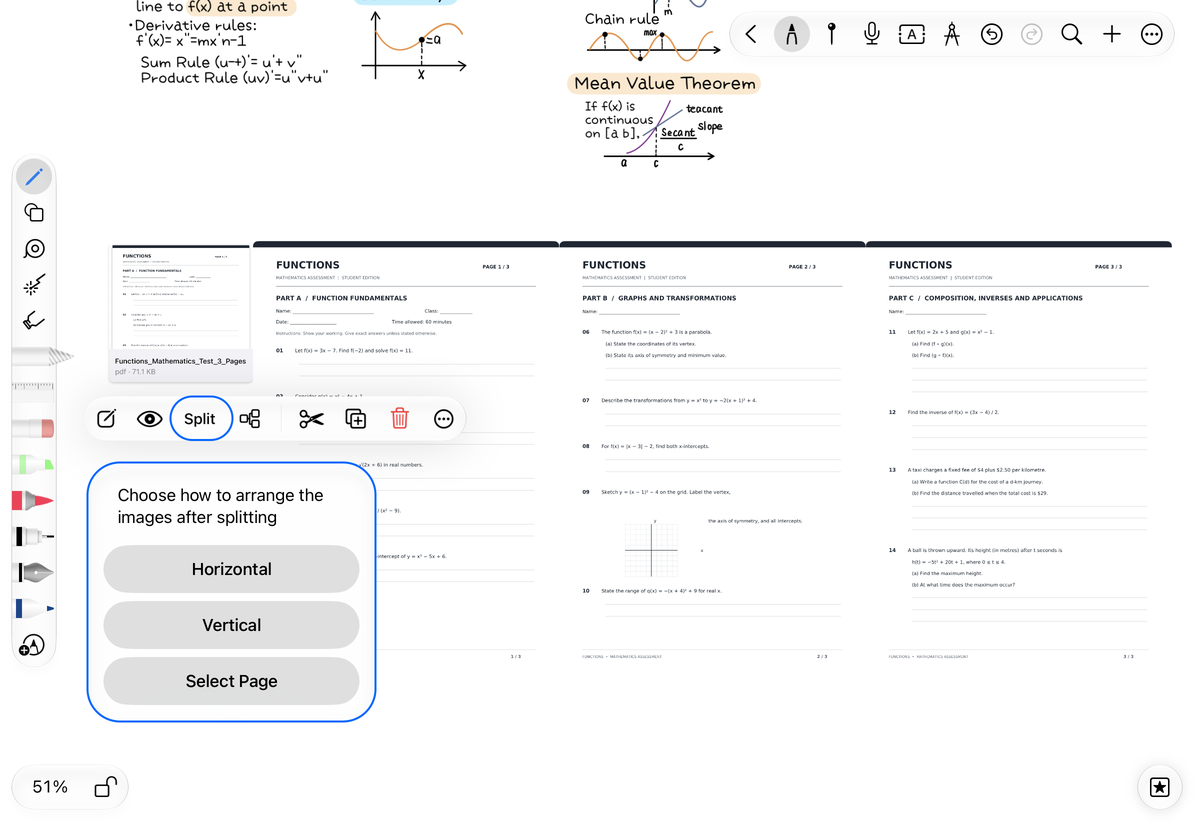
Esta función solo está disponible en documentos Infinitos y Verticales. Seleccione el objeto de archivo PDF y elija Dividir en su menú.
- Documento infinito, hasta 300 páginas PDF: Elija Dirección horizontal, Dirección vertical o Seleccionar página. La dirección controla la disposición de la imagen. Seleccione páginas individuales si solo necesita una parte del PDF.
- Documento vertical, hasta 300 páginas PDF: Las páginas se organizan verticalmente en el lienzo.
- Más de 300 páginas: Seleccione las páginas que necesita antes de continuar.
Cada página convertida se convierte en una imagen JPEG que puedes mover, recortar y anotar. La tarjeta PDF original permanece en el lienzo, con las imágenes a su derecha o debajo. El texto seleccionable y el contenido vectorial del PDF no se transfieren a las imágenes. Las notas paginadas no utilizan esta acción de división del lienzo; utilice Agregar páginas para insertar páginas PDF allí.
Convertir páginas PDF a imágenes
Continuar editando y solucionando problemas
Al cancelar el selector de archivos o la elección de arreglo, se regresa al lienzo. Después de la conversión, seleccione las imágenes individualmente para ajustar sus posiciones. Para un PDF grande, comience solo con las páginas que necesita para poder comprobar el resultado fácilmente. Tanto el archivo original como las imágenes de la página son objetos de lienzo. Verifique su selección antes de eliminar: eliminar la tarjeta PDF y eliminar la imagen de una página son acciones diferentes.
¿Por qué no puedo arrastrar un archivo?
La aplicación de origen debe proporcionar datos de archivos importables. Pruebe con el mismo archivo desde la aplicación Archivos del sistema.
¿Por qué no puedo buscar texto en las imágenes de la página?
Las páginas convertidas son imágenes. Utilice búsqueda en una nota paginada que contenga el PDF original. Para la inserción de medios en un documento de texto, consulte Medios del cuerpo.