
Ver y borrar el caché de imágenes
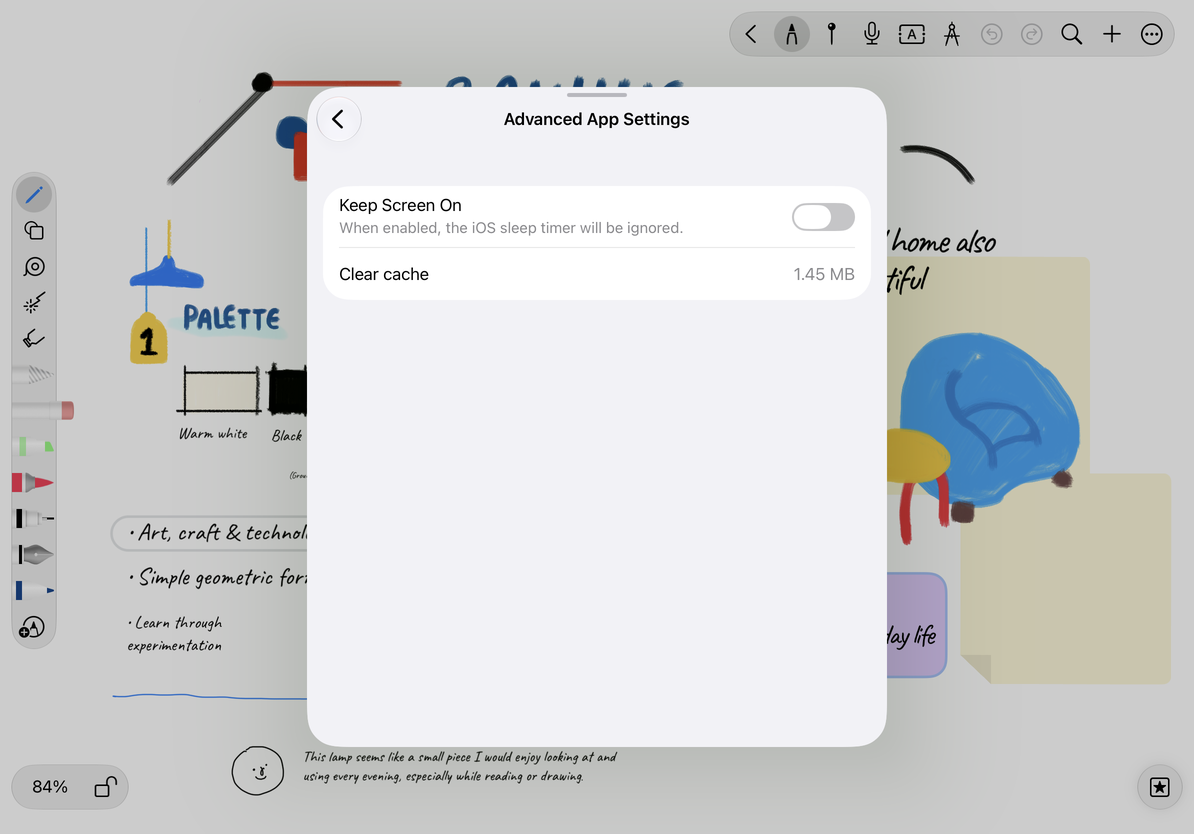
La gestión de la caché de imágenes se aplica a toda la aplicación. Abra Más configuraciones → Configuración avanzada de aplicaciones → Borrar caché. La caché de visualización de imágenes compartida utilizada por los cuatro tipos de documentos puede verse afectada.
Verificar y borrar el caché
- Abra Más ajustes de un documento y luego Ajustes avanzados de la app.
- Busque Borrar caché y verifique el tamaño que se muestra en MB o GB.
- Toca Borrar caché cuando estés listo. La eliminación de la caché comienza de inmediato; no se limita a abrir una pantalla de información.
- Espere el mensaje de éxito. El tamaño mostrado se actualizará.
- Abra un documento de muestra con imágenes y déjelas recargar. El caché puede volver a crecer a medida que continúa navegando.
Verifique y borre el caché de imágenes
¿Qué se aclara?
Esto borra los datos de la caché de imágenes reconstruibles. El tamaño mostrado no es el tamaño de toda la biblioteca. No borra notas ni elimina archivos adjuntos de imágenes originales, vídeos, grabaciones ni datos de iCloud.
Cuando vuelva a ver imágenes, la aplicación puede leer o regenerar datos almacenados en caché. La primera visualización puede tardar más y el tamaño de la caché puede aumentar poco después de borrarse. Para liberar permanentemente el espacio ocupado por archivos grandes, primero identifique los documentos relevantes y los archivos adjuntos reales y haga una copia de seguridad. Borrar repetidamente el caché no es una forma confiable de diagnosticar problemas de almacenamiento.
Preguntas comunes
Si el tamaño no disminuye mucho, verifique que apareció el mensaje de éxito, luego abandone la página y ábrala nuevamente. Ver imágenes puede crear más caché al mismo tiempo. Es posible que el tamaño total de la aplicación en la configuración de almacenamiento del sistema no disminuya en la misma cantidad.
Si luego falta una imagen temporalmente, espere a que se vuelva a cargar y verifique que se pueda acceder al documento y al contenido de la nube. No elimine el documento original para “arreglar el caché”. Si sigue faltando la misma imagen, conserve el documento y obtenga ayuda, incluida la página afectada y cuándo sucedió.
Utilice Crear una copia de seguridad para conservar todos sus datos. Para detener la sincronización en la nube, consulte Desactivar la sincronización y conservar los datos locales; esa acción tiene un alcance diferente al de borrar el caché de imágenes.
Este artículo está actualizado al 12 de octubre de 2026; Los menús pueden variar según los dispositivos y versiones.