
Crear, cancelar y guardar una copia de seguridad
Se aplica a documentos infinitos, documentos verticales, notas paginadas y documentos de texto. Una copia de seguridad estándar recopila las carpetas y los documentos de la biblioteca actual fuera de la Papelera en un ZIP separado. Una sincronización completa de iCloud no guarda automáticamente este ZIP en el lugar donde guardas tus copias de seguridad.
Para cargar cambios posteriores con regularidad al almacenamiento en la nube o a un NAS, utiliza Copia de seguridad automática. Exportar copia de seguridad crea un ZIP para que lo guardes. Crear copia de seguridad ahora en la página de estado de Copia de seguridad automática procesa las copias de seguridad en la nube pendientes.
Crear y guardar una copia de seguridad
- Termina de editar el documento actual, vuelve a la biblioteca y abre Ajustes → iCloud y copia de seguridad.
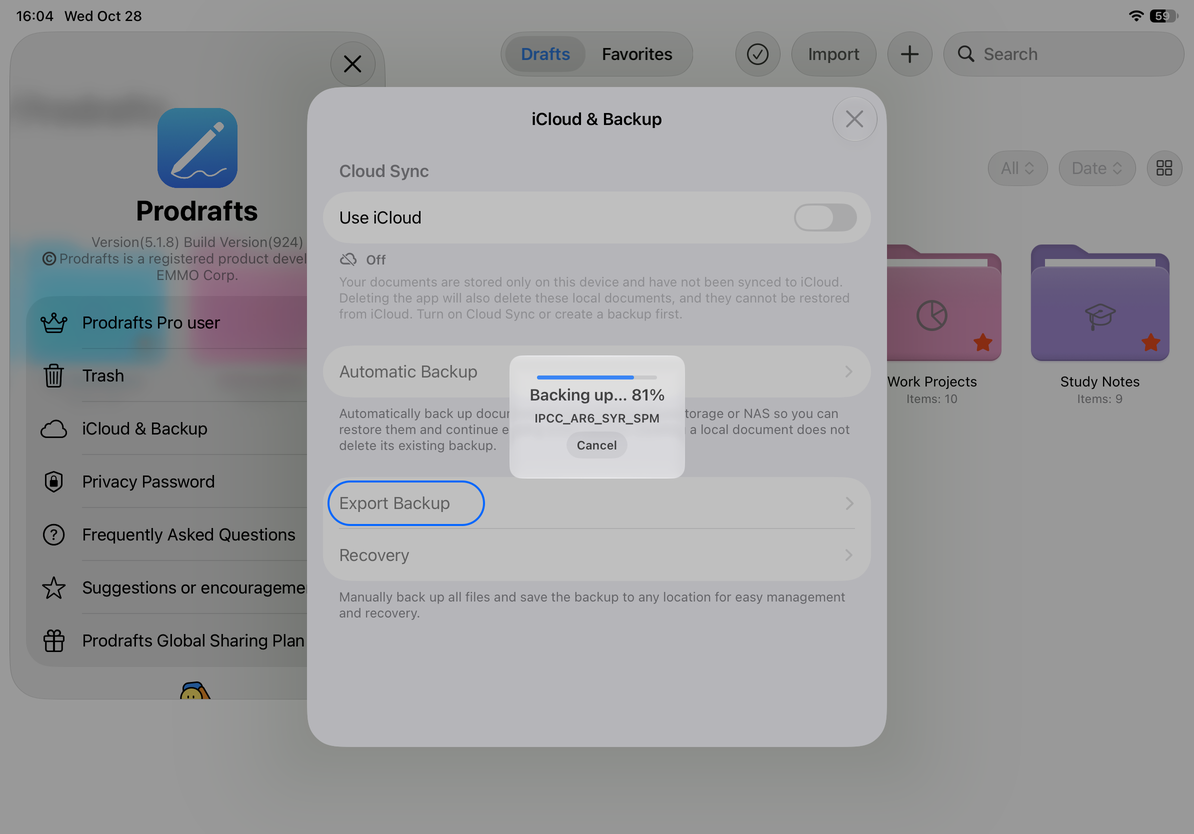
- Toca Exportar copia de seguridad. En dispositivos con acciones rápidas en la pantalla de inicio, también puedes mantener pulsado el ícono Prodrafts para abrir la página de respaldo y luego tocar Exportar copia de seguridad. Abrir ese acceso directo por sí solo no crea una copia de seguridad guardada.
- Observa el porcentaje, el nombre del archivo actual y el estado de procesamiento. Durante el proceso, el indicador de progreso bloquea temporalmente la ventana desde la que iniciaste la copia. Espera a que termine o cancélala antes de cerrar esa página o cambiar la sincronización.
- Lee el resultado cuando finaliza el procesamiento. Si algunos documentos fallaron, anota el recuento de fallas. Alcanzar el 100% no significa que se incluyan todos los documentos.
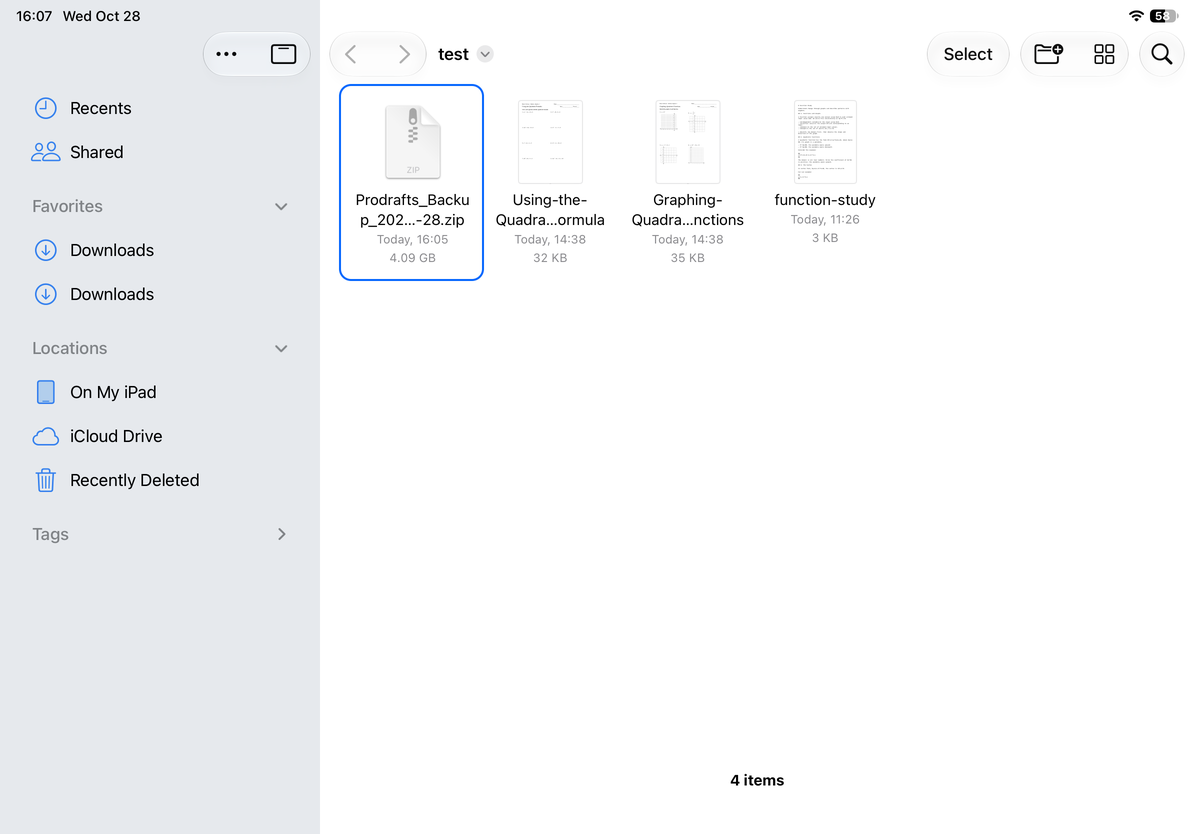
- En iPhone o iPad, elige un destino en la hoja para compartir del sistema, como Guardar en Archivos. En Mac, se abre directamente un cuadro de diálogo para guardar. Elige una carpeta y termina de guardar.
- Abre el destino, confirma que el ZIP existe y comprueba su tamaño y contenido. Para restaurarlo, selecciona el ZIP a través de importación de archivos en Prodrafts.
Crear y guardar una copia de seguridad
Los documentos en la Papelera están excluidos de esta copia de seguridad estándar. Los documentos que solo aparecen en iCloud y todavía no se han descargado, así como los archivos que no se puedan leer, pueden quedar fuera de la copia. Abre los documentos importantes localmente para verificarlos primero y luego comprueba el resultado de la copia de seguridad.
Cancelar una copia de seguridad en curso
Después de tocar Cancelar, la aplicación muestra Cancelando…. Es posible que sea necesario finalizar el paso de copia o compresión actual antes de que se pueda continuar con la cancelación, por lo que es posible que el indicador de progreso no desaparezca inmediatamente. Espera hasta que finalice la cancelación y la página vuelve a ser utilizable.
No inicies otra copia de seguridad inmediatamente después de tocar Cancelar. La cancelación de una copia de seguridad en ejecución detiene la generación de archivos; al cancelar la hoja para compartir final se abandona esa acción de guardar o enviar. En Mac, también debes finalizar el cuadro de diálogo de guardar para conservar la copia de seguridad.
Terminar de compartir o guardar
La copia de seguridad completa es inicialmente un archivo temporal. En iPhone y iPad, termina de guardar en la aplicación que seleccionaste en la hoja para compartir. En Mac, elige una ubicación y finaliza el cuadro de diálogo para guardar. Luego confirma que el ZIP existe en el destino. Cerrar o cancelar la hoja o el cuadro de diálogo no significa que la copia de seguridad se haya guardado.
Finalizar compartir o guardar
Si la copia de seguridad falla, lee el error y comprueba el almacenamiento libre del dispositivo y si los documentos se pueden leer. Puedes exportar los documentos faltantes individualmente en su formato nativo. Si los archivos aún existen pero sus documentos faltan en la biblioteca, utiliza Recuperación; esto es diferente a importar un ZIP.
La etiqueta del menú de respaldo se verificó el 29 de octubre de 2026; las instrucciones restantes se verificaron el 12 de octubre de 2026. Los menús pueden variar según el dispositivo y la versión de la aplicación.