
Agregar y editar enlaces de objetos
Los objetos admitidos en documentos infinitos, documentos verticales y notas paginadas pueden abrir enlaces. Dirija un cuadro de texto o una imagen a un sitio web, o adjunte un enlace de Prodrafts copiado a un documento, página, pin u objeto.
Darle un destino a un objeto
- Selecciónelo y elija Más → Enlazar a.
- Ingrese una dirección web o pegue un enlace interno de Prodrafts, luego toque Listo.
- Seleccione el objeto en el lienzo y toque su botón de flecha derecha para abrir el destino.
Cuando el portapapeles contiene un enlace reconocido, el menú Más del objeto ofrece Pegar enlace para adjuntar esa dirección directamente. Si falta, péguelo en Link to. Utilice una dirección https:// completa para sitios web y copie enlaces internos del documento o ubicación de destino.
Darle un destino a un objeto
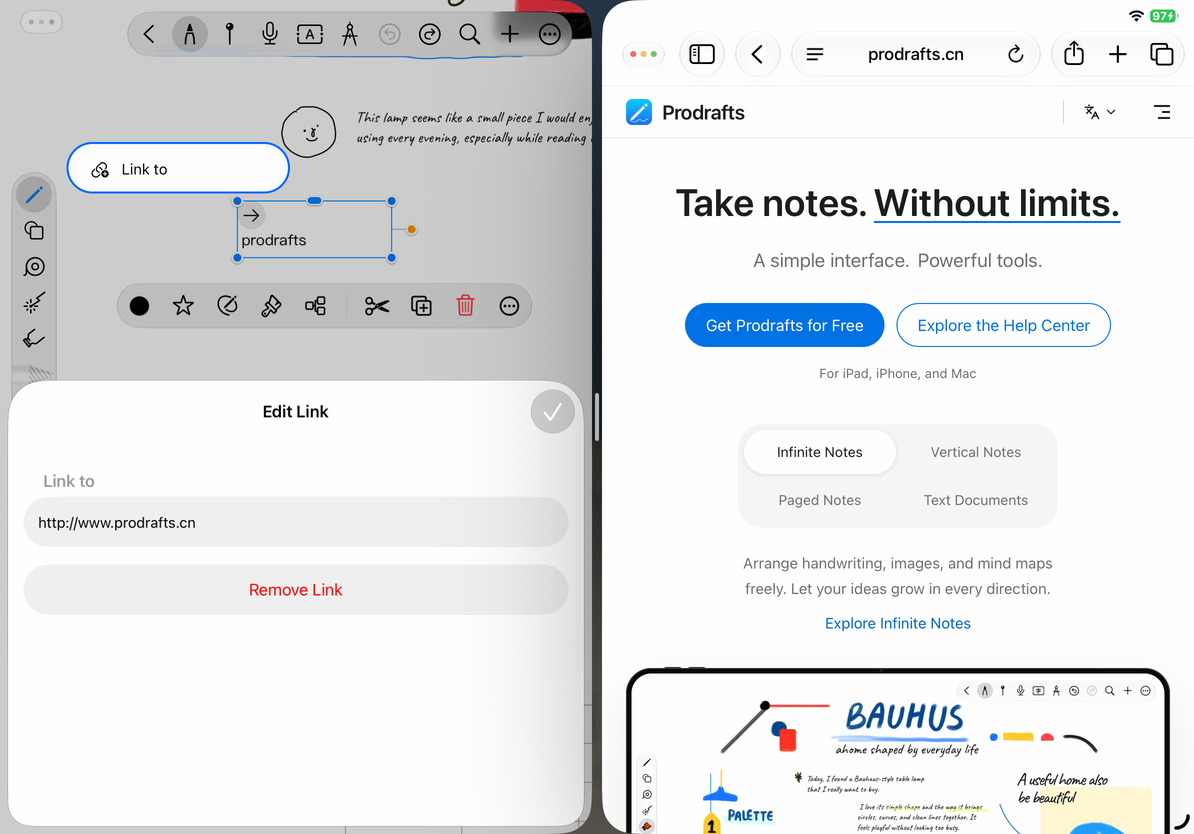
Abrir, editar o eliminar el enlace
Seleccione el objeto y toque su botón de flecha hacia la derecha. Direcciones web abiertas a través del sistema; Los enlaces de Prodrafts van al documento o ubicación. Durante la edición, al tocar el objeto normalmente se selecciona o edita en lugar de abrir el enlace adjunto.
Después de seguir un enlace interno, use la barra de navegación flotante para retroceder o avanzar. Consulte Navegación hacia adelante y hacia atrás.
Para cambiar el destino, abra Enlazar a, edite la dirección y finalice. Para evitar que el objeto abra un vínculo, elija Eliminar enlace en el editor de vínculos.
Eliminar un vínculo mantiene el objeto del lienzo y no elimina la nota vinculada. Después de cambiar una dirección, ábrala una vez para verificar el destino.
Copie el enlace de ubicación del propio objeto
Seleccione un objeto normal, elija Más → Copiar enlace y pegue el enlace donde desee hacer referencia a él. Incluso si el objeto tiene una dirección web adjunta, este comando copia su propia posición en Prodrafts para que puedas volver a él.
Las tarjetas web son una excepción: su comando Copiar enlace copia la dirección de la página web, no la posición de la tarjeta. Consulte Tarjetas web.
Un enlace de ubicación interno requiere que el documento y el objeto de destino permanezcan disponibles. No es una URL para compartir públicamente y no envía el documento a otra persona. Exporte un documento o archivo de imagen para compartir el contenido real.
Ejemplo de enlace de ubicación de una página
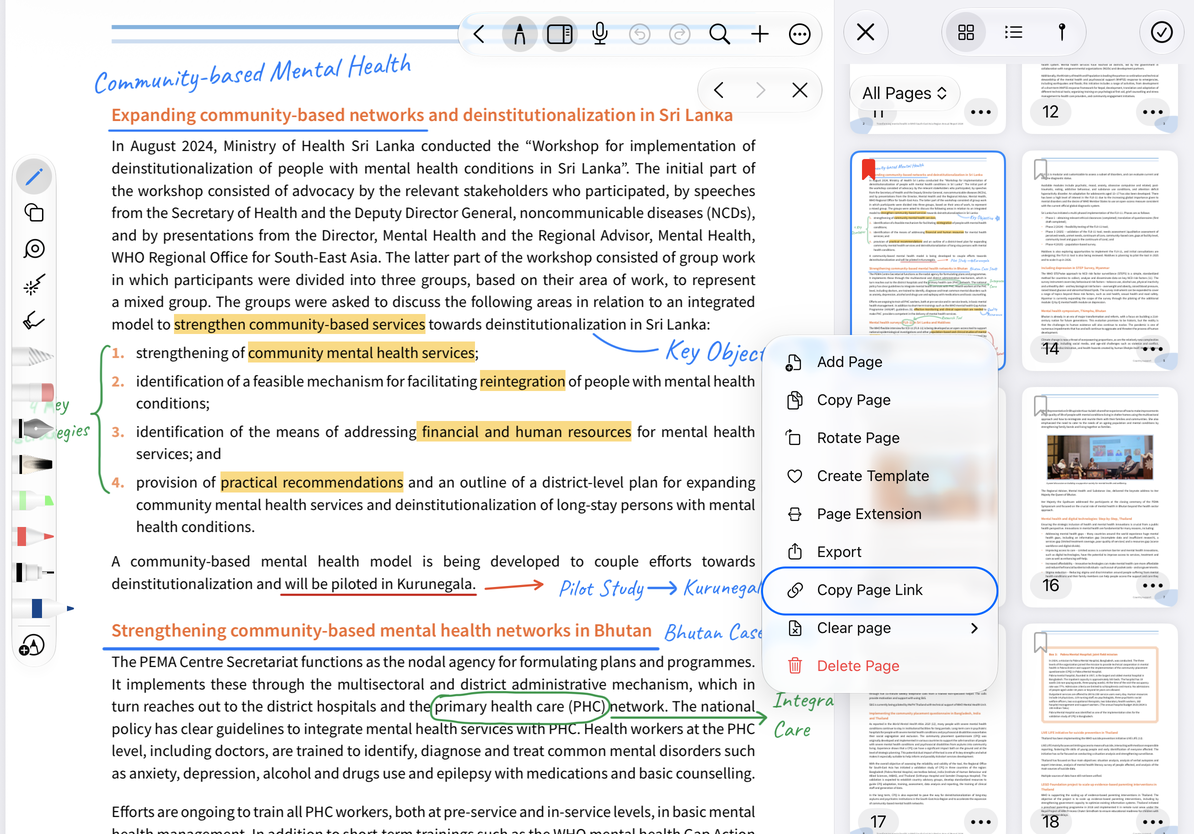
¿Por qué falta el menú de enlaces en una línea?
Las formas de línea no ofrecen los mismos controles de vínculo que los objetos normales.
¿Por qué alguien más no puede abrir un enlace interno?
Necesitan el documento correspondiente y un objetivo válido. Enviar solo la dirección no comparte la nota.
¿Por qué falta el objeto después de abrir el enlace?
Verifique que no haya sido eliminado o reemplazado, luego copie un enlace de ubicación nuevo del objeto actual.
Guías relacionadas: Enlaces a documentos y ubicación · Tarjetas web · Exportar documentos nativos