
Recuperar documentos que faltan en la biblioteca
Se aplica a los cuatro tipos de documentos. Utiliza esta función cuando los archivos de un documento todavía existen pero su entrada falta en la biblioteca. No puede restaurar una versión de una fecha pasada arbitraria ni recuperar contenidos de archivos que ya no existen.
Recuperar documentos locales
- Desde la biblioteca, abre Ajustes → iCloud y copia de seguridad → Recuperación.
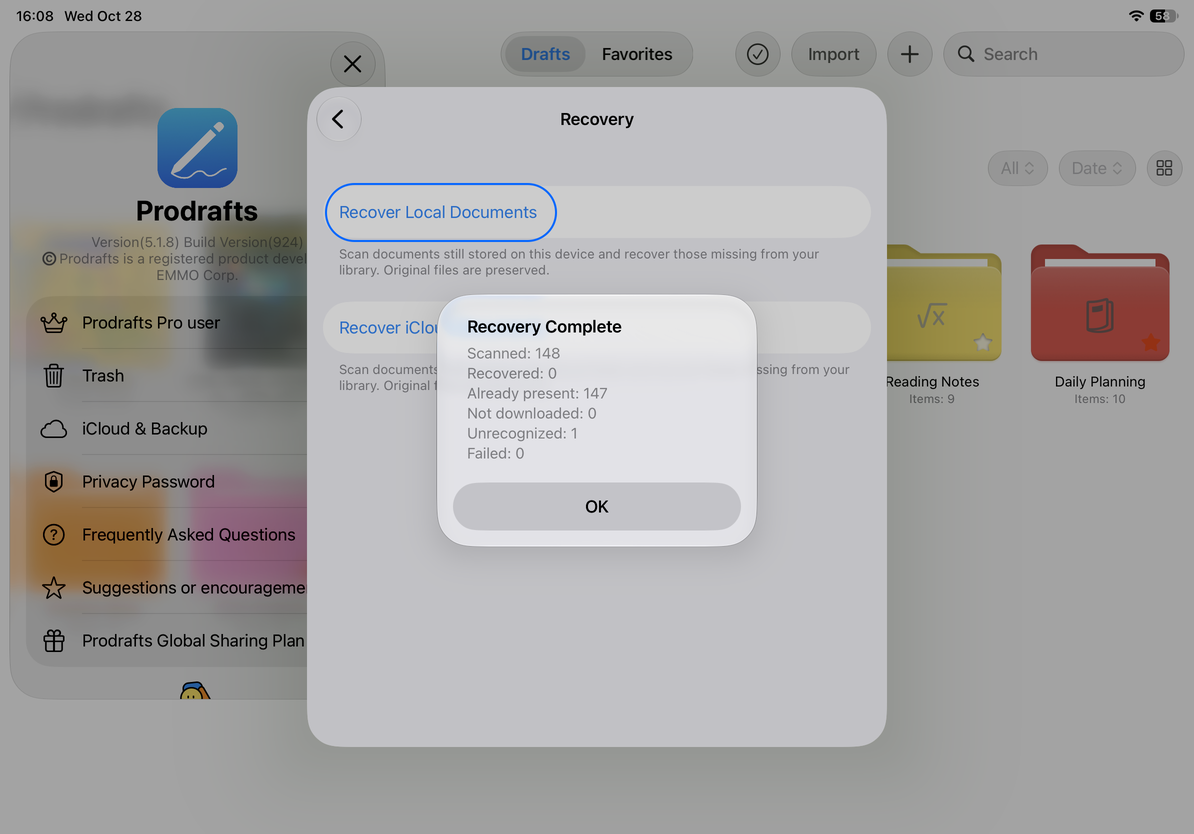
- Selecciona Recuperar documentos locales y espera a que finalice el escaneo. Es posible que regresar e iniciar otra recuperación no esté disponible temporalmente durante el análisis.
- Lee los recuentos de elementos escaneados, recuperados, existentes, no reconocidos y fallidos.
- Vuelve a la biblioteca y abre cada documento recuperado para verificar su tipo, páginas, texto y archivos adjuntos.
- Haz una copia de seguridad separada del contenido importante que haya recuperado exitosamente.
La recuperación restaura las entradas de la biblioteca faltantes o invisibles sin cambiar los archivos originales. Las entradas existentes se cuentan por separado. Repetir este escaneo no es lo mismo que volver a importar un ZIP completo.
Recuperar documentos locales
Recuperar documentos de iCloud
- Inicia sesión en la cuenta original de iCloud que contiene los documentos y activa Usar iCloud en Prodrafts. Si está desactivado, la función Recuperación te pide que vuelvas a la configuración y lo actives primero.
- En la página de Recuperación, selecciona Recuperar documentos de iCloud y espera los resultados del análisis.
- Si algún documento aparece como no descargado, descárgalo en la aplicación Archivos, luego vuelve y ejecute la recuperación nuevamente.
- Si la cuenta cambia, la recuperación se detiene. Vuelve a la cuenta original, confirma que iCloud esté disponible y vuelve a intentarlo. No trates archivos de diferentes cuentas como un solo lote.
- Vuelve a la biblioteca y comprueba cada documento recuperado, especialmente aquellos que no se descargaron durante el escaneo anterior.
Entender los resultados
Recuperado significa que se restauró una entrada de la biblioteca; abre el documento para verificar su contenido. Existente significa que no fue necesario agregarlo nuevamente. No reconocido significa que el elemento escaneado no pudo identificarse como un documento compatible. Para elementos Error, conserva el mensaje de error e investigue más a fondo. No descargado no cuenta como una recuperación exitosa.
Para restaurar un ZIP exportado previamente, utiliza Importar archivos PDF, documentos nativos y otros archivos. Si acaba de mover un documento a la Papelera, restáurelo desde allí primero; el escaneo de archivos no reemplaza la acción normal de restauración de la Papelera.
Si el escaneo aún no puede encontrar un documento, comprueba la fuente seleccionada, la cuenta original y si sus archivos realmente existen. Mantén los archivos existentes en su lugar; no los muevas ni los elimines para experimentar. Si la recuperación sigue fallando, usa Obtener ayuda e incluye los recuentos de análisis y lo que sucedió.
Verificado el 12 de octubre de 2026. Los menús pueden variar según el dispositivo y la versión de la aplicación.