
Tomar fotos y escanear documentos
Estas herramientas funcionan en documentos infinitos, documentos verticales y notas paginadas. Su dispositivo necesita una cámara disponible y permiso de cámara. Escanear documento no aparece en Mac. Las mejores opciones de cámara y escaneo en documentos infinitos y verticales requieren Prodrafts Pro; siga las indicaciones de acceso mostradas por otros puntos de entrada.
Toma una foto o un video
- Abra el lienzo deseado. En una nota paginada, vaya primero a la página de destino.
- Toque el botón Agregar y elija Cámara.
- Permita el acceso a la cámara si se le solicita, luego elija una foto o un video en la cámara del sistema y captúrelo.
- Acepta el resultado. De vuelta en la nota, ajusta su posición y tamaño. Puedes volver a tomar o cancelar mientras estás en la cámara.
Toque el botón de reproducción de un video para verlo. Si la cámara no está disponible, la aplicación muestra un mensaje. Cambiar los tipos de documentos no puede agregar compatibilidad con la cámara a un dispositivo sin una.
Escanear documentos en papel
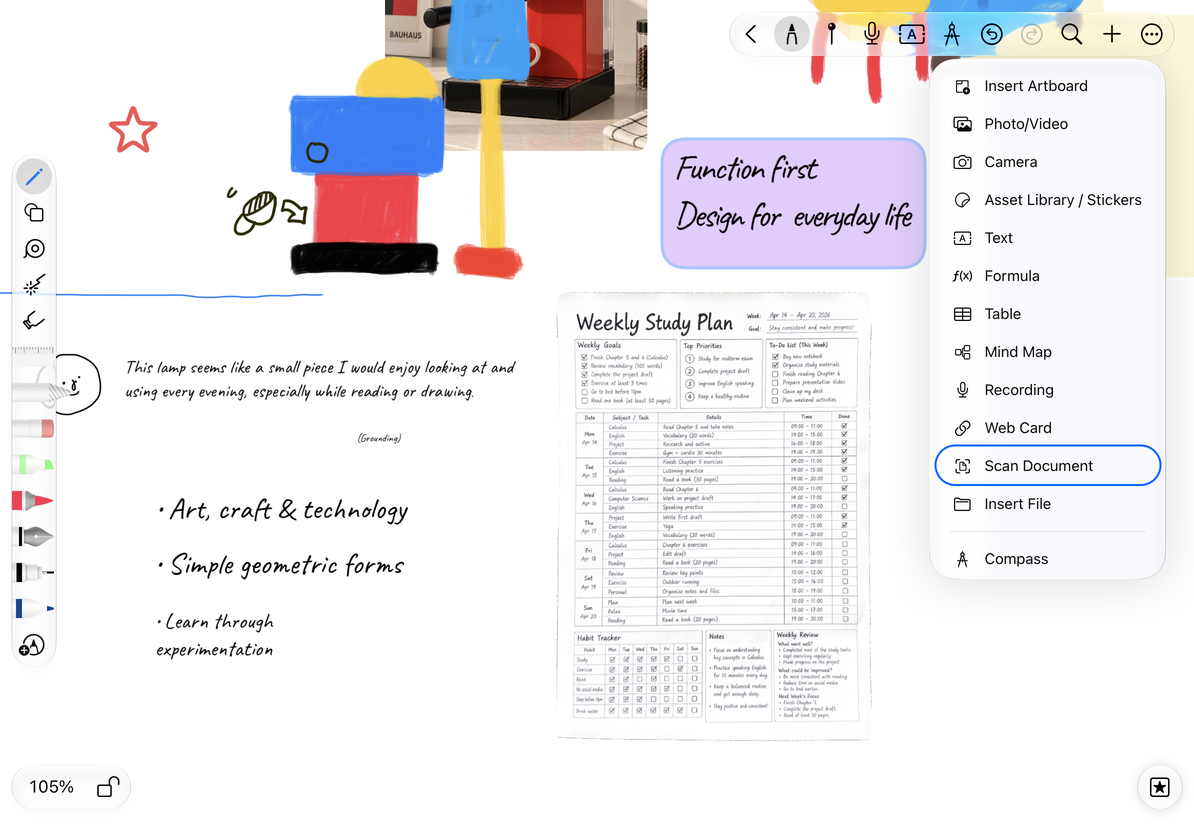
- Elija Escanear documento en el menú de agregar superior del editor.
- Coloque el papel a la vista y siga el escáner del sistema para capturarlo y confirmar los bordes.
- Escanee más páginas si es necesario, revise cada una y guárdela. Cancelar para volver a la nota original.
- En documentos infinitos y verticales, la opción de escaneo superior solicita un tipo de documento. Elija Imagen para insertar cada página como una imagen de lienzo o PDF para combinar los escaneos en un archivo PDF adjunto.
- En una nota paginada, escanear desde el menú Agregar superior inserta imágenes en la página actual. Puede moverlos, cambiar su tamaño o recortarlos.
Escanear documentos en papel
Organizar imágenes escaneadas
En un documento Infinito o Vertical, abra Más configuraciones → Preferencias → Escanear documento → Dirección de disposición de la imagen y elija horizontal o vertical. La disposición vertical es útil para leer varias páginas a lo largo del lienzo. Esta configuración controla la ubicación de la imagen después de elegir Imagen; no reordena las páginas PDF. Para expandir un PDF en imágenes posteriormente, consulte Convertir páginas PDF en imágenes.
En una nota paginada, los escaneos desde el menú Agregar superior permanecen como imágenes adjuntas en la página actual. Para hacer que cada escaneo sea una página separada, use Escanear en Agregar páginas. Para crear una nota independiente, consulte Crear una nota paginada a partir de fotografías o escaneos.
Preguntas comunes
¿Por qué no puedo seleccionar texto en el escaneo?
Este flujo conserva una imagen del papel. No agrega automáticamente una capa de texto con capacidad de búsqueda a un PDF. Escanear texto en documentos de texto es una función independiente que inserta texto reconocido en el documento.
¿Qué pasa si le niego el acceso a la cámara?
Verifique el permiso de la cámara de Prodrafts en la configuración del sistema, luego vuelva a abrir la cámara o el escáner.
¿Cómo elimino un escaneo insertado?
Seleccione la imagen deseada y elimínela. Abra el escáner nuevamente si necesita un nuevo escaneo y verifique que esté viendo el nuevo resultado en lugar de la imagen anterior.