
Copiar, cortar y arrastrar objetos
Estos pasos se aplican a objetos editables en documentos infinitos, documentos verticales y notas paginadas. Antes de copiar una imagen, cuadro de texto o forma, termine de editar el texto que contiene y seleccione todo el objeto.
Copiar a otra ubicación
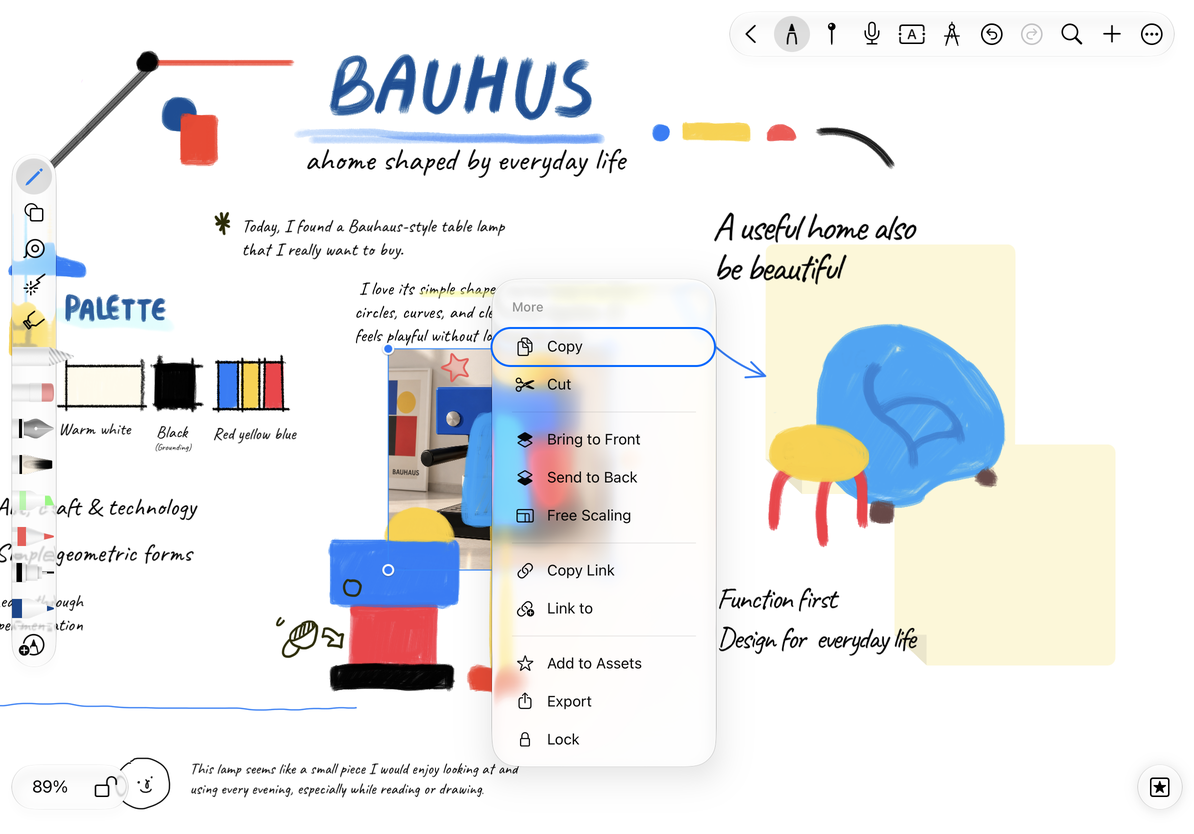
- Seleccione el objeto y elija Más → Copiar.
- Vaya al lienzo o página de destino y abra el menú del área en blanco donde lo desee.
- Elija Pegar y verifique la posición y el tamaño del nuevo objeto.
- Mueva el nuevo objeto si es necesario. El original permanece en su lugar.
Más → Copiar coloca contenido en el portapapeles. La acción Copiar en el menú flotante del objeto crea un duplicado inmediatamente. Para crear otra tarjeta idéntica en su lugar, selecciónela, toque Copiar en ese menú flotante y arrastre la nueva copia a un lado.
Cortar o eliminar
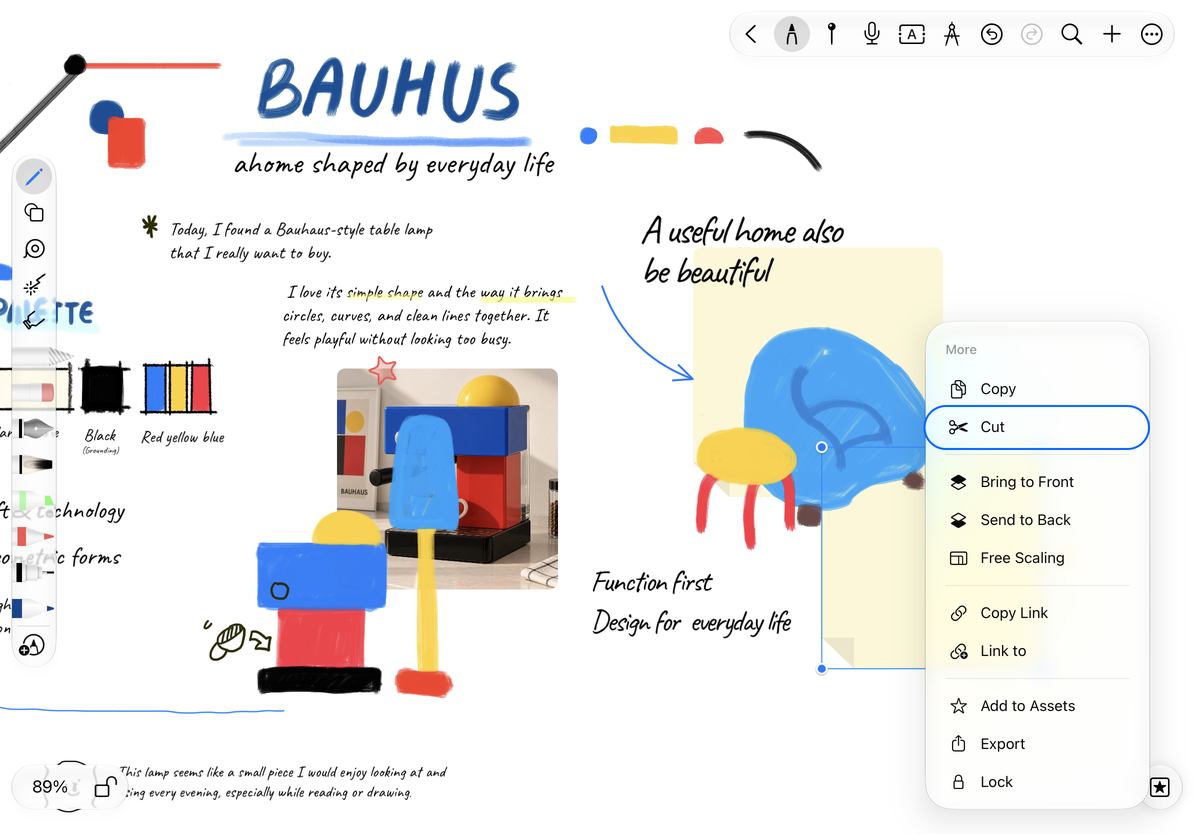
Cortar elimina el objeto de su posición original y lo coloca en el portapapeles. Pega en el destino y comprueba el resultado. Eliminar lo retira sin prepararlo para pegar. Deshacer inmediatamente después de un corte o eliminación accidental.
Cortar un nodo de mapa mental también puede afectar las relaciones y ramas; no es lo mismo que cortar una imagen independiente. Consulte Organizar mapas mentales.
Copiar un objeto
Cortar un objeto
Arrastre contenido desde otra aplicación
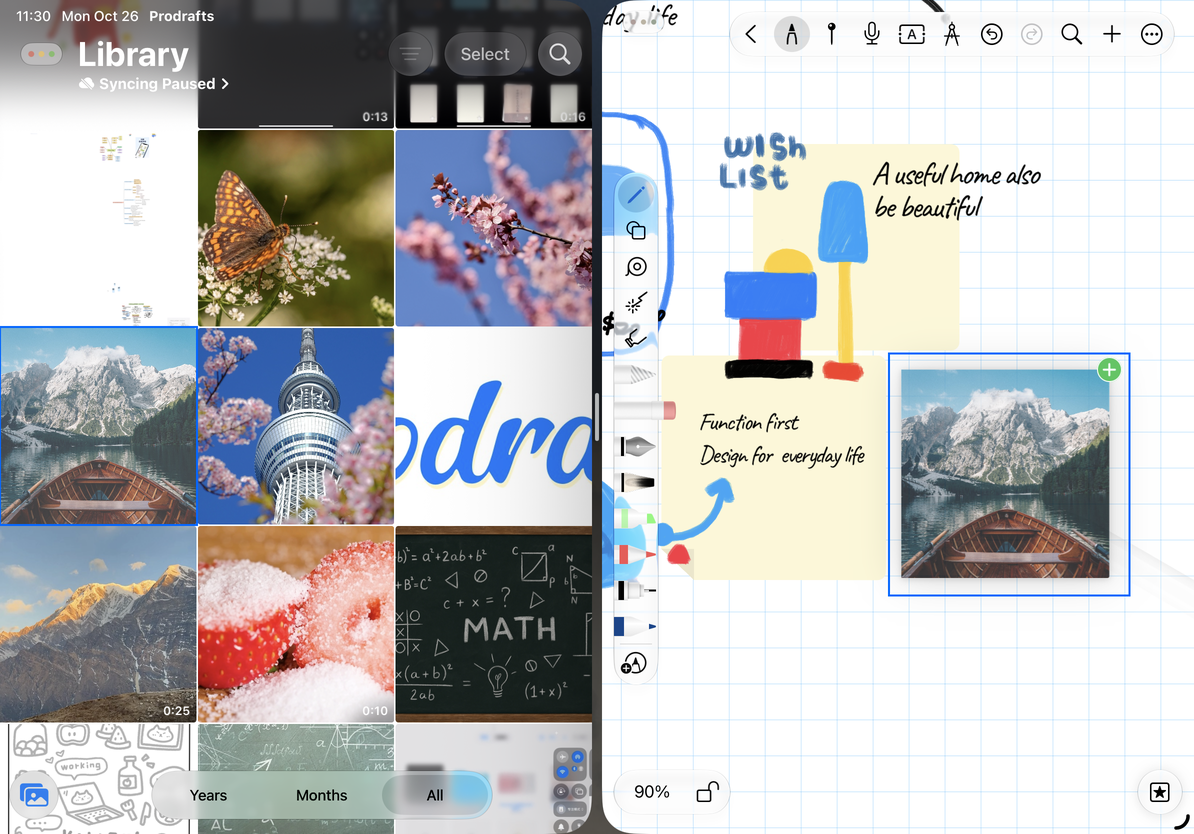
En un diseño multitarea que admite arrastrar y soltar, muestra Prodrafts y la aplicación de origen uno al lado del otro. Arrastre una imagen, texto, enlace o archivo compatible al lienzo de destino o a la página actual, luego suéltelo y verifique el resultado.
El formato proporcionado por la fuente determina si se convierte en texto, una imagen, un enlace o un archivo adjunto. No todos los archivos se convierten en dibujos editables y es posible que los diseños complejos de otras aplicaciones no sigan siendo idénticos.
Arrastre o reutilice entre documentos
Termine de editar el texto, luego toque y mantenga presionado un objeto compatible y arrástrelo a la aplicación de destino. Los formatos admitidos por esa aplicación determinan lo que recibe: posiblemente una imagen, texto o archivo en lugar de la estructura completa del objeto Prodrafts.
Arrastrar dentro de un documento generalmente cambia de posición. Para copiar o arrastrar entre documentos o aplicaciones, verifique tanto el resultado como si la fuente permanece. Arrastrar entre documentos no siempre significa mover el original. La exportación de documentos nativos es más adecuada para preservar la estructura de edición completa.
Arrastra una imagen entre aplicaciones
¿Por qué no puedo arrastrar un objeto?
Es posible que no ofrezca una representación de exportación compatible o que aún esté editando su texto. Termine de editar, luego intente Copiar o Exportar.
Falta pegar
Compruebe que el portapapeles contenga contenido compatible con el lienzo actual.
Guías relacionadas: Exportar una selección · Varias ventanas y vista dividida · Exportar documentos nativos