
Crear y administrar vistas PPT
Disponible en documentos infinitos y verticales. Active Vista PPT en Más → Más ajustes. En iPhone, salga del modo de edición para ver la barra de visualización. Las notas paginadas y los documentos de texto no utilizan esta barra de visualización.
Una vista PPT guarda la posición del lienzo, el nivel de zoom y el área visible. Por ejemplo, guarde las vistas de "Problema", "Derivación" y "Conclusión" en un lienzo y luego salte entre ellas durante la presentación. El contenido original permanece en el mismo lienzo.
Guarda tu primera vista
- Abra el documento y muestre el contenido. Pellizque para ajustar el zoom y deje espacio alrededor del texto cerca de los bordes.
- Active Vista PPT y toque + en la barra de visualización. Esto guarda el área actual como una vista.
- Si aparece "Esta vista de presentación ya existe", elija Continuar agregando solo si desea otra copia. De lo contrario, cancele, ajuste el lienzo y agregue una nueva vista.
- Abra la lista de vistas, abra el menú de vistas y elija Renombrar. Utilice un nombre útil, como "01 Problema".
- Pase a la siguiente área y repita hasta que haya guardado la secuencia de presentación completa.
Guarda tu primera vista
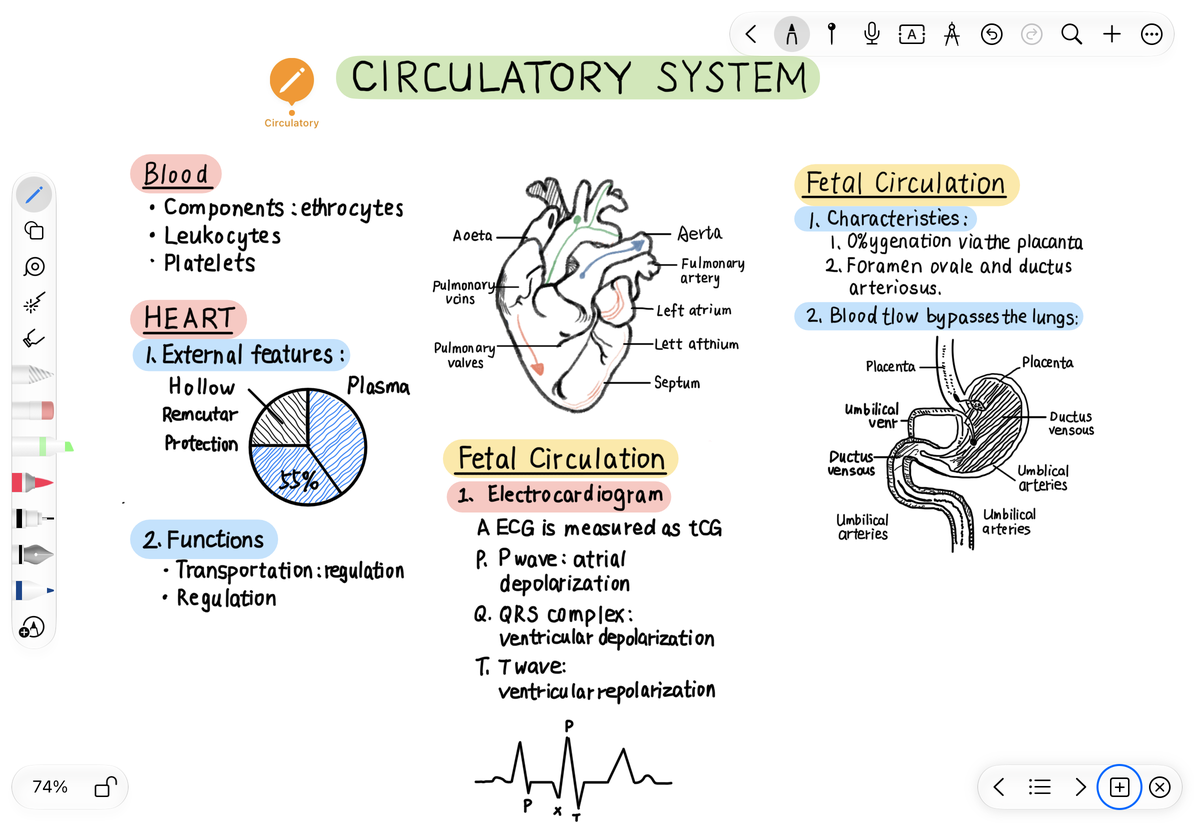
Cambiar el área, el orden o el número de vistas
Toque una vista en la lista para volver a su posición guardada y hacer zoom. Para actualizar su área, primero ajuste el lienzo, luego abra el menú de esa vista y elija Reemplazar vista. Tóquelo nuevamente para verificar el resultado.
Arrastre los elementos de la lista para reordenarlos. Ingrese al modo de selección para seleccionar varias vistas o todas las vistas, luego elimine las que ya no necesite. Esto elimina las vistas guardadas, no el texto, la escritura a mano o las imágenes del lienzo. Para eliminar contenido, selecciónelo en el lienzo.
Utilice los botones anterior y siguiente en la barra de vista para presentar en orden, o elija una vista directamente de la lista. Contrae los controles cuando necesites más espacio en el lienzo; puede volver a abrir la lista desde la barra de vista.
Exportar o imprimir
El menú de cada vista ofrece Exportar como imagen, Exportar como PDF y Imprimir. Para exportar o imprimir solo ciertas vistas, selecciónelas en la lista y use el menú Más. Fuera del modo de selección, las acciones por lotes de la lista procesan el conjunto completo de vistas. Elija un destino para guardar o una aplicación receptora en la hoja compartida del sistema, luego verifique el orden de las páginas y los bordes de la salida.
Exportar o imprimir una vista
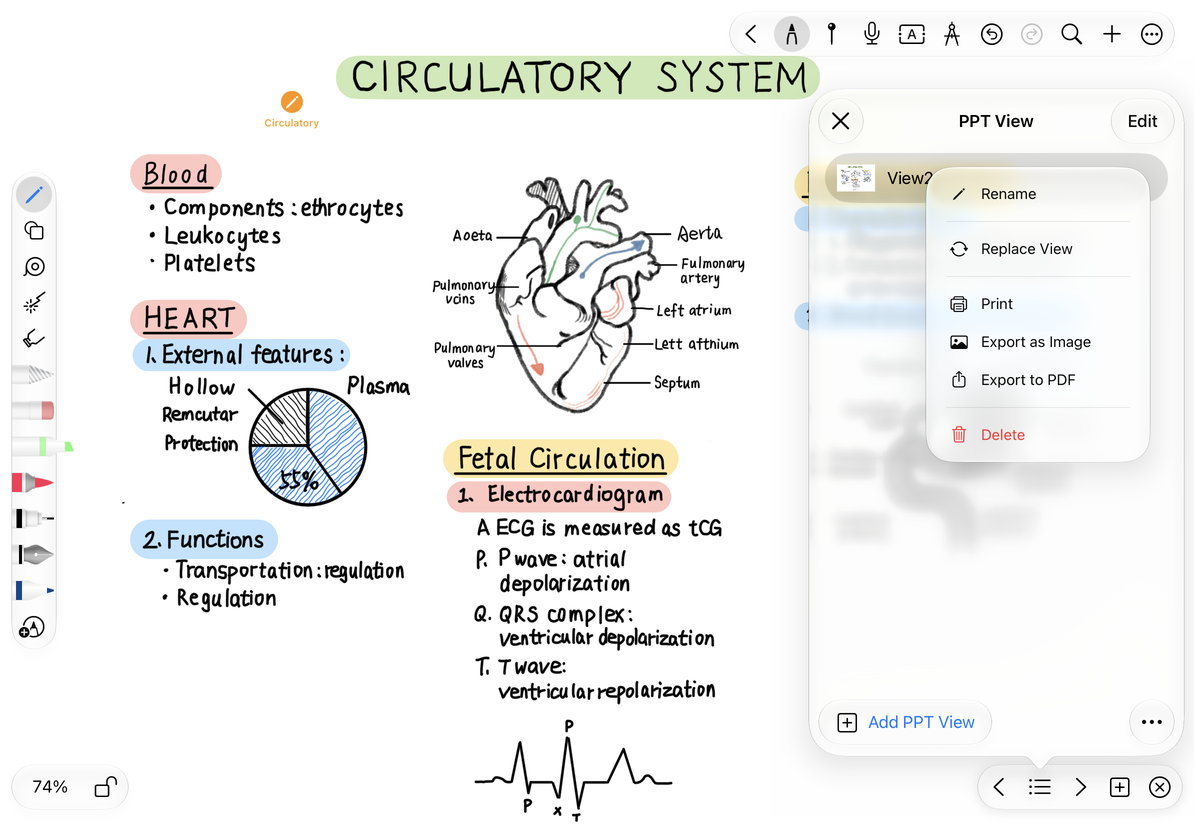
“Vista PPT” significa presentar el lienzo a través de vistas guardadas. Exporta imágenes o archivos PDF, no archivos .pptx editables. Si el área visible cambia en otro dispositivo o en un tamaño de ventana diferente, verifique cada vista y reemplace su área guardada según sea necesario.
Si falta la barra de visualización, verifique la configuración y asegúrese de que su iPhone no esté todavía en modo de edición. Para mostrar notas paginadas o documentos de texto en otra pantalla, use una pantalla externa o AirPlay. Utilice el puntero láser para señalar detalles.
Este artículo está actualizado al 12 de octubre de 2026; Los menús pueden variar según los dispositivos y versiones.