
Exportar e imprimir documentos de texto
Se aplica a documentos de texto. Un documento de texto individual, o una selección que contenga solo documentos de texto, admite seis formatos de exportación. Si también selecciona documentos de lienzo, solo permanecerán disponibles los formatos compartidos por todos los tipos seleccionados.
Elige el formato correcto
| Formato | Usos y contenidos más adecuados para comprobar |
|---|---|
| Proborradores | Vuelva a importar y continúe usando la estructura de texto original y los archivos adjuntos del paquete. |
| Se corrigió la lectura y entrega de páginas, verificando paginación, tablas y bordes de imágenes. | |
| HTML | Lea el texto en el entorno web y verifique el estilo y el rendimiento de los medios del entorno receptor. |
| Rebaja | Siga escribiendo en un editor que admita Markdown y consulte fórmulas y bloques de contenido especiales |
| texto | Obtenga texto puro, los estilos y estructuras complejas se simplificarán, las fórmulas conservarán el código fuente |
| DOCX | Abrir en un procesador de textos; comprobar fuentes, tablas, fórmulas e imágenes |
Exportar texto
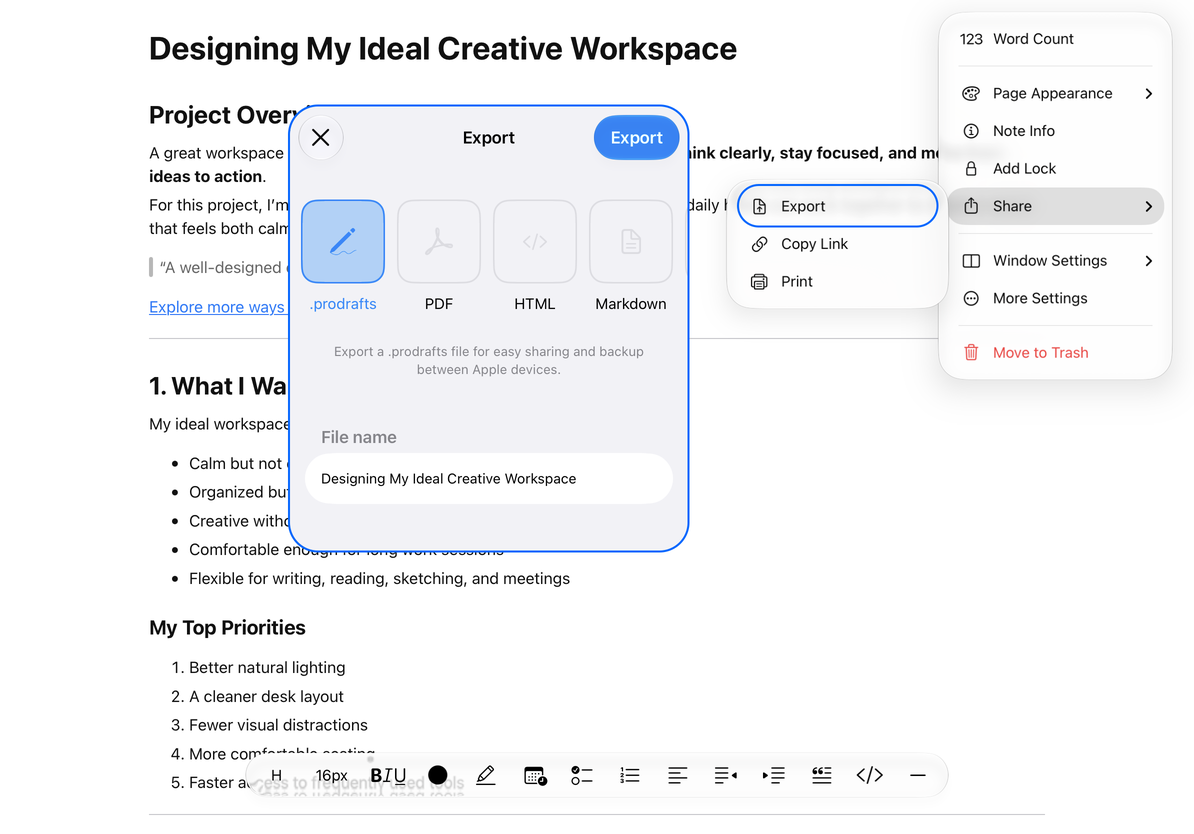
- Abra el documento de texto, complete la entrada actual e ingrese al panel de formato desde "Más → Compartir → Exportar". Esta operación guardará primero el texto actual.
- Seleccione el formato deseado y verifique el nombre del archivo. Si necesita conservar una copia completa que pueda editarse nuevamente, puede exportar Prodrafts primero y luego exportarlo en un formato destinado a lectura.
- Toque "Exportar" y espere a que finalice. Para iPhone y iPad, seleccione la ubicación para guardar o la aplicación de destino en el panel para compartir del sistema; para Mac, seleccione la carpeta de destino en el panel para guardar archivos y guárdela.
- Abra el archivo en la aplicación que utilizará el destinatario y verifique la jerarquía de encabezados, listas, tablas, enlaces, fórmulas e imágenes.
- Al incluir grabaciones de video o audio, verifique la presentación y los enlaces en el resultado elemento por elemento. No asuma que cada formato de texto incluye medios reproducibles completos.
Exportar texto
Las fórmulas conservan el código fuente de LaTeX en Markdown y TXT; El formato de la fórmula se conserva en HTML y PDF. DOCX intenta convertir fórmulas compatibles a Office Math y las estructuras que no se pueden convertir conservan su código fuente. El software receptor aún puede interpretarlo de manera diferente, por lo que también se debe proporcionar un PDF para comparar cuando se trata de fórmulas complejas.
Imprimir texto
- Ingresa desde “Más → Compartir → Imprimir”.
- Espere a que se guarde el contenido actual y genere una vista previa de la página A4.
- Seleccione las impresoras y opciones disponibles en la interfaz de impresión del sistema, verifique la paginación e imprima después de la confirmación; Cancele la impresión del sistema si no es necesaria temporalmente.
La impresión utiliza papel blanco y texto oscuro, y la apariencia de oscuridad y luz en la pantalla no es equivalente al color de salida del papel. El texto fluye continuamente al editar y se pagina en A4 al imprimir. Las posiciones de tablas, imágenes y párrafos largos se deben volver a comprobar en la vista previa.
Cuando se le indique que la impresión no está disponible, verifique la capacidad de impresión del sistema y la conexión de la impresora; También puede exportar el PDF primero y luego utilizar el proceso de impresión disponible. Si la exportación falla, mantenga el texto actual y verifique si hay errores. No elimine el documento original para volver a intentarlo.
Para agregar Markdown al texto existente, consulte Inserción de Markdown. Para exportar varios documentos de texto a la vez, consulte Exportación por lotes. Para volver a importar archivos nativos, consulte Importar archivos.
Este artículo está actualizado al 12 de octubre de 2026; Los menús pueden variar según los dispositivos y versiones.