
Agregar páginas y cambiar papel
Estos controles se aplican a las notas paginadas en iPhone, iPad y Mac. El escaneo a página no está disponible en Mac y para tomar fotografías se requiere una cámara y permiso. Agregar una página, cambiar su plantilla e insertar un escaneo en una página produce resultados diferentes.
Agregar páginas en una posición elegida
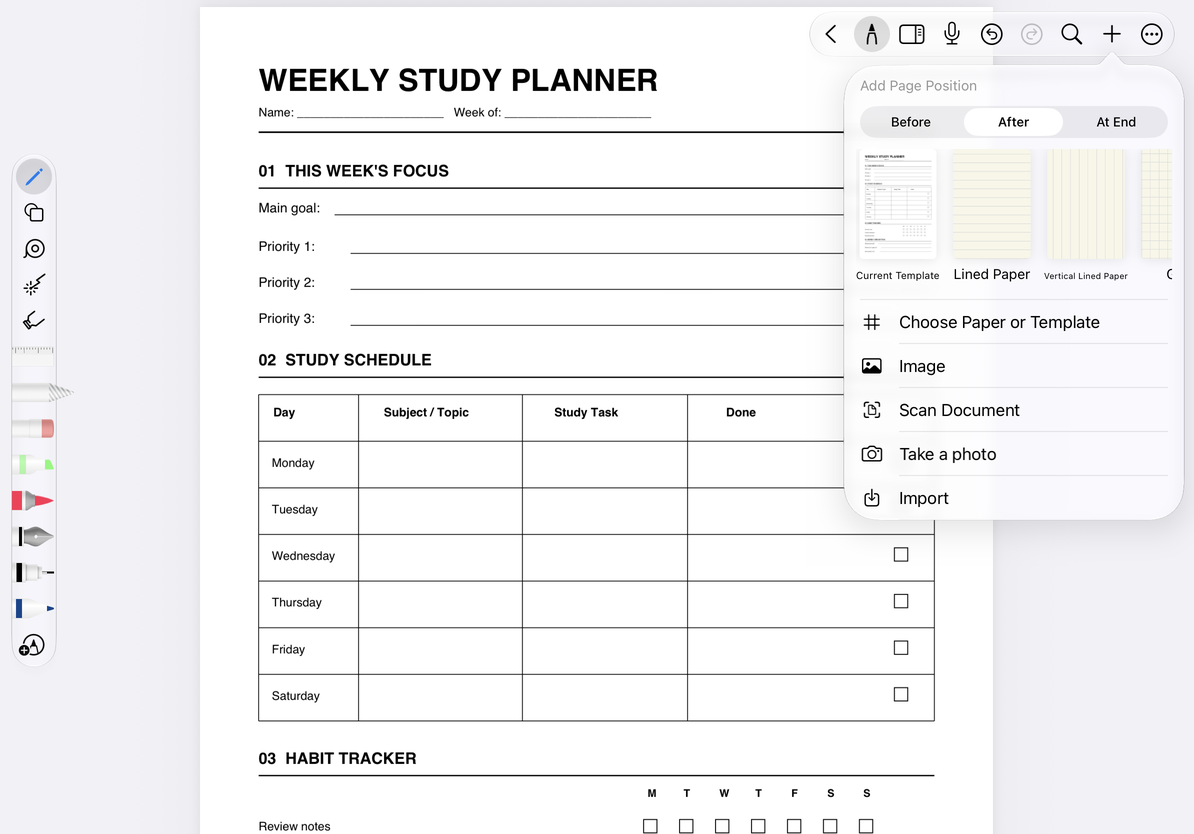
- Vaya a la página de referencia y abra Agregar página desde el menú Agregar o su menú de miniaturas.
- En Posición de la nueva página, elija Antes o Después. Cuando esté disponible, elija Al final para agregar páginas al documento.
- Elija una fuente y complete su selección o flujo de importación.
- Consulte las miniaturas para verificar el recuento y el orden de las nuevas páginas.
| Fuente | Resultado |
|---|---|
| Plantilla actual | Crea una nueva página con el fondo del papel actual. |
| Seleccionar papel/plantilla | Abre estilos de papel, plantillas comunes y favoritos guardados. |
| Imagen | Utiliza fotos seleccionadas como contenido de nueva página. |
| tomar foto | Crea una página después de capturar y aceptar una foto. |
| Escanear documento | Agrega hojas escaneadas como páginas nuevas, en lugar de archivos adjuntos móviles en la página actual |
| Importar | Agrega páginas desde un archivo externo a través del flujo de importación |
| Pegar página | Aparece cuando las páginas de Prodrafts se han copiado y se pueden pegar |
Agregar páginas en una posición elegida
Configurar el papel
Elija un estilo en blanco, rayado, cuadriculado o punteado en el selector de papel. Establezca el tamaño de página disponible, la orientación, el color de fondo, el color de línea, el espaciado y los márgenes, luego verifique la vista previa.
Plantillas comunes ofrece colecciones integradas con color de fondo y opciones de vista previa. Mis favoritos contiene plantillas personalizadas guardadas. Los controles varían según el estilo y el punto de entrada; por ejemplo, elegir papel para un área ampliada no ofrece configuraciones de tamaño de página completa.
Cambiar la plantilla de la página actual
Elija Ajustes del papel en el menú Más de la página actual, seleccione una plantilla y aplíquela. Si se le solicita cambiar la plantilla de la página actual, lea el mensaje y aplique o cancele. Es posible que un tamaño diferente ya no se adapte al texto o la escritura a mano existentes. Verifique el contenido cerca de los bordes inmediatamente y regrese a la plantilla anterior si es necesario.
Esto cambia el fondo de la página actual, en lugar de copiar la página escrita en otro lugar. Para páginas importantes, copie la página primero para comparar.
Tire para agregar páginas
Habilite Tirar para agregar página en Más → Configuración de lectura para agregar una página continuando tirando del límite del documento. Utilice el panel Agregar página cuando desee un control explícito sobre la fuente y la posición. Desactive la opción "tirar para agregar" si solo desea leer.
Preguntas comunes
Mi escaneo se convirtió en una imagen en la página actual
Utilizó la opción superior Escanear documento adjunto. Para crear una nueva página, comience desde Agregar página.
Falta la página Pegar
Primero copie una página de Prodrafts.
Quiero reutilizar el fondo de una página
Consulte Guardar plantillas.