
페이지 추가 및 용지 변경
이러한 제어 기능은 iPhone, iPad 및 Mac의 페이지형 노트에 적용됩니다. Mac에서는 페이지로 스캔을 사용할 수 없으며, 사진을 찍으려면 카메라와 권한이 필요합니다. 페이지를 추가하고, 템플릿을 변경하고, 페이지에 스캔을 삽입하면 다른 결과가 생성됩니다.
선택한 위치에 페이지 추가
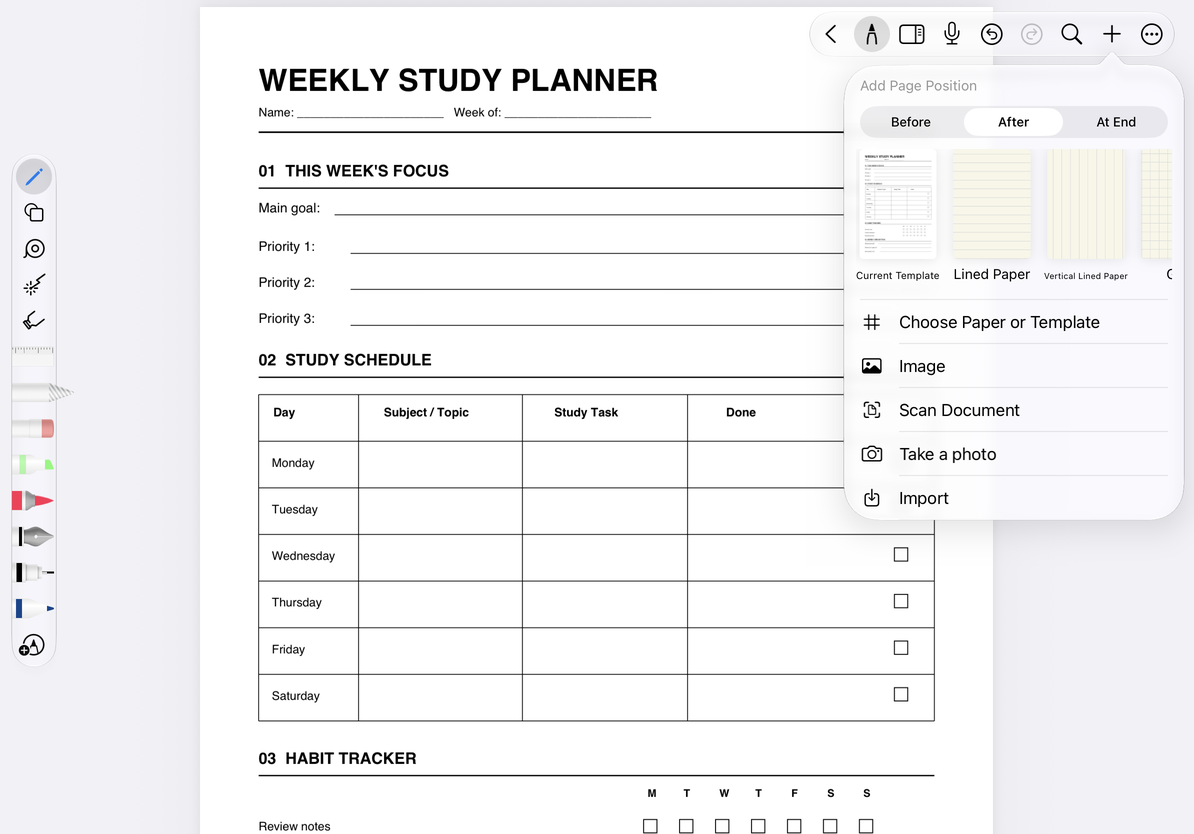
- 참조 페이지로 이동하여 추가 메뉴 또는 썸네일 메뉴에서 페이지 추가를 엽니다.
- 페이지 추가 위치에서 이전 또는 다음을 선택합니다. 가능한 경우 맨 끝을 선택하여 문서에 페이지를 추가합니다.
- 소스를 선택하고 선택 또는 가져오기 흐름을 완료합니다.
- 새로운 페이지 수와 순서를 확인하려면 썸네일을 확인하세요.
| 소스 | 결과 |
|---|---|
| 현재 템플릿 | 현재 용지 배경으로 새 페이지를 만듭니다 |
| 용지/템플릿 선택 | 용지 스타일, 일반 템플릿 및 저장된 즐겨찾기 열기 |
| 이미지 | 선택한 사진을 새 페이지 콘텐츠로 사용 |
| 사진 찍기 | 사진을 캡처하고 승인한 후 페이지를 만듭니다 |
| 문서 스캔 | 현재 페이지의 이동 가능한 첨부 파일이 아닌 스캔한 시트를 새 페이지로 추가 |
| 가져오기 | 가져오기 흐름을 통해 외부 파일에서 페이지를 추가합니다. |
| 페이지 붙여넣기 | Prodrafts 페이지를 복사하여 붙여넣을 수 있을 때 나타남 |
선택한 위치에 페이지 추가
용지 구성
용지 선택기에서 공백, 줄, 격자 또는 점 스타일을 선택합니다. 사용 가능한 페이지 크기, 방향, 배경색, 선 색상, 간격, 여백을 설정한 후 미리보기를 확인하세요.
자주 사용하는 템플릿은 배경색과 미리보기 옵션이 포함된 내장 컬렉션을 제공합니다. 내 즐겨찾기에는 저장된 맞춤 템플릿이 보관되어 있습니다. 컨트롤은 스타일과 진입점에 따라 다릅니다. 예를 들어 확장된 영역에 대한 용지를 선택하면 전체 페이지 크기 설정이 제공되지 않습니다.
현재 페이지의 템플릿 변경
현재 페이지의 더보기 메뉴에서 종이 설정을 선택하고 템플릿을 선택한 후 적용하세요. 현재 페이지의 템플릿을 변경하라는 메시지가 나타나면 메시지를 읽고 적용하거나 취소하세요. 다른 크기는 더 이상 기존 텍스트나 필기에 적합하지 않을 수 있습니다. 가장자리 근처의 콘텐츠를 즉시 확인하고 필요한 경우 이전 템플릿으로 돌아갑니다.
이렇게 하면 작성된 페이지를 다른 곳에 복사하는 대신 현재 페이지의 배경이 변경됩니다. 중요한 페이지는 먼저 페이지를 복사하여 비교하세요.
당겨 페이지 추가
추가 → 읽기 설정에서 페이지 추가를 위해 당겨를 활성화하면 문서 경계에서 계속 당겨서 페이지를 추가할 수 있습니다. 소스와 위치를 명시적으로 제어하려면 페이지 추가 패널을 사용하세요. 읽기만 하고 싶다면 당겨서 추가 기능을 끄세요.
자주 묻는 질문
내 스캔이 현재 페이지의 이미지가 되었습니다.
상단 추가 메뉴의 문서 스캔을 사용한 경우입니다. 새 페이지를 만들려면 대신 페이지 추가에서 시작하세요.
붙여넣기 페이지가 누락되었습니다
먼저 Prodrafts 페이지를 복사하세요.
페이지 배경을 재사용하고 싶습니다.
템플릿 저장을 참조하세요.