
텍스트 및 단락 서식 지정
iPhone, iPad, Mac의 텍스트 문서에서 사용할 수 있습니다. 미리보기 모드를 종료하고 먼저 텍스트를 활성화하세요. 문자 서식을 적용할 텍스트를 선택하세요. 정렬 및 들여쓰기는 단락에 적용됩니다.
글꼴 크기와 텍스트 스타일을 선택하세요.
- 변경할 텍스트를 선택합니다.
- 글꼴 크기 메뉴를 열고 12, 13, 14, 15, 16, 19, 22, 24, 29, 32, 40 또는 48px를 선택합니다.
- 굵게, 기울임꼴, 밑줄 또는 취소선을 표시하려면 서식 메뉴를 사용하세요.
- 필요한 경우 위 첨자 또는 아래 첨자를 선택합니다. 이는 상호 배타적입니다. 하나를 선택하면 다른 하나가 대체됩니다.
끄려면 활성 스타일을 다시 선택하세요. 글꼴 크기는 본문 단락에 적용됩니다. 제목은 자체 스타일을 사용하며 코드 블록은 이 명령을 사용하지 않습니다. 선택 항목에 여러 크기가 포함된 경우 도구 모음에 표시된 값이 모든 문자의 크기가 동일하다는 의미는 아닙니다.
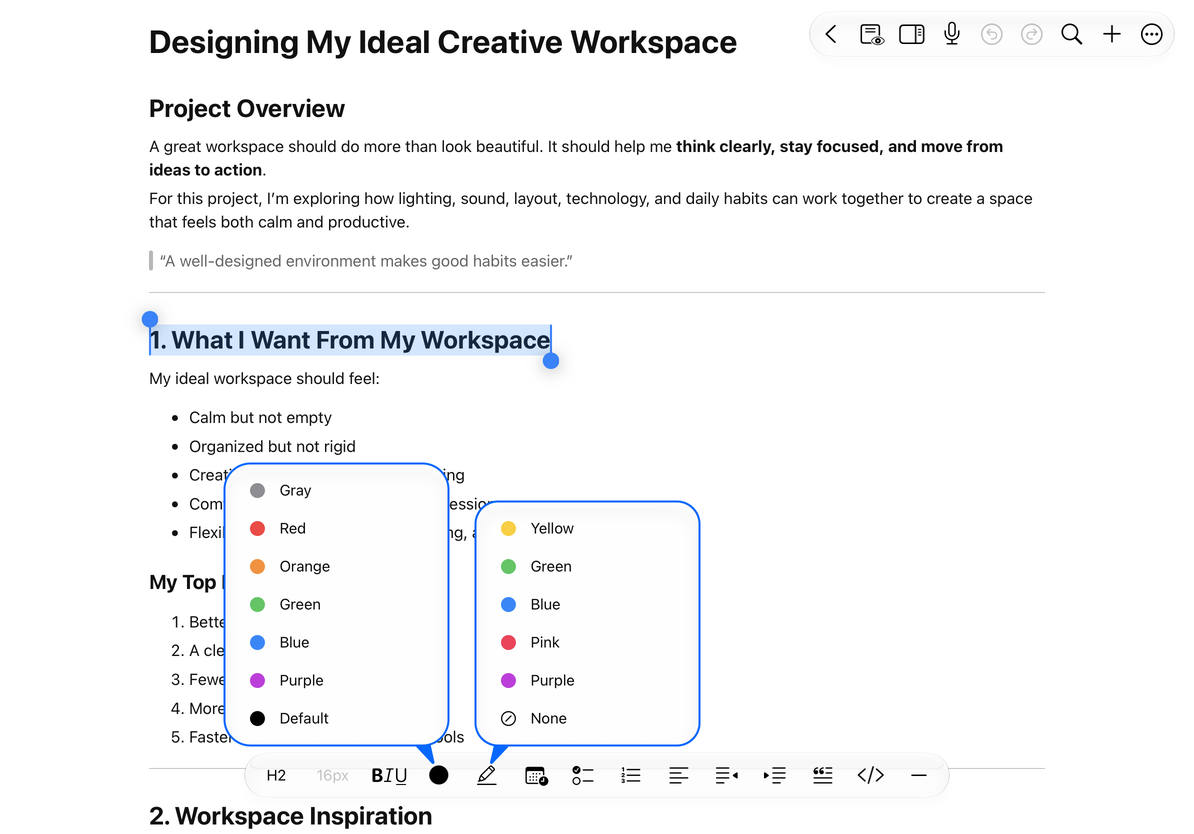
텍스트 색상 및 강조 표시 설정
텍스트를 선택하고 회색, 빨간색, 주황색, 녹색, 파란색 또는 보라색을 선택하거나 기본 텍스트 색상을 복원합니다. 하이라이트 색상은 노란색, 녹색, 파란색, 분홍색, 보라색입니다. 강조 제거는 배경 강조를 지웁니다. 텍스트 색상과 강조 표시를 결합할 수 있습니다. 가독성을 위해 충분한 대비를 유지하세요.
텍스트 색상 및 강조 표시 설정
단락 정렬 및 들여쓰기
한 단락에 커서를 놓거나 여러 단락을 선택합니다. 왼쪽, 가운데, 오른쪽 또는 양쪽 정렬을 선택합니다. 들여쓰기를 늘리면 단락이 안쪽으로 이동됩니다. 들여쓰기를 줄이면 바깥쪽으로 이동합니다. 목록에서 들여쓰기는 중첩도 제어합니다. 목록 및 콘텐츠 블록을 참조하세요.
설정을 다시 변경하거나 상단 도구 모음에서 실행 취소를 사용하여 되돌릴 수 있습니다. 다시 실행은 방금 취소한 편집 내용을 다시 적용합니다.
자주 묻는 질문
글꼴 크기 버튼을 사용할 수 없습니다.
제목, 코드 블록 또는 미리보기 모드에 있는지, 본문 편집기가 비활성화되어 있는지 확인하세요.
새 텍스트도 굵게 표시됩니다.
계속 입력하기 전에 굵게를 끄세요.
강조표시는 PDF 주석과 동일합니까?
텍스트 문서 강조는 문자 서식입니다. 원본 PDF 텍스트는 PDF 주석을 참조하세요.