
지우개와 긁어서 지우기 사용
무한 문서, 세로형 문서 및 페이지형 노트에 추가한 필기에 적용됩니다. 지우개는 텍스트 상자, 이미지 또는 PDF 배경을 삭제하지 않습니다. 개체를 선택하고 삭제를 사용하여 제거합니다.
삭제 방법 선택
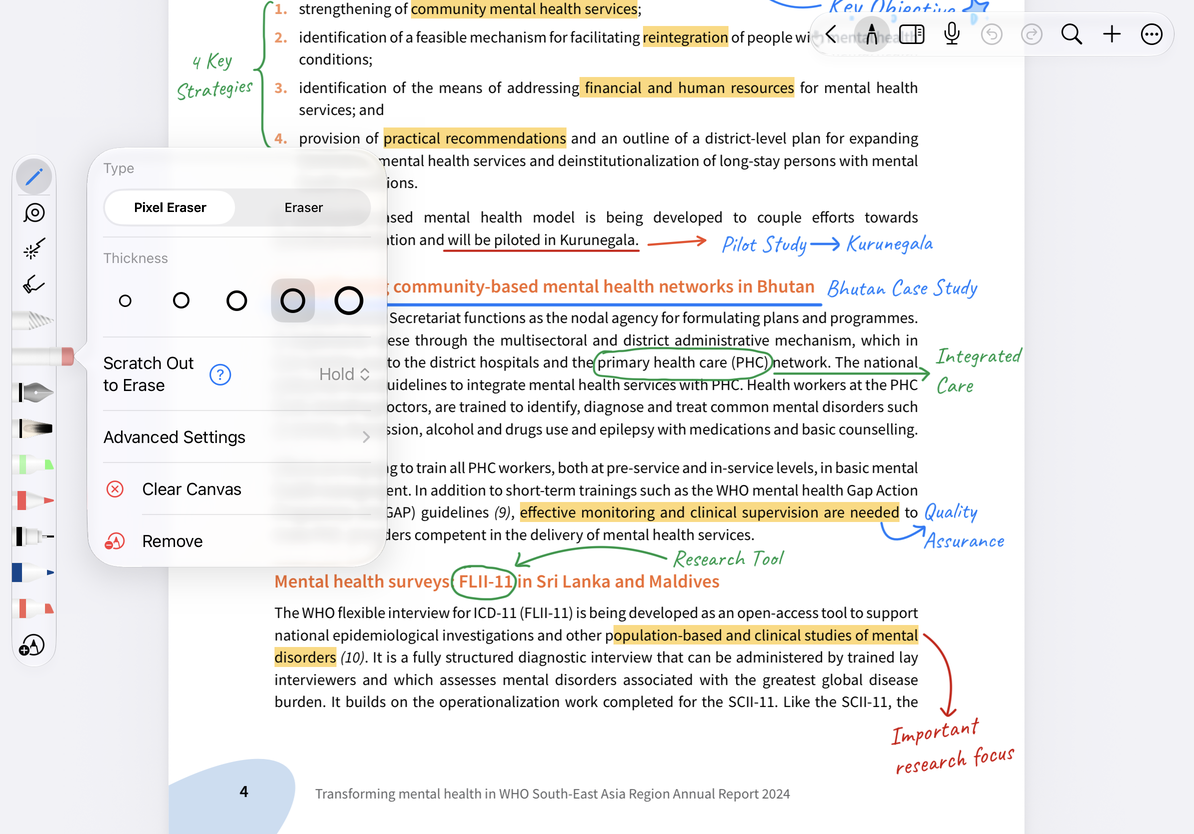
- 펜 케이스에서 지우개를 탭한 후 다시 탭하여 속성을 엽니다.
- 부분 지우기를 수행하려면 종류에서 픽셀 지우개를 선택합니다. 전체 스트로크를 삭제해야 할 경우 다른 지우개를 선택하세요.
- 단어의 일부를 다듬어야 할 경우 부분 지우기를 사용하고 두께를 조정하세요. 추가 선 전체를 제거하려면 전체 획 지우기를 사용하십시오.
- 완료되면 필기 위로 드래그하고 펜을 다시 선택합니다.
전체 획 지우개는 전체 획을 대상으로 하기 때문에 크기 컨트롤을 표시하지 않습니다. 지우개 속성에 고급 설정을 입력하고 자동 선택 취소를 켜면 삭제 종료가 이전 쓰기 도구로 다시 전환됩니다(복구 가능한 도구가 있는 경우). 여러 곳을 연속적으로 지워야 하는 경우에는 이 옵션을 끄고 수동으로 펜을 다시 선택할 수 있습니다.
속성의 제거는 저장된 지우개 사전 설정만 삭제하고 용지 내용은 삭제하지 않습니다. 임시 도구에는 이 항목이 없습니다.
지우개 유형 및 크기 설정
긁어서 지우기
지원되는 iPad에서는 지우개 속성의 긁어서 지우기 설정에서 "쓴 내용에 줄을 그어 지우는" 동작을 설정할 수 있습니다. iPhone과 Mac은 동일한 설정을 제공하지 않습니다.
- 지우개 속성을 열고 긁어서 지우기를 찾으세요.
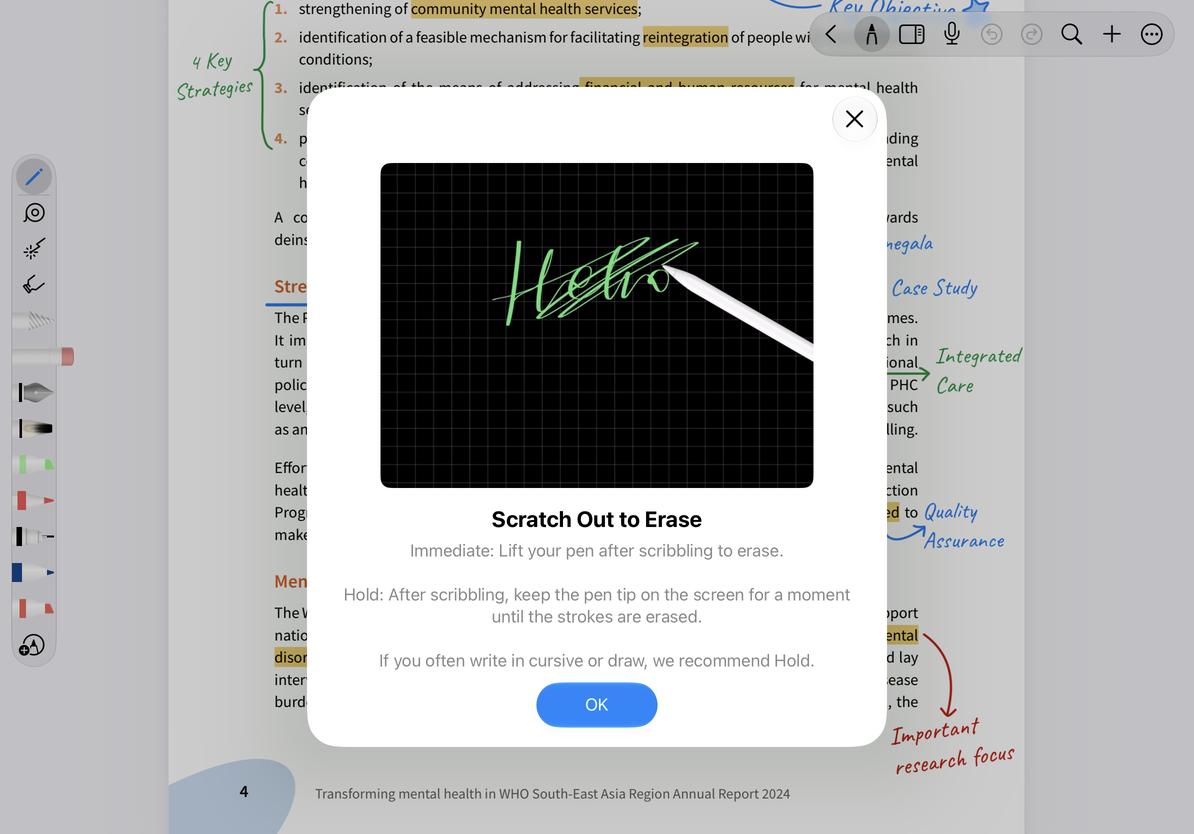
- 즉시를 선택하면 적격한 스크래치 작업이 필기를 직접 처리할 수 있습니다.
- iPadOS 26이 지원되는 기기에서는 길게 누르기를 선택할 수도 있습니다. 이전 시스템에 해당하는 두 번째 옵션은 끔입니다.
- 옆에 있는 물음표를 탭하여 내장된 그래픽이나 비디오 튜토리얼을 본 다음 짧은 시험 쓰기 연습을 해보세요.
iPadOS 26에서 길게 누르기는 대체 트리거이며 긁어서 지우기를 완전히 끄는 방법이 아닙니다. 가용성은 시스템 지원에 따라 다릅니다. 일반적인 쓰기 또는 그리기와 지우기 동작의 혼동을 가장 효과적으로 방지할 수 있는 트리거를 선택하세요.
긁어서 지우기 지침
실수로 삭제 취소
계속하기 전에 즉시 툴바에서 실행 취소를 탭하고 삭제된 필기가 복원되었는지 확인하세요. 넓은 범위의 콘텐츠를 지우려면 캔버스 지우기를 사용하고 먼저 지우기 범위를 선택하면 됩니다.
사진의 텍스트를 지울 수 없나요?
이미지, 스캔한 페이지 및 PDF 배경 내의 텍스트는 사용자가 추가한 필기가 아닙니다.
한 번 닿았는데 획 전체가 지워졌나요?
현재 전체 스트로크 지우개가 선택되어 있습니다. 부분삭제로 변경할 수 있습니다.
관련 가이드: 개체 선택 및 삭제 · Apple Pencil 임시 지우기