
백업 생성, 취소, 저장
무한 문서, 세로형 문서, 페이지형 노트, 텍스트 문서에 적용됩니다. 표준 백업은 휴지통 외부의 현재 라이브러리 폴더와 문서를 별도의 ZIP으로 수집합니다. 완료된 iCloud 동기화는 이 ZIP을 백업 위치에 자동으로 저장하지 않습니다.
나중에 변경 사항을 클라우드 스토리지나 NAS에 정기적으로 업로드하려면 자동 백업을 사용하세요. 백업 내보내기는 저장할 ZIP을 생성합니다. 자동 백업 상태 페이지의 지금 백업은 보류 중인 클라우드 백업을 처리합니다.
백업 생성 및 저장
- 현재 문서 편집을 마치고 라이브러리로 돌아와 설정 → iCloud 및 백업을 엽니다.
- 백업 내보내기를 탭하세요. 홈 화면 빠른 작업이 있는 장치에서는 Prodrafts 아이콘을 길게 눌러 백업 페이지를 연 다음 백업 내보내기를 탭할 수도 있습니다. 해당 바로가기만 열면 저장된 백업이 생성되지 않습니다.
- 백분율, 현재 파일 이름 및 처리 상태를 확인하세요. 백업 중에 오버레이는 이를 시작한 창에서의 상호 작용을 차단합니다. 일시적으로 페이지를 닫고 동기화 스위치를 변경할 수 없습니다.
- 처리가 완료되면 결과를 읽습니다. 일부 문서가 실패한 경우 실패한 문서 수를 기록해 두세요. 100%에 도달한다고 해서 모든 문서가 포함되는 것은 아닙니다.
- iPhone 또는 iPad의 경우 파일에 저장과 같은 시스템 공유 시트에서 대상을 선택합니다. Mac에서는 저장 대화 상자가 바로 열립니다. 폴더를 선택하고 저장을 완료하세요.
- 대상을 열고 ZIP이 있는지 확인하고 크기와 내용을 확인하십시오. 복원하려면 Prodrafts에서 파일 가져오기를 통해 ZIP을 선택하세요.
백업 생성 및 저장
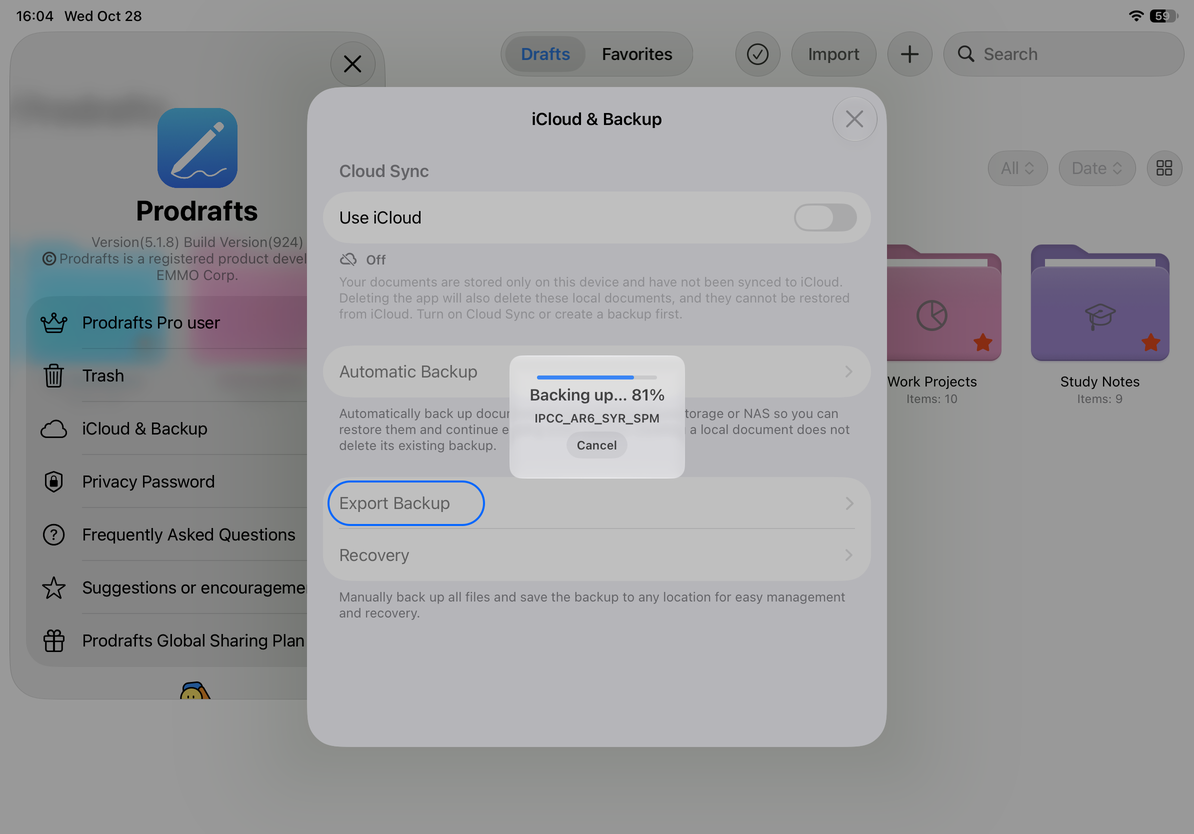
휴지통에 있는 문서는 이 표준 백업에서 제외됩니다. 클라우드 전용 자리 표시자 또는 읽을 수 없는 파일이 완전히 포함되어 있다고 가정하지 마십시오. 중요한 문서를 로컬에서 열어서 먼저 확인하고, 백업 결과를 나중에 확인하세요.
진행 중인 백업 취소
취소를 탭하면 앱에 **취소 중…**이 표시됩니다. 취소가 진행되기 전에 현재 복사 또는 압축 단계를 완료해야 할 수 있으므로 오버레이가 즉시 사라지지 않을 수 있습니다. 취소가 완료되고 페이지를 다시 사용할 수 있을 때까지 기다리세요.
취소를 누른 후 바로 다른 백업을 시작하지 마세요. 실행 중인 백업을 취소하면 파일 생성이 중지됩니다. 최종 공유 시트를 취소하면 저장 또는 전송 작업이 중단됩니다. Mac에서는 백업을 유지하려면 저장 대화 상자도 완료해야 합니다.
공유 또는 저장 완료
완료된 백업은 처음에는 임시 파일입니다. iPhone 및 iPad의 경우 공유 시트에서 선택한 앱에 저장을 완료하세요. Mac에서는 위치를 선택하고 저장 대화 상자를 완료합니다. 그런 다음 ZIP이 대상에 있는지 확인하십시오. 저장을 완료하지 않고 공유 시트나 저장 대화 상자를 닫거나 취소하면 백업 파일이 대상에 저장되지 않습니다.
공유 또는 저장 완료
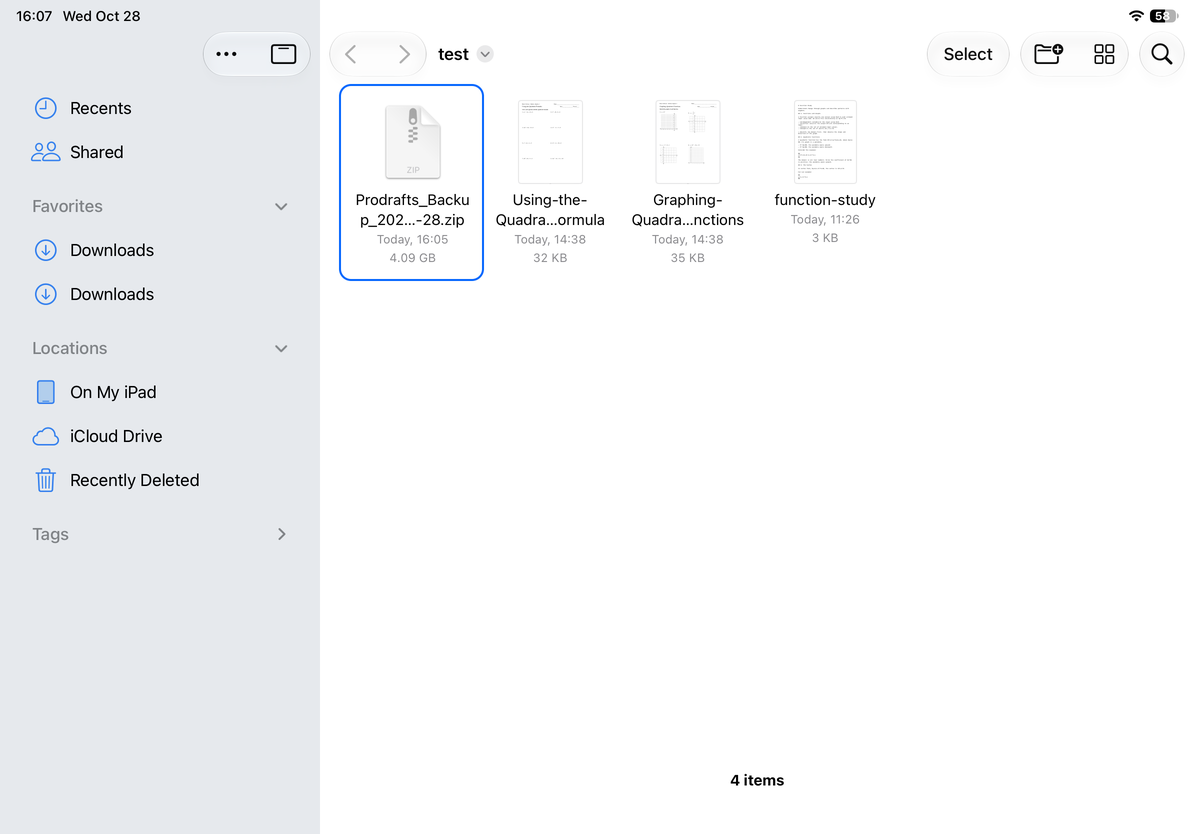
백업에 실패하면 오류 내용을 읽어보고, 기기의 여유 저장 공간과 문서를 읽을 수 있는지 확인하세요. 빠진 문서를 원본 형식으로 개별적으로 내보낼 수 있습니다. 파일이 여전히 존재하지만 해당 문서가 라이브러리에서 누락된 경우 복구를 사용하십시오. 이는 ZIP을 가져오는 것과 다릅니다.
백업 메뉴 라벨은 2026년 10월 29일에 확인되었습니다. 나머지 지침은 2026년 10월 12일에 확인되었습니다. 메뉴는 기기 및 앱 버전에 따라 다를 수 있습니다.