
읽는 방향 및 페이지 표시 설정
읽기 설정은 iPhone, iPad, Mac의 페이지형 노트와 가져온 PDF에 적용됩니다. 실제 용지 크기를 변경하지 않고 페이지가 화면에 표시되는 방식을 변경합니다.
스크롤 방향 변경
- 더보기 → 읽기 설정을 엽니다.
- 스크롤 방향에서 수평 방향 또는 수직 방향을 선택합니다.
- 문서로 돌아가서 스크롤하여 결과를 확인하세요.
- 두 페이지 보기를 활성화하면 인접한 페이지를 나란히 볼 수 있습니다.
가로 스크롤은 페이지 간에 이동합니다. 수직 스크롤은 위아래로 움직입니다. 넓은 창에서는 두 페이지 읽기가 더 쉽습니다. 좁은 화면에서는 끄거나 창을 넓혀보세요.
스크롤 방향 변경
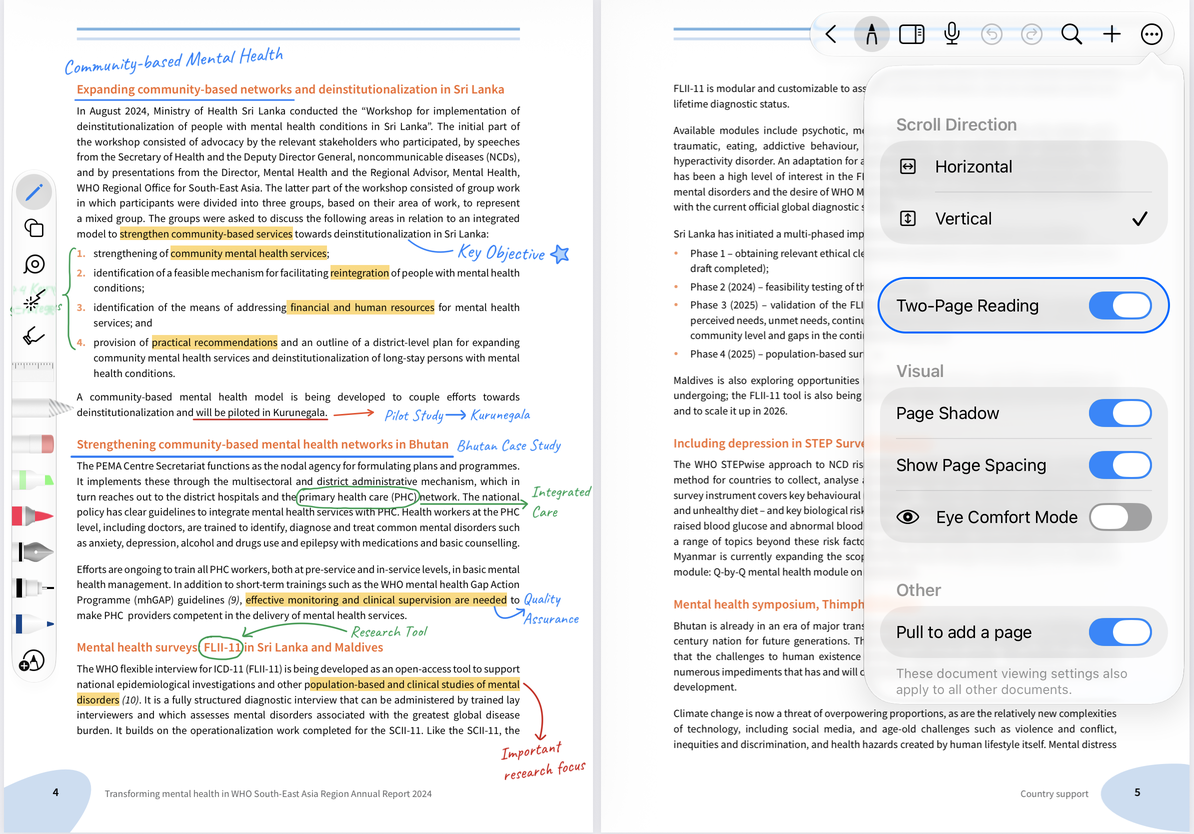
페이지 모양 조정
시각적 섹션에서 다음 옵션을 조정합니다.
| 설정 | 목적 |
|---|---|
| 페이지 그림자 | 경계를 더 쉽게 볼 수 있도록 페이지 가장자리에 그림자를 표시합니다. |
| 페이지 간격 표시 | 페이지 사이의 공백을 표시하거나 숨깁니다 |
| 눈 보호 모드 | 읽는 동안 페이지의 시각적 모양을 변경합니다 |
한 번에 하나의 설정을 시도하고 동일한 페이지를 비교해 보세요. 이전 선택을 복원하려면 설정을 다시 엽니다. 실제 배경 패턴, 선 또는 페이지 크기를 변경하려면 용지 설정을 사용하십시오.
기타 설정 및 자주 묻는 질문
동일한 패널의 페이지 추가를 위해 당겨는 문서 경계에 페이지 추가를 제어합니다. 페이지 추가를 참조하세요. 새 페이지를 실행하지 않고 계속 읽으려면 이 기능을 끄십시오.
두 페이지가 너무 작아 보입니다.
두 페이지 읽기를 끄거나 창을 넓힌 다음 확대/축소를 조정하세요.
페이지 간격을 숨기면 페이지가 합쳐지나요?
아니요. 페이지 번호와 순서는 변경되지 않습니다. 썸네일을 확인하세요.
텍스트 문서에서 이러한 설정을 사용합니까?
텍스트 문서에는 별도의 읽기 및 모양 옵션이 있습니다.
더 많은 공간을 읽으려면 미리보기 또는 몰입형 모드를 사용하세요.