
Definir direção de leitura e exibição de página
As configurações de leitura se aplicam a notas paginadas e PDFs importados no iPhone, iPad e Mac. Eles alteram a forma como as páginas aparecem na tela sem alterar o tamanho real do papel.
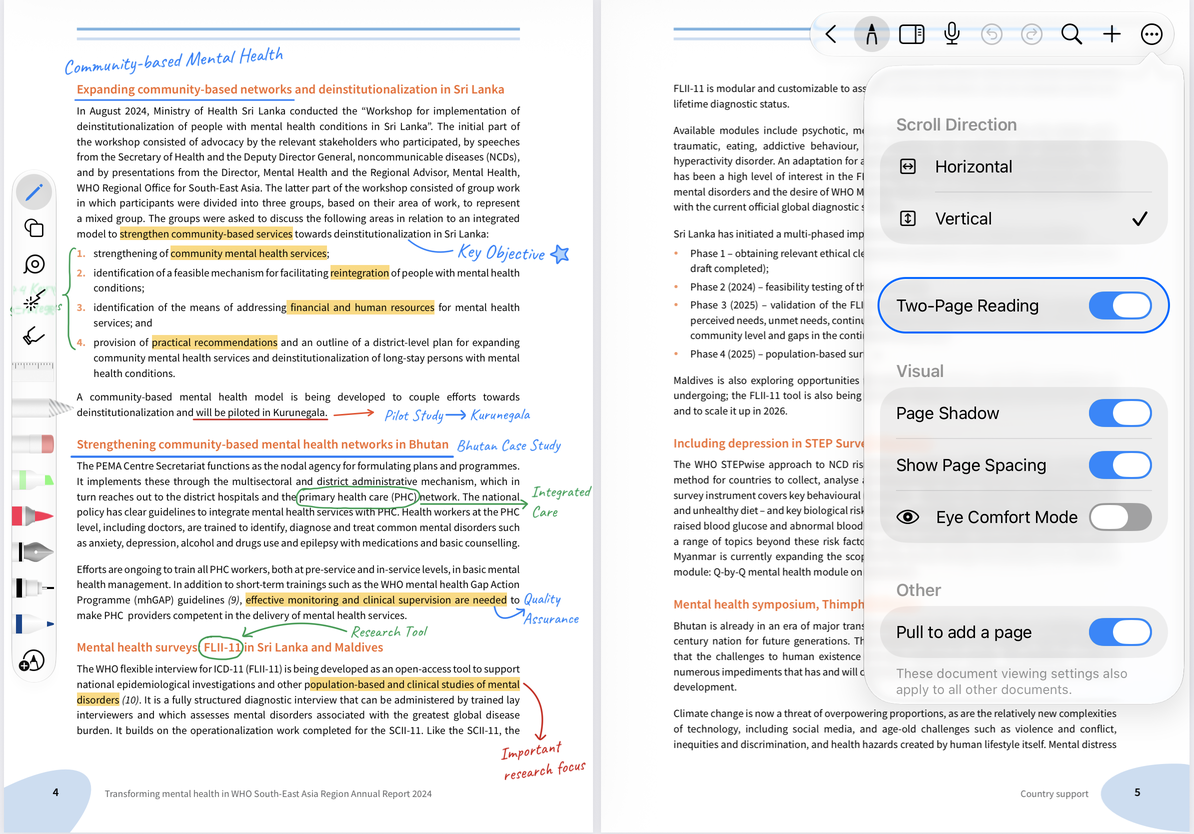
Alterar a direção de rolagem
- Abra Mais → Configurações de leitura.
- Em Direção de rolagem, escolha Horizontal ou Verticais.
- Volte ao documento e role para verificar o resultado.
- Ative Leitura em duas páginas para visualizar páginas vizinhas lado a lado.
A rolagem horizontal se move pelas páginas; a rolagem vertical se move para cima e para baixo. A leitura de duas páginas é mais fácil em uma janela ampla. Em uma tela estreita, desligue-o ou amplie a janela.
Alterar a direção de rolagem
Ajustar a aparência da página
Na seção Visual, ajuste estas opções:
| Configuração | Objetivo |
|---|---|
| Sombra da página | Mostra sombras nas bordas da página para facilitar a visualização dos limites |
| Mostrar lacuna na página | Mostra ou oculta o espaço entre as páginas |
| Modo de conforto visual | Altera a aparência visual da página durante a leitura |
Experimente uma configuração de cada vez e compare a mesma página. Reabra as configurações para restaurar a escolha anterior. Para alterar o padrão de fundo real, as linhas ou o tamanho da página, use Configurações de papel.
Outras configurações e perguntas comuns
Puxar para adicionar página no mesmo painel controla a adição de páginas no limite do documento. Consulte Adicionar páginas. Desligue-o se quiser ler continuamente sem acionar uma nova página.
Duas páginas parecem muito pequenas
Desative a leitura de duas páginas ou amplie a janela e ajuste o zoom.
Ocultar a lacuna mescla páginas?
Não. Os números e a ordem das páginas permanecem inalterados. Verifique as miniaturas.
Os documentos de texto usam essas configurações?
Documentos de texto têm opções separadas de leitura e aparência.
Para obter mais espaço para leitura, use modo de visualização ou imersivo.