
Personalize a barra de ferramentas
Disponível em documentos infinitos, documentos verticais, notas paginadas e documentos de texto. Cada tipo salva seu próprio layout de barra de ferramentas de atalho. Essas configurações afetam a barra de ferramentas superior, não a ordem das canetas, borrachas ou outras ferramentas na estojos.
Adicione e organize ações comuns
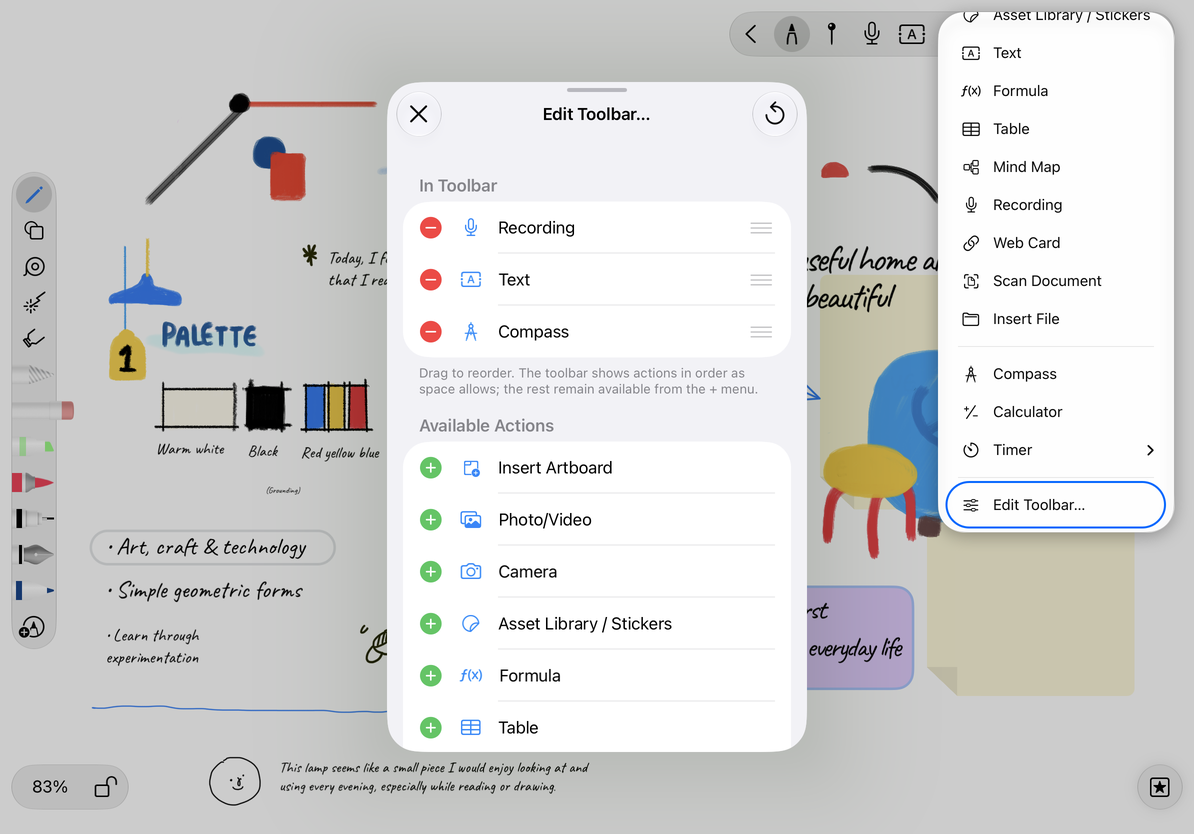
- Abra o tipo de documento que deseja configurar, toque em + na parte superior e escolha Editar barra de ferramentas.
- Revise Na barra de ferramentas e Ações disponíveis. O primeiro grupo já aparece no topo; o segundo contém ações que você pode adicionar.
- Toque em Adicionar ao lado de uma ação, como Calculadora, imagens ou outra ferramenta de inserção compatível com este tipo de documento.
- Arraste as alças de reordenação no primeiro grupo para colocar as ações usadas com frequência em primeiro lugar.
- Remova as ações que você não deseja no topo. Isso não exclui o conteúdo da nota e a ação permanece disponível no menu relevante.
- Feche o painel e verifique a barra de ferramentas. Experimente uma ação recém-adicionada para confirmar sua posição e propósito.
Adicionar e organizar ações da barra de ferramentas
Largura da janela e tipo de documento
A barra de ferramentas mostra quantos itens cabem, na ordem escolhida. O restante permanece em *+. Girar o dispositivo ou estreitar a janela pode mover alguns atalhos para o menu; isso não significa necessariamente que a configuração foi perdida. Coloque suas ações mais utilizadas em primeiro lugar.
Documentos infinitos e verticais compartilham muitas ferramentas, mas salvam seus layouts separadamente. As notas paginadas podem oferecer Inserir página, enquanto os documentos de texto têm suas próprias ações. Configure cada tipo de documento separadamente se desejar alterar seu layout.
Restaure os padrões ou verifique ações indisponíveis
Escolha Redefinir barra de ferramentas no painel de configuração para restaurar as ações padrão e a ordem do tipo de documento atual. Você pode então adicionar novamente as ações mais usadas.
Se uma ação não estiver disponível ou não puder ser adicionada, verifique se o dispositivo e o tipo de documento a suportam. As ações dependentes da câmera, por exemplo, podem não estar disponíveis no Mac. A personalização da barra de ferramentas altera o local onde uma ação aparece, não seu dispositivo, tipo de documento ou requisitos do Prodrafts Pro.
Para visibilidade ou posicionamento da estojo, consulte Aparência do aplicativo e como manter a tela ativa e o guia da estojo. Para saber o lado em que os painéis de lista aparecem, consulte Posição e apresentação do painel.
Este artigo é atualizado em 12 de outubro de 2026; os menus podem variar entre dispositivos e versões.