
Escolha tipos e propriedades de caneta
Adequado para escrita à mão em documentos infinitos, documentos verticais e notas paginadas. As propriedades da caneta afetam novos traços. Para recolorir a escrita existente, selecione-a com o Laço.
Selecione o tipo de caneta
Toque em + nas estojos personalizadas, selecione o tipo e toque na caneta selecionada para abrir as propriedades. Você pode escolher entre Caneta, Caneta-tinteiro, Aquarela, Monoline, Lápis, Marcador e Giz de Cera; Reed Pen também está disponível para iOS/iPadOS 26 e superior.
Você pode começar escrevendo a mesma frase para comparar os efeitos: canetas Monoline são adequadas para linhas mais uniformes, lápis e giz de cera são usados para caligrafia texturizada, marcadores são adequados para marcar grandes áreas e canetas-tinteiro e canetas de palheta podem ser usadas para experimentar mudanças na direção da ponta da caneta. A caligrafia muda com a capacidade de desenho, força e inclinação da escrita do sistema, e está sujeita à visualização e teste de escrita do dispositivo atual.
Quando Caneta selecionada no estojo do sistema estiver disponível, primeiro escolha uma ferramenta na barra de ferramentas do Lápis do sistema e, em seguida, adicione-a às Caixas de Canetas personalizadas. Isto salva a ferramenta atual como uma predefinição e conta para o limite de ferramentas salvas.
Ajustar cor, espessura e opacidade
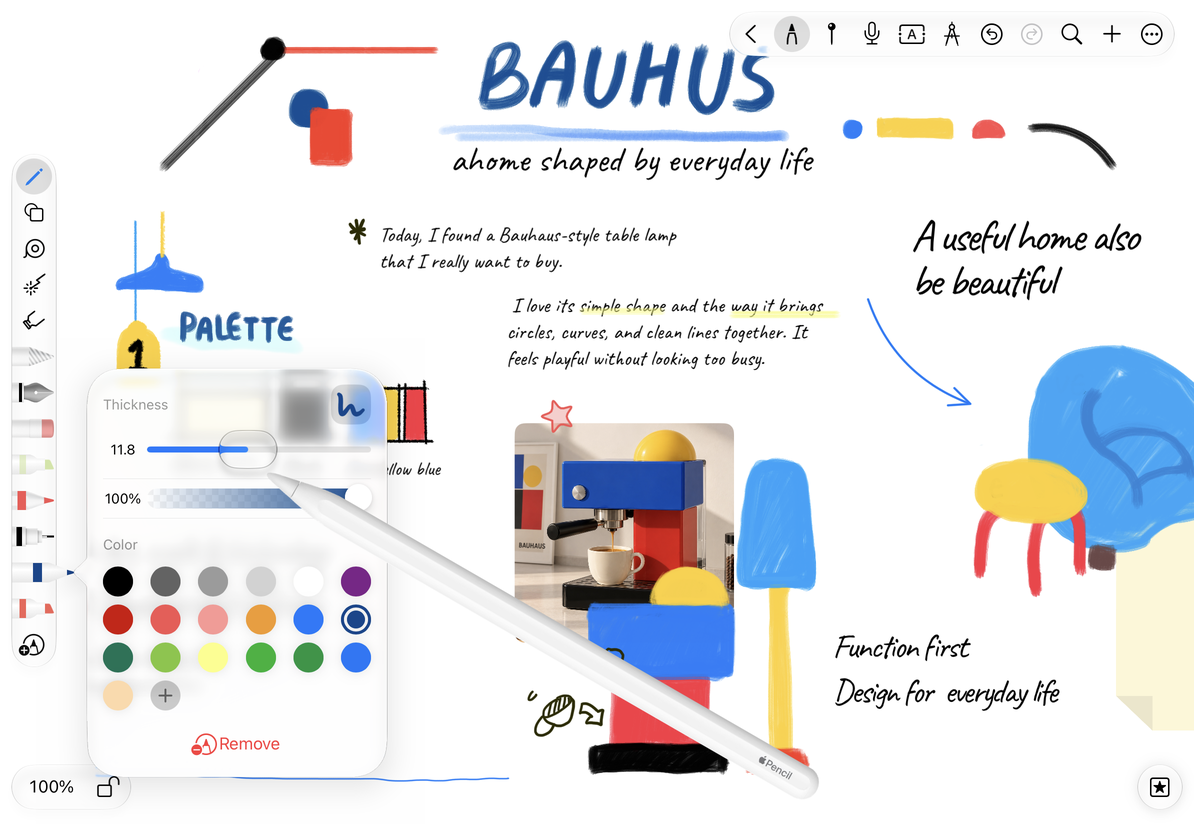
- Toque em uma caneta e toque novamente para abrir o painel de propriedades.
- Toque na amostra de cor na área de cores; toque em + quando precisar de uma nova cor e use o seletor de cores para ajustar.
- Arraste o controle Espessura e observe a visualização e o valor. Diferentes tipos de caneta têm diferentes faixas ajustáveis, portanto não há necessidade de usar o mesmo valor para comparar a espessura visual.
- Ajuste a opacidade. Em valores mais baixos, o papel e o conteúdo abaixo serão exibidos com mais facilidade.
- Feche o painel e tente escrever no espaço em branco. Toque nesta caneta novamente mais tarde para continuar usando as propriedades salvas.
Ajustar cor, espessura e opacidade
Organize as cores comumente usadas
Depois de usar + para adicionar e salvar uma amostra de cor, você pode pressionar e segurar uma amostra de cor para excluí-la ou arrastar para ajustar a ordem. Excluir uma amostra de cor não excluirá a caligrafia dessa cor. Painéis coloridos para finalidades diferentes podem salvar listas de amostras de cores diferentes; as cores coletadas na caneta podem não aparecer automaticamente em todos os painéis de texto ou plano de fundo.
Alguns painéis coloridos também permitem a seleção de transparência ou “sem cor”. A disponibilidade depende da ferramenta atual, por exemplo, as formas podem não ser preenchidas e as canetas requerem cores visíveis.
Ângulo da caneta-tinteiro e da caneta de cana
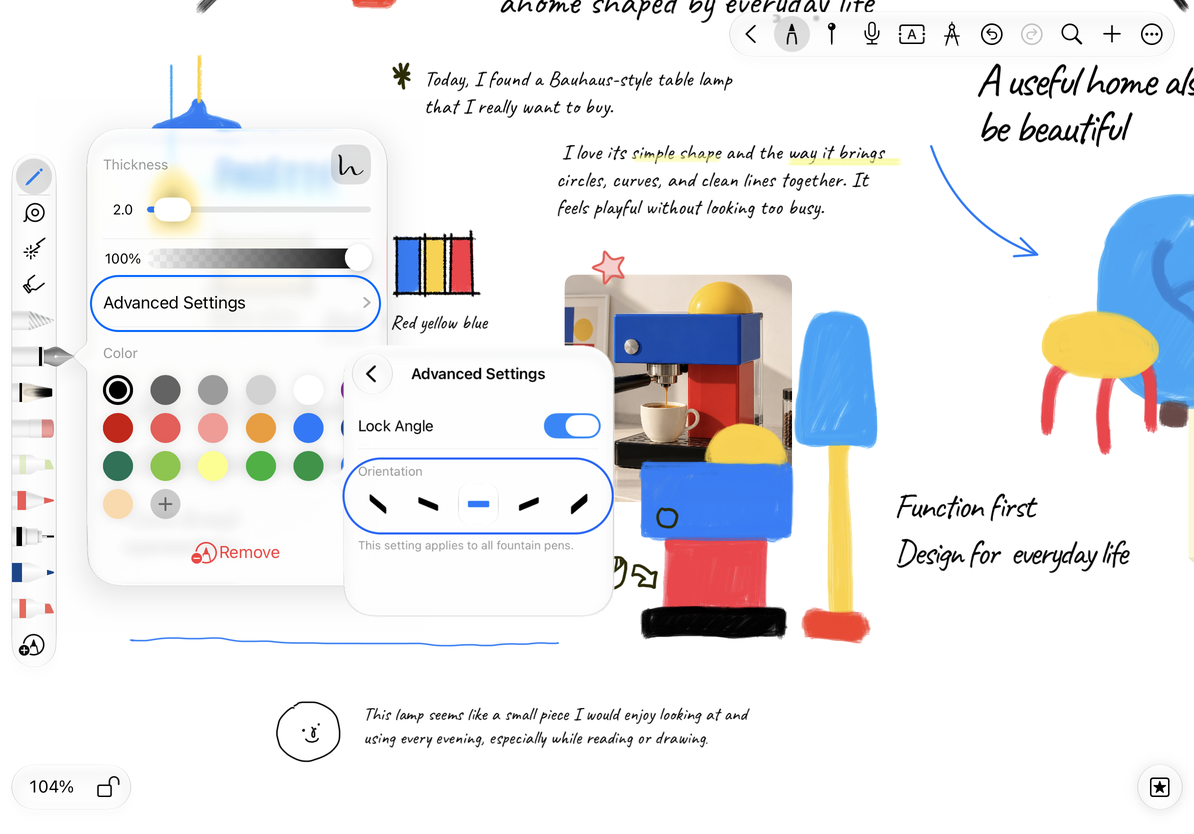
No iPhone e iPad com iOS/iPadOS 26 ou posterior, abra Ajustes avançados nas propriedades da caneta-tinteiro, ative Bloquear ângulo e escolha um ângulo. Isso se aplica a todas as predefinições de caneta-tinteiro. Desligá-lo restaura o comportamento normal do ângulo enquanto você escreve.
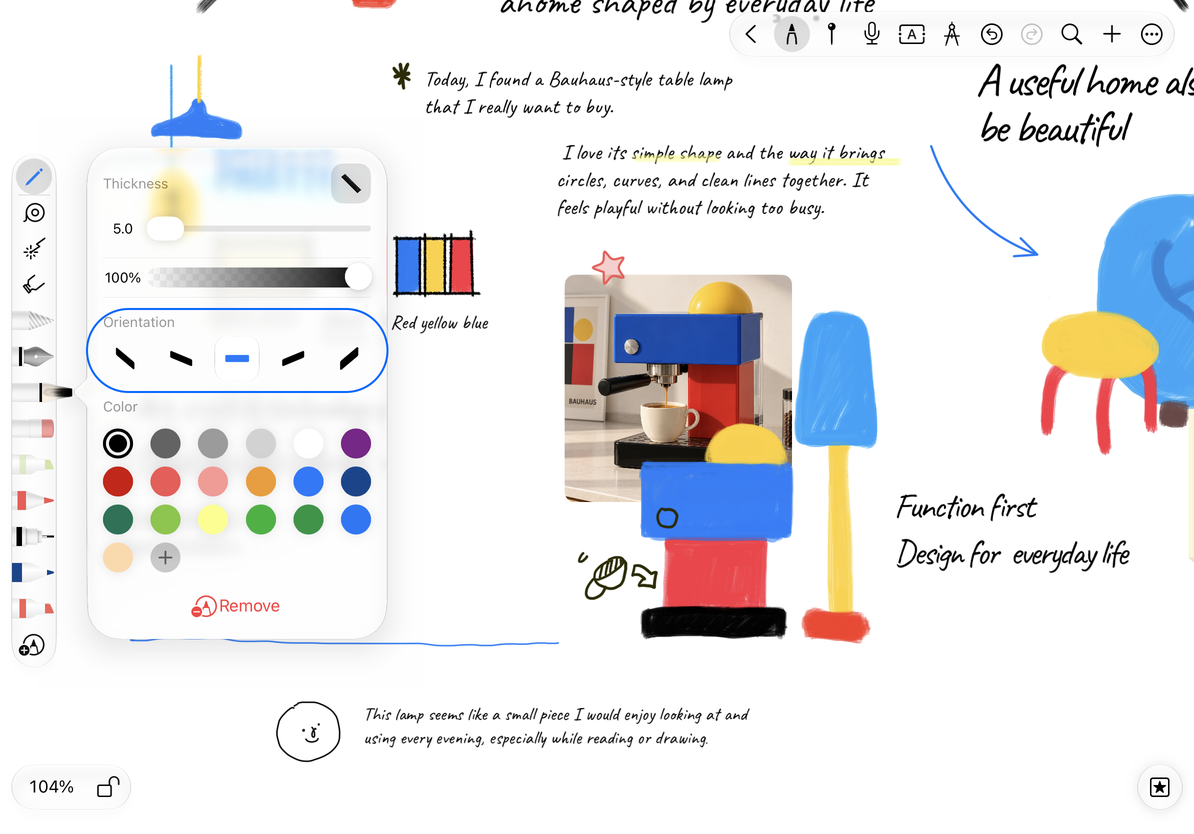
A Reed Pen possui seu próprio ajuste de ângulo em sistemas suportados. Ajuste primeiro o ângulo e depois tente escrever linhas horizontais e verticais. É mais fácil avaliar o efeito do que apenas observar um golpe. Sistemas mais antigos que não possuem essas opções de ângulo ainda poderão usar as propriedades normais da caneta atualmente disponíveis.
Caneta-tinteiro: ângulo de bloqueio da ponta
Caneta Reed: escolha a direção da ponta
Por que o texto original não mudou de cor junto?
O que é editado aqui é a predefinição da caneta; use Laço para modificar a caligrafia existente.
Por que Remover está faltando?
Ferramentas temporárias não salvas não possuem predefinições para remover.
Guias relacionados: Organizando estojos · Marcador e modo de mesclagem