
Insira anexos de arquivos e converta páginas PDF em imagens
Anexos de arquivo são objetos independentes na tela. A opção principal Inserir arquivo em documentos Infinito e Vertical requer Prodrafts Pro. Você também pode arrastar arquivos compatíveis de outro aplicativo para uma tela. Nas notas paginadas, os objetos de arquivo e arrastar e soltar são separados da importação de páginas, portanto, escolha a ação que corresponde ao seu objetivo. Esses recursos funcionam no iPhone, iPad e Mac; o suporte externo para arrastar e soltar depende do dispositivo e do aplicativo de origem.
Adicionar e visualizar arquivos
- Em um documento Infinito ou Vertical, toque no botão de adição superior e escolha Inserir arquivo.
- Selecione um arquivo no seletor do sistema e conclua a importação. Como alternativa, arraste um arquivo compatível de outro aplicativo para a tela.
- Selecione o objeto de arquivo resultante e escolha Visualizar em seu menu.
- Para dar um nome mais claro, escolha Renomear e confirme. O cancelamento mantém o nome original.
Para ler um PDF inteiro página por página, use Importar arquivos. Convertê-lo em imagens não preservará o texto selecionável do PDF.
Converta páginas PDF em imagens
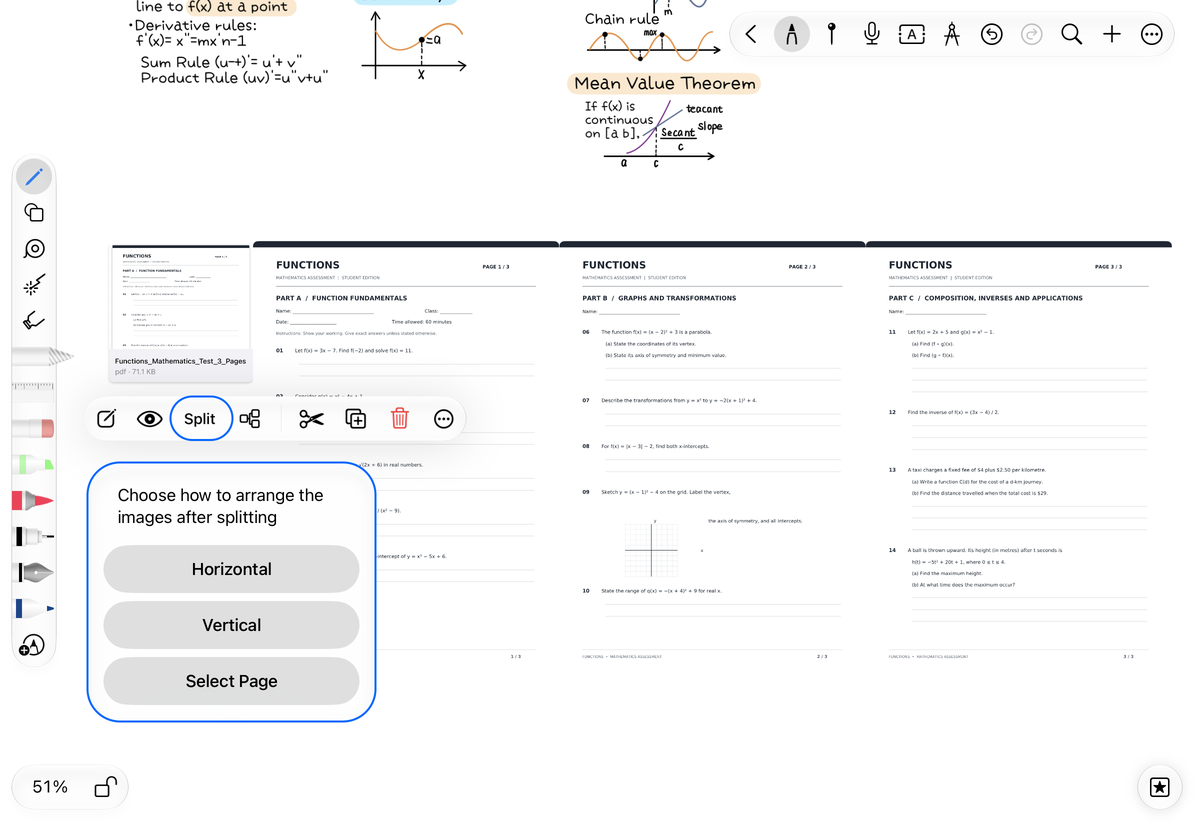
Este recurso está disponível apenas em documentos Infinitos e Verticais. Selecione o objeto do arquivo PDF e escolha Dividir em seu menu.
- Documento infinito, até 300 páginas PDF: Escolha Horizontal, Verticais ou Selecionar página. A direção controla a disposição da imagem. Selecione páginas individuais se precisar apenas de parte do PDF.
- Documento vertical, até 300 páginas PDF: As páginas são organizadas verticalmente na tela.
- Mais de 300 páginas: Selecione as páginas necessárias antes de continuar.
Cada página convertida se torna uma imagem JPEG que você pode mover, cortar e anotar. O cartão PDF original permanece na tela, com as imagens à direita ou abaixo dele. O texto selecionável e o conteúdo vetorial do PDF não são transferidos para as imagens. As notas paginadas não usam essa ação de divisão de tela; use Adicionar páginas para inserir páginas PDF lá.
Converta páginas PDF em imagens
Continue editando e solucionando problemas
Cancelar o seletor de arquivos ou a escolha de organização retorna à tela. Após a conversão, selecione as imagens individualmente para ajustar suas posições. Para um PDF grande, comece apenas com as páginas necessárias para poder verificar o resultado facilmente. Tanto o arquivo original quanto as imagens da página são objetos de tela. Verifique sua seleção antes de excluir: remover o cartão PDF e remover a imagem de uma página são ações diferentes.
Por que não consigo arrastar um arquivo?
O aplicativo de origem deve fornecer dados de arquivo importáveis. Experimente o mesmo arquivo do aplicativo Arquivos do sistema.
Por que não consigo pesquisar texto nas imagens da página?
As páginas convertidas são imagens. Use pesquisar em uma nota paginada contendo o PDF original. Para inserção de mídia em um documento de texto, consulte Mídia corporal.