
Conheça o Prodrafts e seus quatro tipos de notas
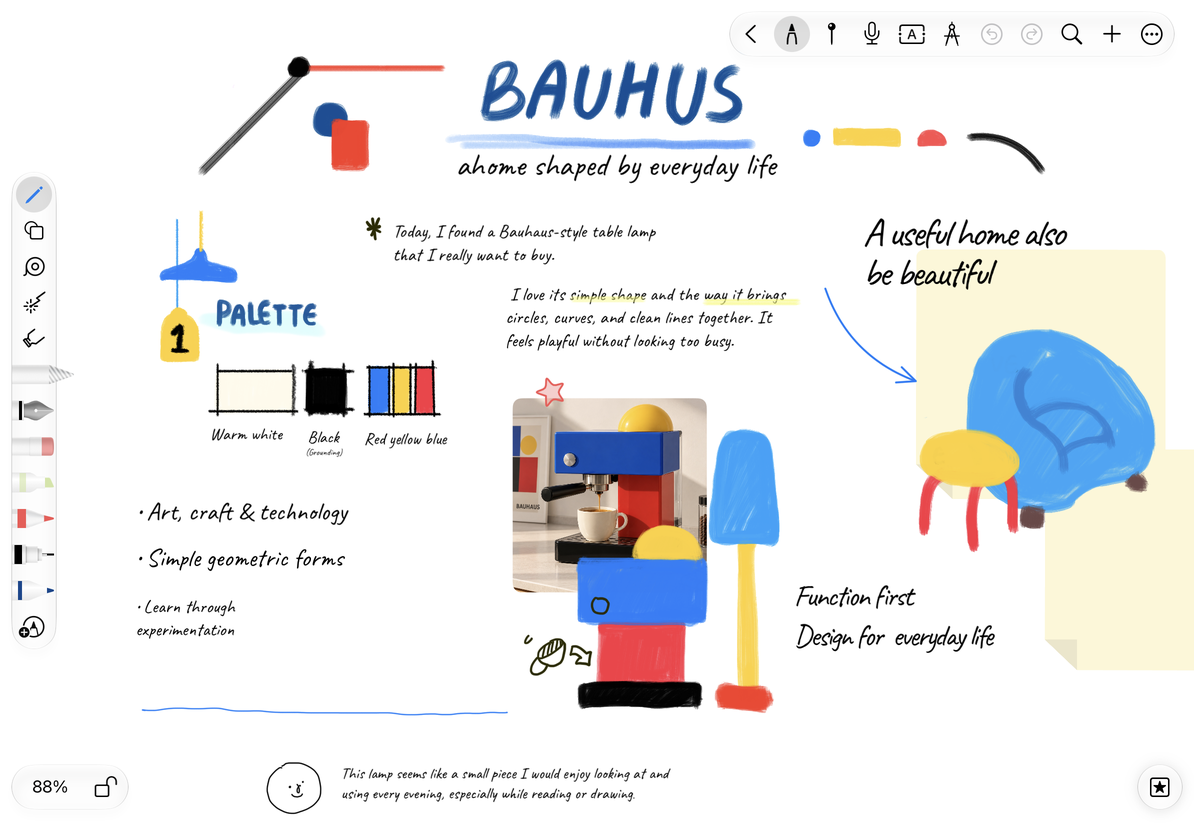
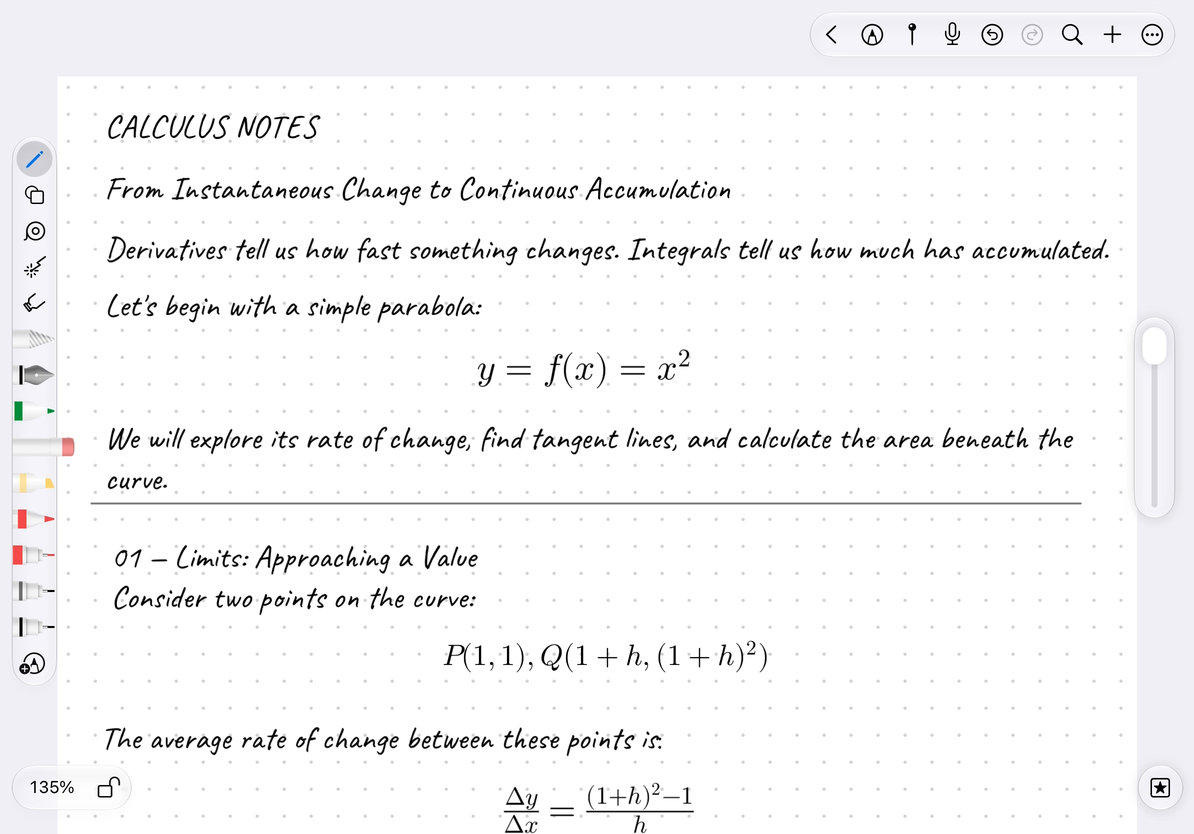
Os Prodrafts podem ser usados para escrever à mão, desenhar, organizar informações e escrever artigos longos. Primeiro escolha uma nota adequada ao conteúdo e depois aprenda as ferramentas necessárias. Você não precisa alterar todas as suas anotações para o mesmo tipo para usar tabelas, mapas mentais ou gravações de áudio.
Este guia cobre Prodrafts no iPhone, iPad e Mac. Onde quer que esteja escrito “toque”, você pode clicar no Mac. Os recursos que exigem Apple Pencil, uma câmera ou uma versão específica do sistema operacional são explicados em seus respectivos guias.
Como escolher entre quatro tipos de notas
| O que você deseja realizar | Com que tipo de notas começar | Como organizar o conteúdo |
|---|---|---|
| Expanda em qualquer direção enquanto calcula, organiza referências ou constrói um mapa mental | Documento infinito | Organize a escrita e os objetos na tela livre |
| Grave continuamente de cima para baixo como uma longa rolagem | Documento vertical | Estender para baixo em uma tela com bordas horizontais |
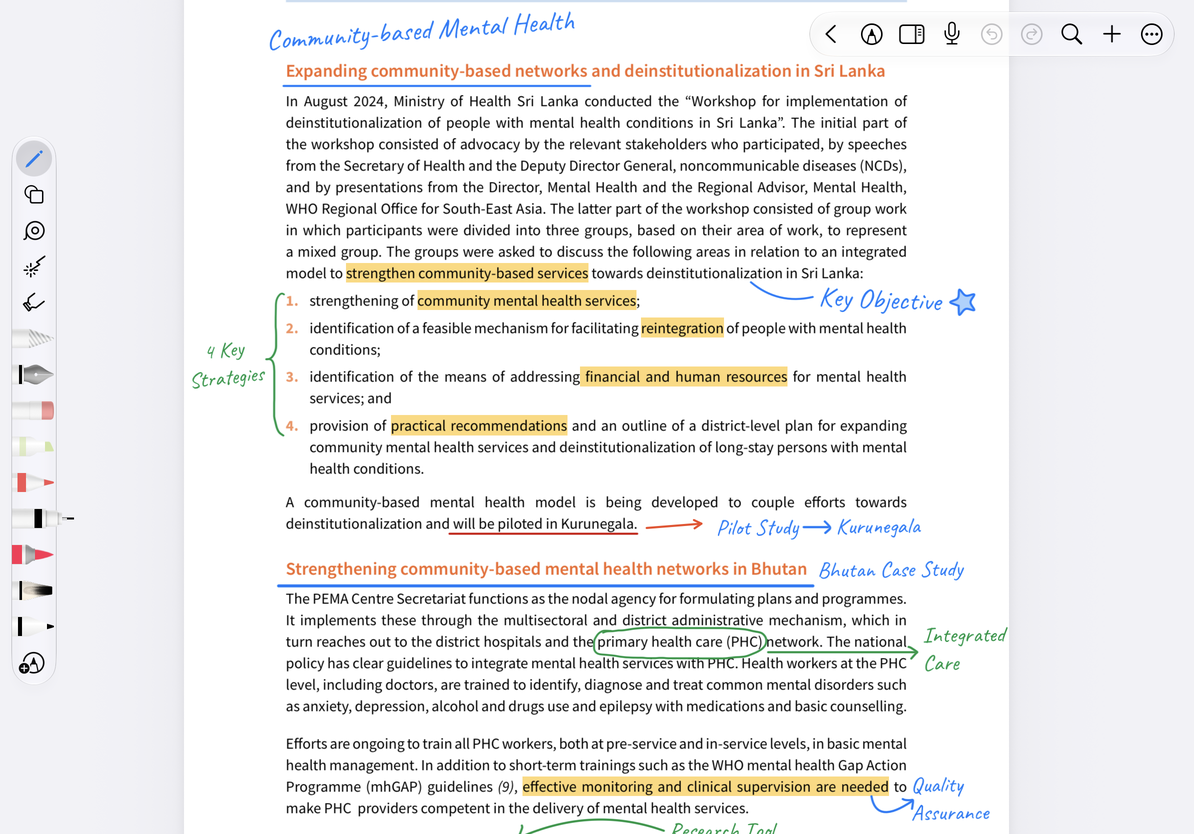
| Escreva notas por página, use modelos de papel, leia apostilas ou PDFs | Nota com páginas | Conteúdo colocado nas páginas com ordem e tamanho |
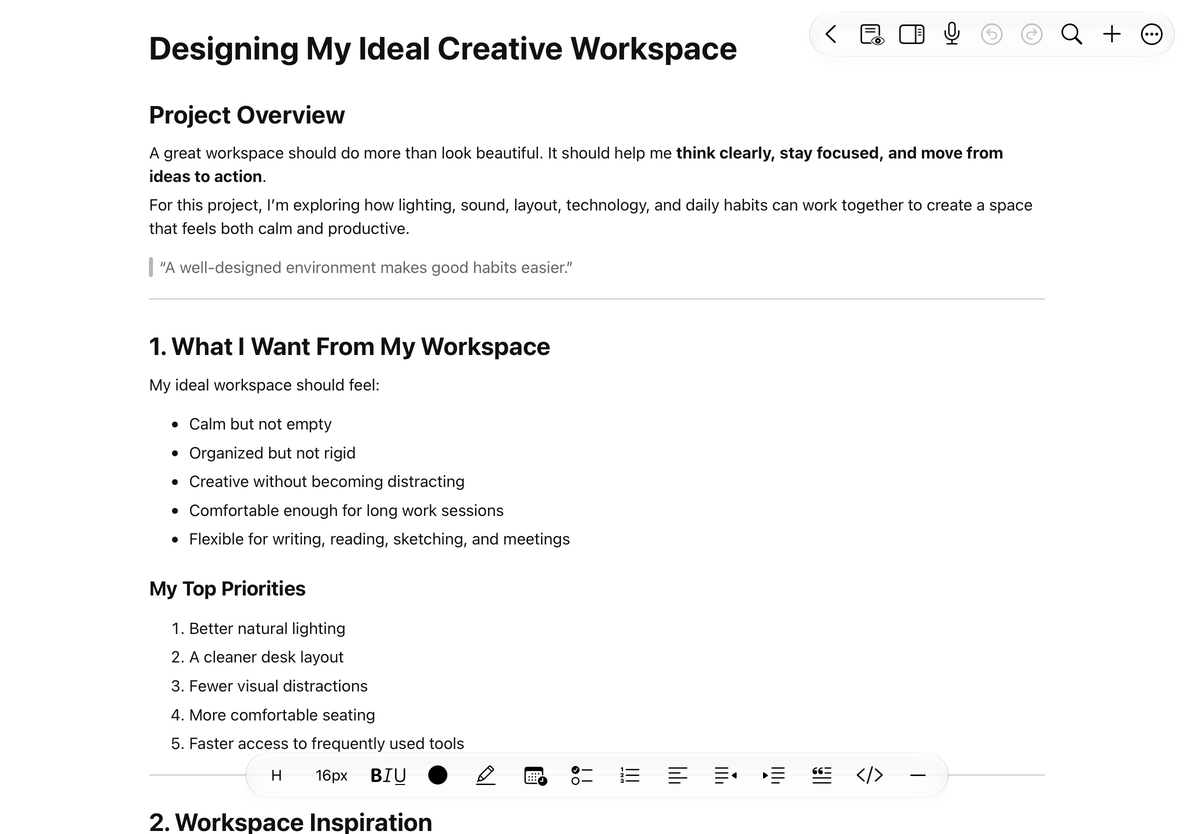
| Use o teclado para escrever artigos, atas, listas e conteúdo estruturado | Documento de texto | Parágrafos, títulos e blocos de conteúdo são organizados junto com o texto |
Se você quiser apenas se familiarizar com a escrita, primeiro você pode usar a nota paginada para concluir o Exercício da primeira nota. Se você digita principalmente, basta começar no documento de texto.
Qual é a relação entre PDF e Notebook?
Neste guia, Nota com páginas aborda dois usos comuns: começar a partir de um modelo de papel para criar um caderno ou importar um PDF para ler e fazer anotações. Eles usam o mesmo método de gerenciamento de página.
O plano de fundo do papel, o texto original do PDF e a escrita manual que você adiciona são camadas de conteúdo separadas. Em um PDF com texto selecionável, você pode selecionar e destacar as palavras originais. As páginas de imagens digitalizadas podem não suportar isso. Consulte Anotar texto original do PDF.
Conheça a biblioteca e o editor
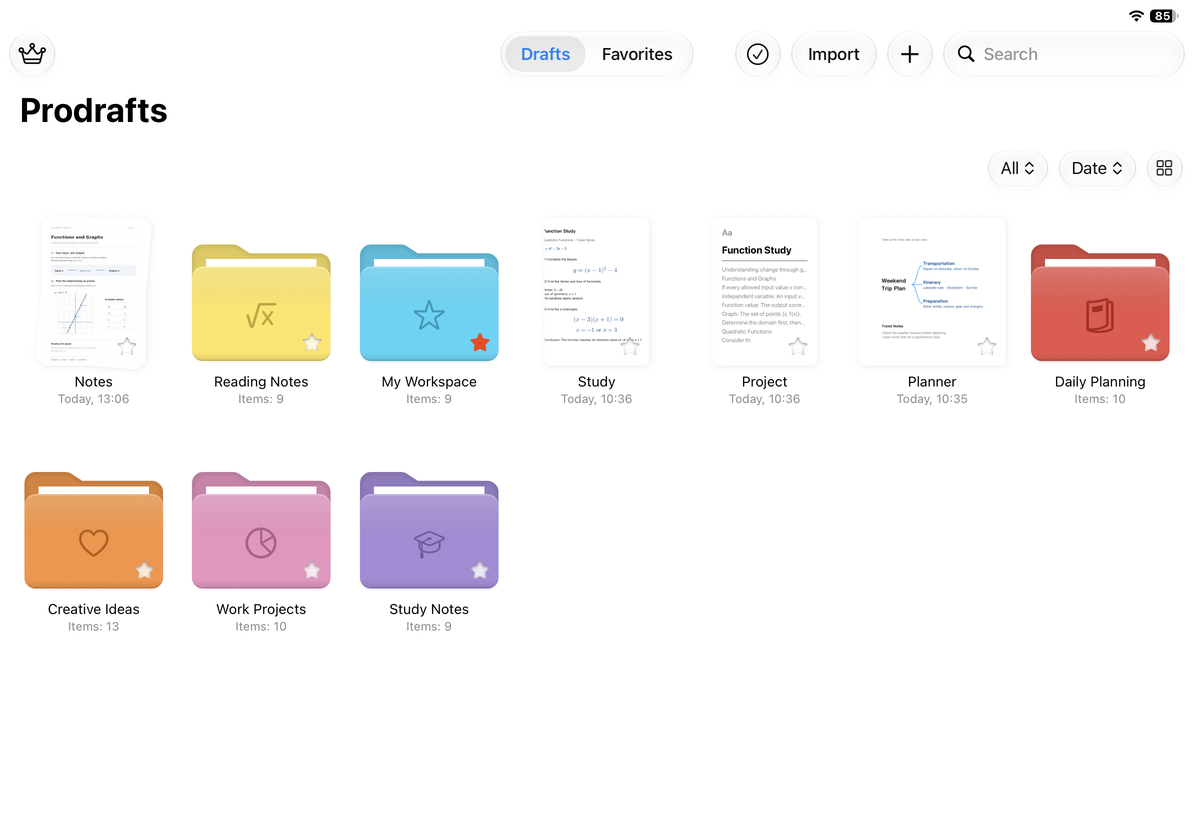
Biblioteca é onde os documentos e pastas são armazenados. Aqui você pode criar novas notas, pesquisar nomes, adicionar favoritos, mover, duplicar e excluir documentos. Toque em + para abrir o menu de criação; o conteúdo criado após abrir uma pasta será colocado na pasta.
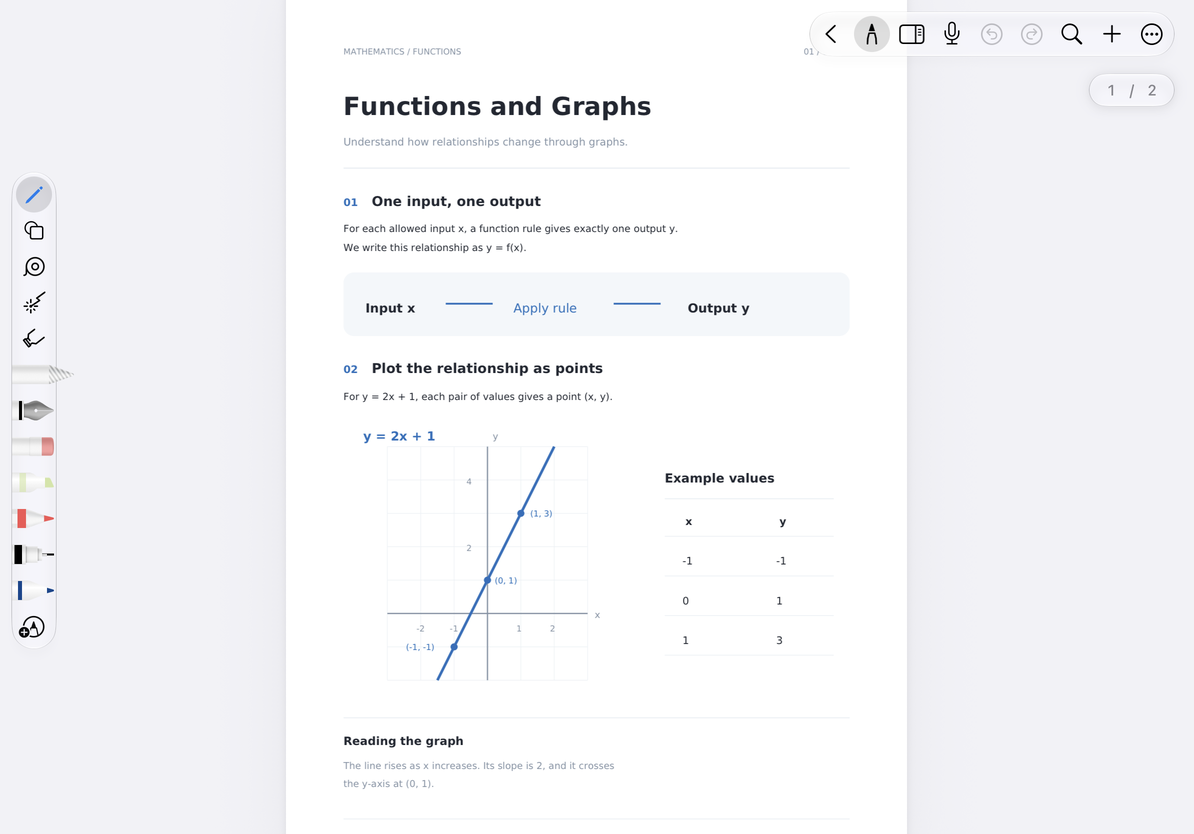
O editor mostra o documento atual e suas ferramentas. Documentos infinitos, documentos verticais e notas paginadas fornecem ferramentas de escrita à mão e objetos de tela. Documentos de texto fornecem ferramentas de digitação, títulos e formatação. Você pode personalizar a barra de ferramentas, portanto as posições dos botões podem diferir do layout padrão.
Quais ferramentas podem ser compartilhadas
Documentos infinitos, documentos verticais e notas paginadas compartilham ferramentas para escrita à mão, formas, caixas de texto, tabelas e mapas mentais. O posicionamento difere: as notas paginadas colocam o conteúdo na página atual, os documentos Infinito usam uma tela livre e os documentos verticais usam uma tela vertical longa.
O texto, tabelas e fórmulas no documento de texto têm uso próprio. Por exemplo, tabelas de texto são organizadas com o artigo e tabelas de tela podem ser colocadas em qualquer lugar. Ao ler o tutorial, observe os tipos de notas aplicáveis no início.
A gravação, o gerenciamento da biblioteca, a sincronização e o backup também envolverão uma variedade de notas, mas o posicionamento do cartão de gravação, o formato de exportação e o método de salvamento podem ser diferentes. Não trate entradas de um tipo diretamente como entradas de outros tipos.
Perguntas frequentes
Preciso aprender novamente para cada tipo?
Não. Cada tipo de nota possui um guia de primeiros passos para sua estrutura, enquanto as ferramentas compartilhadas possuem um único guia principal. Aprenda estojos ou mapas mentais uma vez e verifique as diferenças para o seu tipo de nota atual.
Por que um determinado botão do tutorial não é exibido?
Primeiro confirme o tipo de documento e, em seguida, verifique se está em modo de visualização ou imersivo, se a barra de ferramentas foi personalizada e se a função requer um dispositivo específico, sistema ou acesso ao Prodrafts Pro. O artigo correspondente escreverá estas condições antes da operação.