
Alinhar objetos com guias
As guias de alinhamento funcionam com objetos de tela em documentos infinitos, documentos verticais e notas paginadas. Eles aparecem enquanto você arrasta; eles são separados das linhas de papel, das grades e da régua de desenho.
Ativar assistência de alinhamento
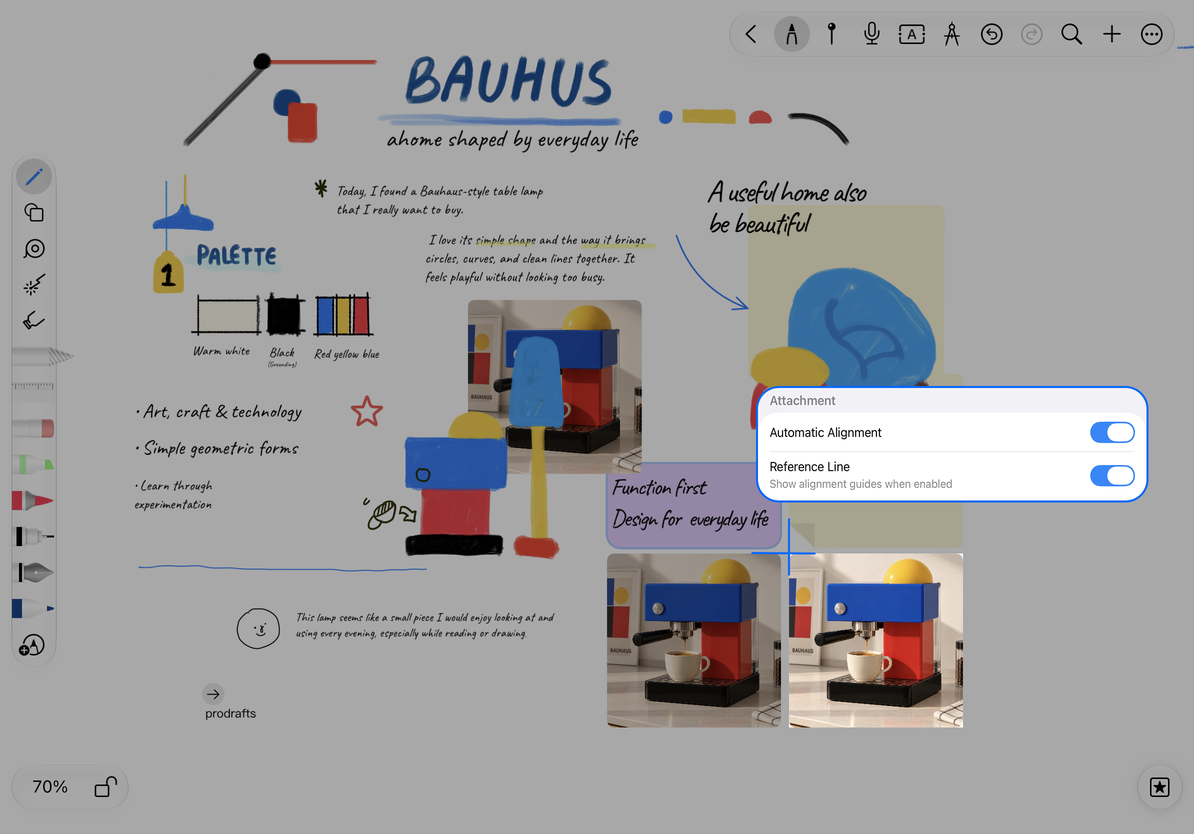
- Abra Mais → Preferências e encontre a seção Anexo.
- Ative Correção automática de alinhamento.
- Ative a opção Linha-guia que aparece para mostrar guias de alinhamento.
- Retorne à tela com duas caixas de texto, imagens ou outros objetos móveis.
A configuração da guia aparece somente depois que o Alinhamento Automático estiver ativado. Se você vir apenas a chave de alinhamento, ligue-a para revelar a configuração adicional.
Ative o alinhamento e mostre as guias
Alinhar enquanto arrasta
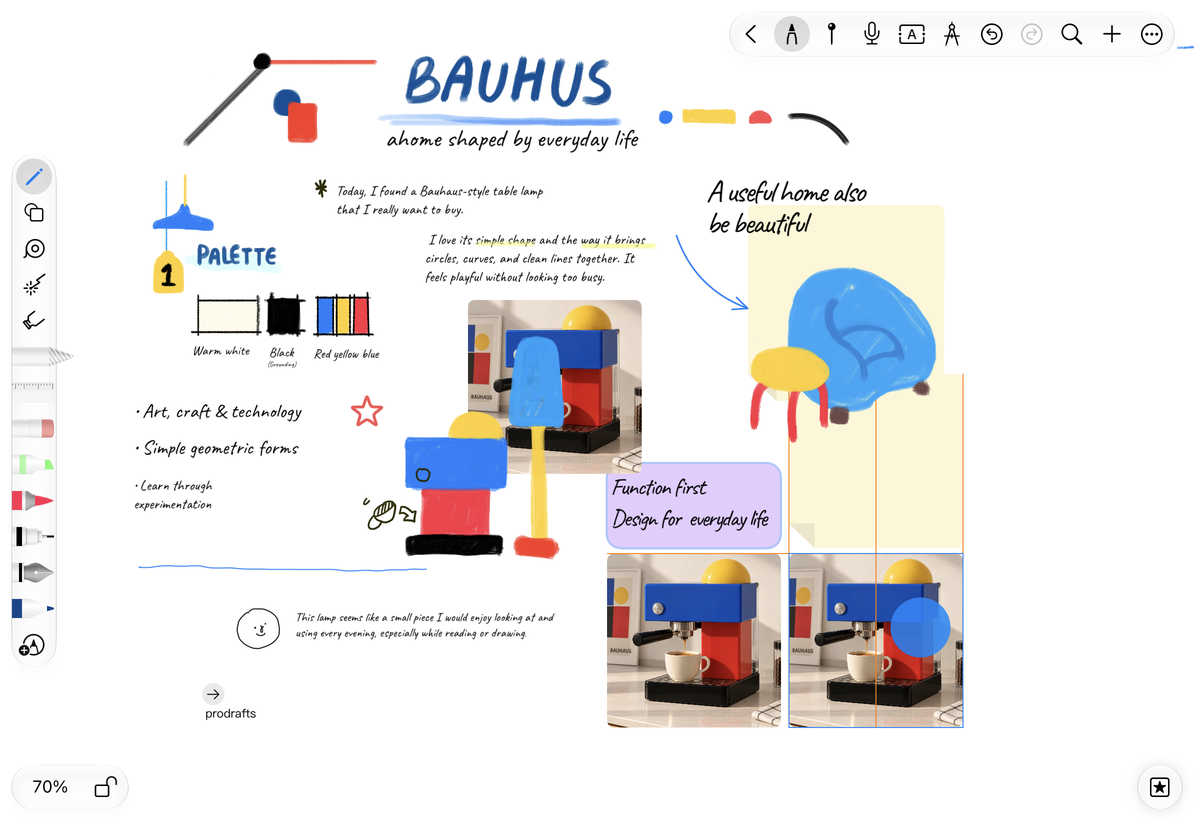
Selecione um objeto e arraste-o lentamente em direção à borda ou centro de outro. Quando uma guia aparecer, ajuste a posição e solte. Verifique o layout geral – por exemplo, alinhe as partes superiores de três imagens ou as bordas esquerdas de um título e seu conteúdo.
O encaixe ajuda quando um objeto está próximo de uma posição de alinhamento. Não funciona a todas as distâncias nem reorganiza toda a tela. Coloque os objetos aproximadamente onde deseja e faça pequenos ajustes.
Alinhe imagens com guias
Desative o snap temporariamente
Para posicionar objetos livremente, desative o Alinhamento Automático nas preferências de Anexo. Para continuar ajustando, mas ocultar suas dicas visuais, desative a Linha de referência. Estas configurações afetam movimentos futuros e não reposicionam objetos existentes.
Nenhuma guia aparece ao arrastar
Verifique ambas as configurações. Certifique-se de mover um objeto editável, em vez de deslocar a tela, e de que ele esteja próximo a uma posição de alinhamento.
Um objeto não se moverá
Verifique se está bloqueado.
Quero que a caligrafia fique nas linhas do papel
As linhas de papel fornecem um guia visual para a escrita. O ajuste ao objeto não alinha caracteres manuscritos individuais.
Guias relacionados: Mover objetos · Régua superior · Endireitar escrita