
Criar, cancelar e salvar um backup
Aplica-se a documentos infinitos, documentos verticais, notas paginadas e documentos de texto. Um backup padrão coleta as pastas e documentos da biblioteca atual fora da Lixeira em um ZIP separado. Uma sincronização completa do iCloud não salva automaticamente este ZIP no local de backup.
Para carregar alterações posteriores regularmente para armazenamento em nuvem ou NAS, use Backup automático. Exportar backup cria um ZIP para você salvar. Fazer backup agora na página de status do Backup Automático processa backups pendentes na nuvem.
Crie e salve um backup
- Conclua a edição do documento atual, retorne à biblioteca e abra Ajustes → iCloud e backup.
- Toque em Exportar backup. Em dispositivos com ações rápidas na tela inicial, você também pode manter pressionado o ícone Prodrafts para abrir a página de backup e tocar em Exportar backup. Abrir esse atalho sozinho não cria um backup salvo.
- Observe a porcentagem, o nome do arquivo atual e o status do processamento. Durante o backup, uma sobreposição bloqueia a interação na janela que o iniciou. Fechar a página e alterar o botão de sincronização estão temporariamente indisponíveis.
- Leia o resultado quando o processamento terminar. Se alguns documentos falharam, anote a contagem de falhas. Atingir 100% não significa que todos os documentos estejam incluídos.
- No iPhone ou iPad, escolha um destino na planilha de compartilhamento do sistema, como Salvar em arquivos. No Mac, uma caixa de diálogo para salvar é aberta diretamente. Escolha uma pasta e termine de salvar.
- Abra o destino, confirme se o ZIP existe e verifique seu tamanho e conteúdo. Para restaurá-lo, selecione o ZIP através de importação de arquivo em Prodrafts.
Crie e salve um backup
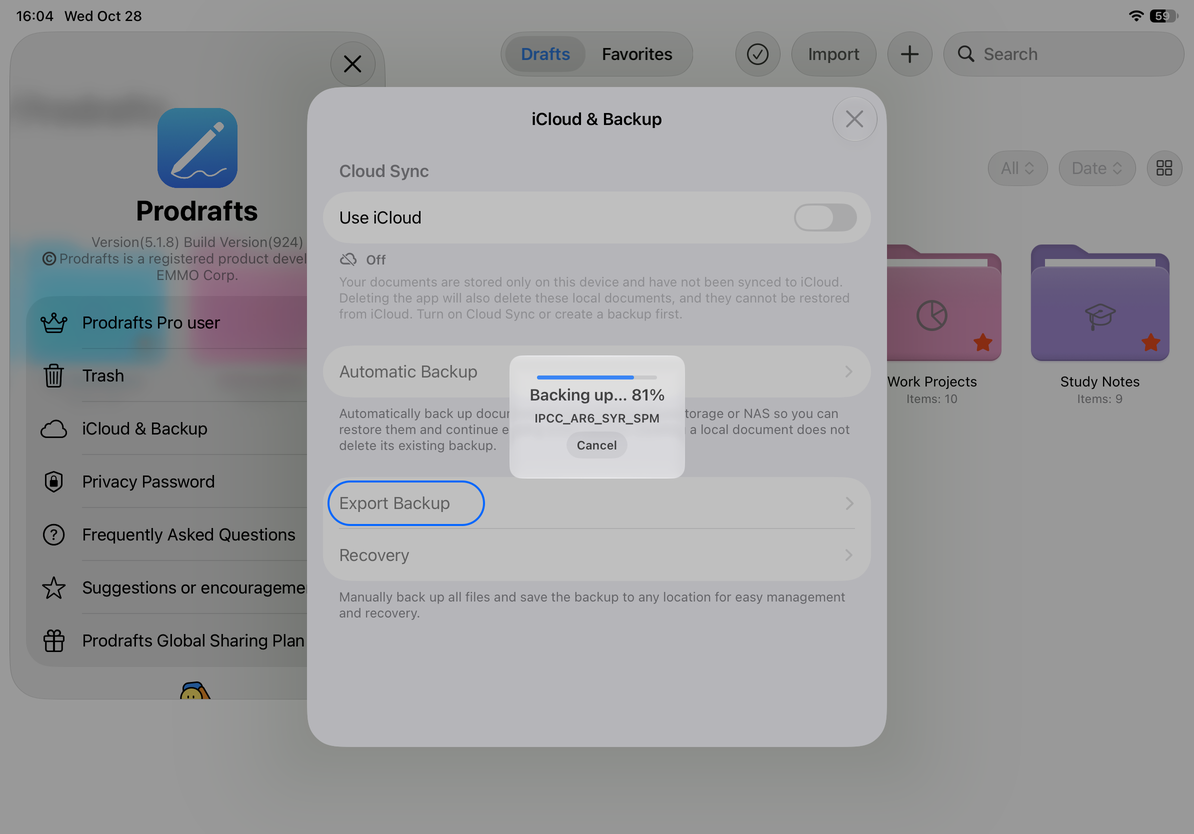
Os documentos na Lixeira são excluídos deste backup padrão. Não presuma que espaços reservados somente na nuvem ou arquivos ilegíveis estejam totalmente incluídos. Abra documentos importantes localmente para verificá-los primeiro e depois verificar o resultado do backup.
Cancelar um backup em andamento
Depois de tocar em Cancelar, o aplicativo mostra Cancelando…. A etapa atual de cópia ou compactação pode precisar ser concluída antes que o cancelamento possa prosseguir, portanto a sobreposição pode não desaparecer imediatamente. Aguarde até que o cancelamento termine e a página fique utilizável novamente.
Não inicie outro backup imediatamente após tocar em Cancelar. O cancelamento de um backup em execução interrompe a geração de arquivos; cancelar a planilha de compartilhamento final abandona a ação de salvar ou enviar. No Mac, você também deve finalizar a caixa de diálogo de salvamento para manter o backup.
Conclua o compartilhamento ou salvamento
O backup concluído é inicialmente um arquivo temporário. No iPhone e iPad, termine de salvar no aplicativo selecionado na planilha de compartilhamento. No Mac, escolha um local e finalize a caixa de diálogo para salvar. Em seguida, confirme se o ZIP existe no destino. Fechar ou cancelar a planilha ou caixa de diálogo não deixa você com um backup salvo.
Finalize o compartilhamento ou salve
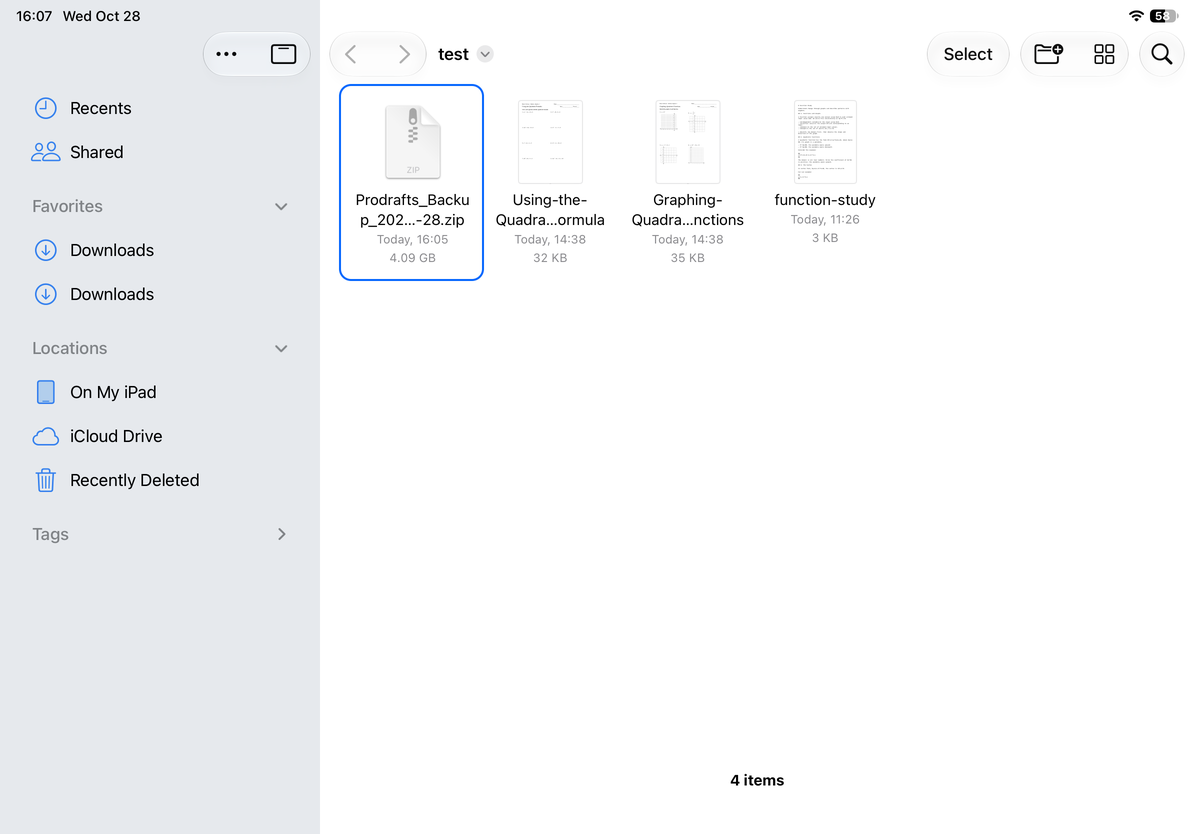
Se o backup falhar, leia o erro e verifique o armazenamento livre do dispositivo e se os documentos podem ser lidos. Você pode exportar documentos ausentes individualmente em seu formato nativo. Se os arquivos ainda existirem, mas seus documentos estiverem faltando na biblioteca, use Recovery; isso é diferente de importar um ZIP.
O rótulo do menu de backup foi verificado em 29 de outubro de 2026; as demais instruções foram verificadas em 12 de outubro de 2026. Os menus podem variar de acordo com o dispositivo e a versão do aplicativo.