
Selecione e edite manuscritos e objetos
Disponível em documentos infinitos, documentos verticais e notas paginadas. O laço seleciona temporariamente um grupo de itens de tela para que você possa mover a escrita à mão ou organizar texto e imagens juntos. Funciona de maneira diferente da seleção de texto em um documento de texto.
Escolha uma forma de laço e tipos de conteúdo
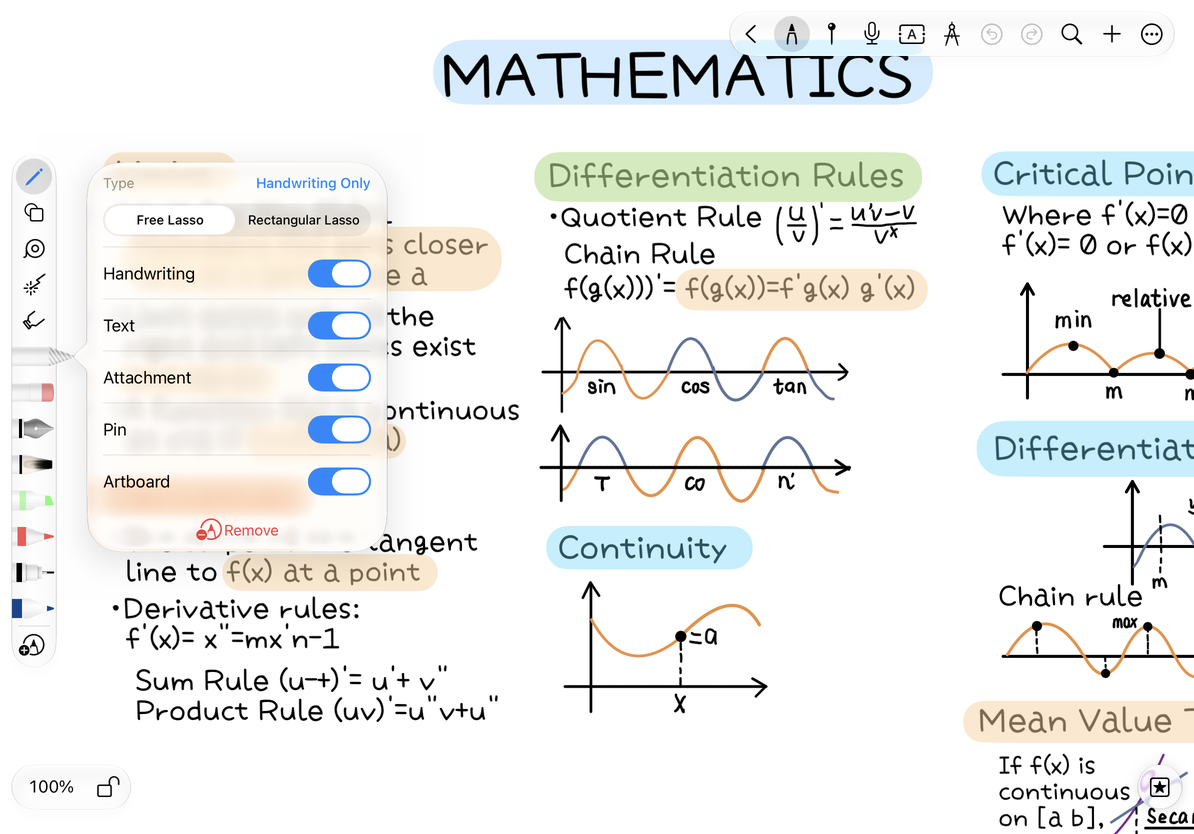
- Selecione Laço na caixa da caneta e toque novamente para abrir suas propriedades.
- Escolha Laço livre para contornar o conteúdo ou Laço retangular para arrastar uma seleção retangular.
- Toque em Somente escrita à mão para selecionar apenas tinta. Para conteúdo misto, ative os filtros de manuscrito, texto, anexo, fixação e prancheta conforme necessário.
- Circule o conteúdo na tela e verifique o que está selecionado antes de agir. Toque em uma área em branco fora da seleção para desmarcar.
Os filtros controlam o que o laço pode selecionar. Eles não ocultam nem excluem o conteúdo da tela. Circular a página PDF original em uma nota paginada não a transforma em caligrafia móvel.
Escolha a forma do laço e os filtros de conteúdo
Mover, redimensionar e girar
Arraste dentro de uma seleção para mover seu conteúdo junto. Para alterar seu tamanho, escolha Redimensionar e use os pontos de controle. Os controles de rotação aparecem para seleções suportadas. Conclua a seleção para deixar o conteúdo na nova posição e tamanho.
Uma seleção contendo pranchetas, tabelas ou nós de mapas mentais não pode ser girada como um grupo. Os controles dependem do tipo de conteúdo; gire os objetos suportados separadamente quando necessário. Use Desfazer se o resultado for inadequado. Se uma ação Cancelar estiver disponível, você também poderá cancelar antes de aplicar a transformação.
Edite uma forma perfeita novamente
Selecione o laço e ative a seleção de escrita manual e toque no contorno de uma forma reconhecida para mostrar seus pontos de controle. Se você já selecionou uma forma editável completa, escolha Editar forma no menu. Uma seleção misturada com imagens, caixas de texto ou outras formas não utiliza esta mesma ação de edição.
Consulte Desenho e encaixe de forma perfeita para pontos de controle, encaixe próximo e os controles disponíveis para cada forma.
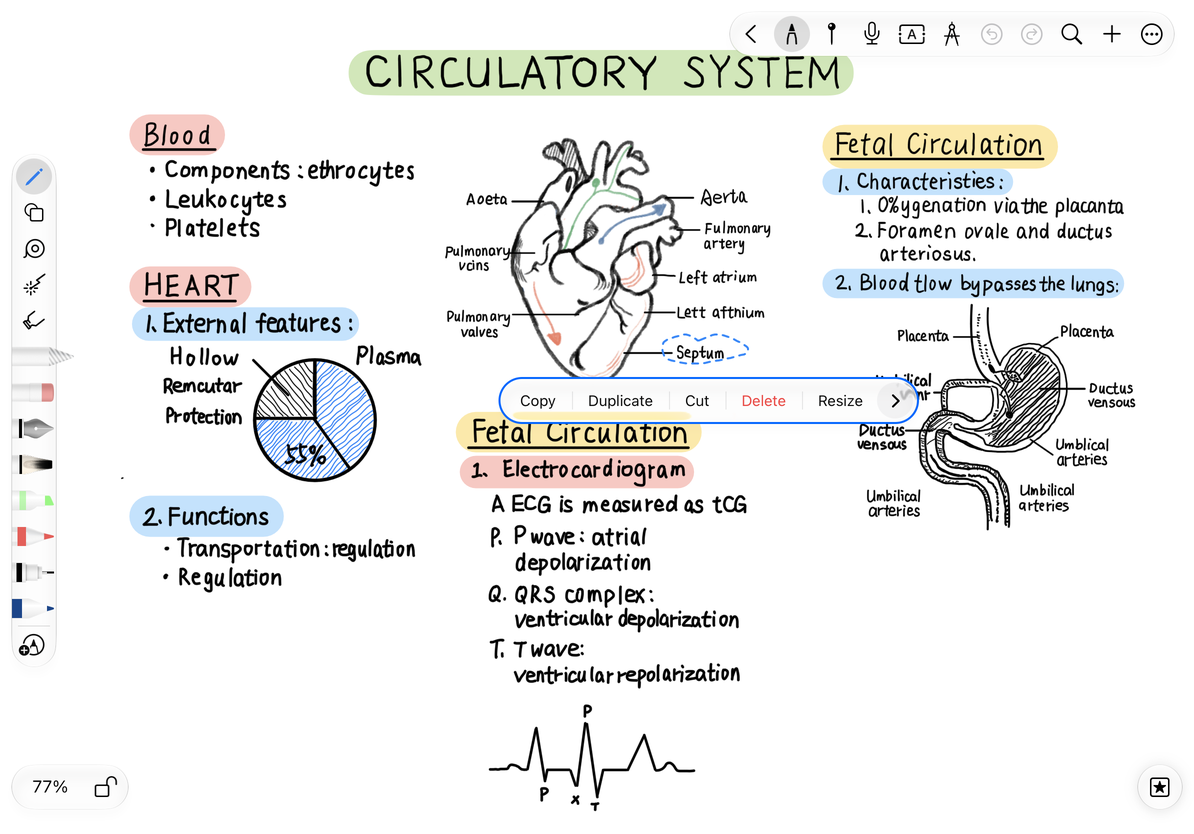
Copiar, recortar e duplicar
| Ação | O que isso faz |
|---|---|
| Copiar | Mantém o conteúdo original para que você possa colar uma cópia em outro lugar |
| Duplicar | Cria uma cópia no local atual que você pode arrastar para o lugar |
| Recortar | Remove conteúdo editável de seu local original para que você possa colá-lo em outro lugar |
| Excluir | Remove conteúdo editável da seleção sem colar |
| Alterar cor | Recolore manuscritos ou objetos suportados |
Duplicar não está disponível para seleções com mais de 3.000 golpes. Selecione grupos menores. Nem todos os itens de uma seleção mista suportam recoloração; esta ação não recolore os pixels de uma imagem.
Copiar, recortar ou duplicar
Perguntas comuns
Circulei o conteúdo, mas ele não foi selecionado
Verifique os filtros de laço, se os objetos estão bloqueados e se o conteúdo faz parte da página PDF original.
Apenas cópia e captura de tela aparecem
As notas paginadas podem copiar ou capturar uma área da página original mesmo sem escrita manual editável. Essas ações não significam que o conteúdo da página possa ser excluído com o laço.
Como faço para salvar conteúdo para reutilização?
Consulte Exportar seleções e salvar ativos.
Guias relacionados: Transformar um único objeto · Limpar a tela · Reconhecer escrita manual como texto