
Sélectionner et modifier l'écriture manuscrite et les objets
Disponible en documents infinis, documents verticaux et notes paginées. Le lasso sélectionne temporairement un groupe d'éléments de canevas afin que vous puissiez déplacer l'écriture manuscrite ou organiser le texte et les images ensemble. Cela fonctionne différemment de la sélection de texte dans un document texte.
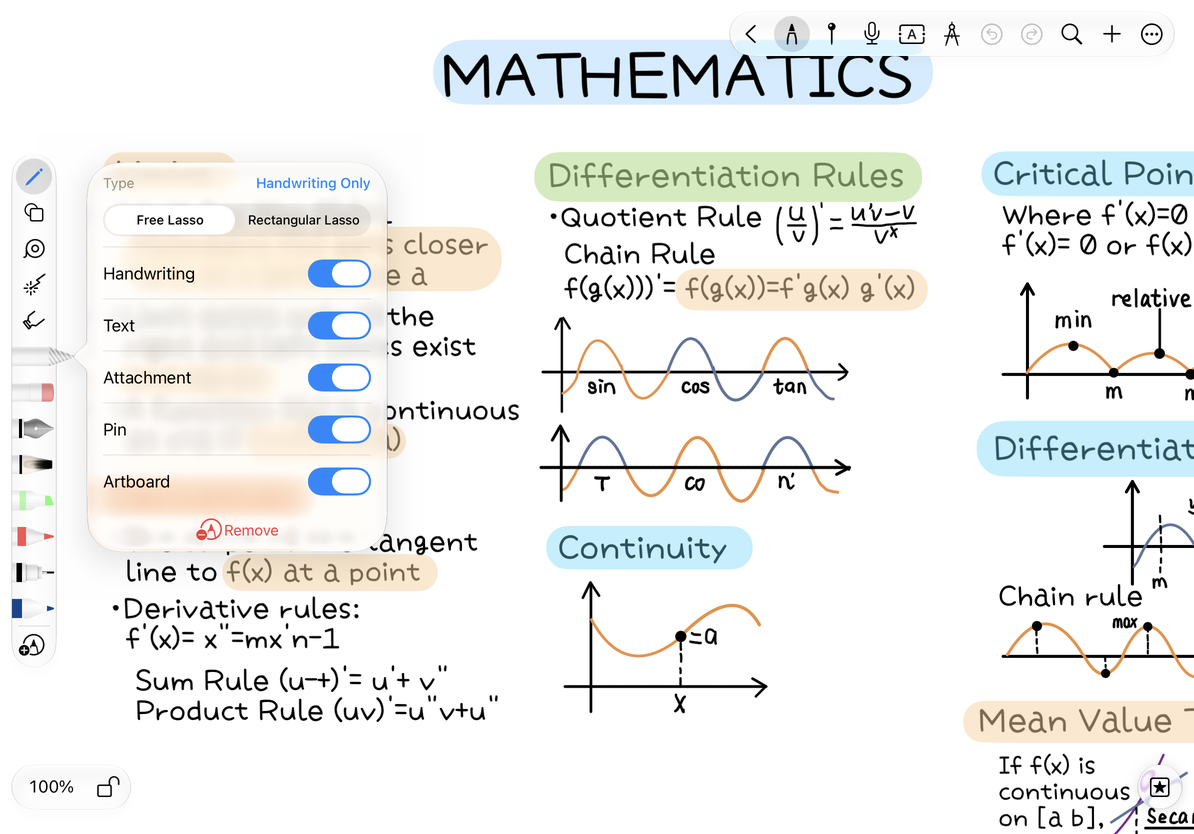
Choisissez une forme de lasso et des types de contenu
- Sélectionnez Lasso dans la zone du stylo, puis appuyez à nouveau dessus pour ouvrir ses propriétés.
- Choisissez Lasso libre pour tracer le contenu ou Lasso rectangulaire pour faire glisser une sélection rectangulaire.
- Appuyez sur Écriture manuscrite uniquement pour sélectionner uniquement l'encre. Pour le contenu mixte, activez les filtres d’écriture manuscrite, de texte, de pièce jointe, d’épingle et de plan de travail selon vos besoins.
- Encerclez le contenu sur le canevas et vérifiez ce qui est sélectionné avant d'agir. Appuyez sur une zone vide en dehors de la sélection pour désélectionner.
Les filtres contrôlent ce que le lasso peut sélectionner. Ils ne masquent ni ne suppriment le contenu du canevas. Encercler la page PDF originale dans une note paginée ne la transforme pas en écriture manuscrite mobile.
Choisissez la forme du lasso et les filtres de contenu
Déplacer, redimensionner et faire pivoter
Faites glisser à l’intérieur d’une sélection pour déplacer son contenu ensemble. Pour modifier sa taille, choisissez Ajuster la taille et utilisez les points de contrôle. Des contrôles de rotation apparaissent pour les sélections prises en charge. Terminez la sélection pour laisser le contenu à sa nouvelle position et taille.
Une sélection contenant des plans de travail, des tableaux ou des nœuds de carte mentale ne peut pas pivoter en tant que groupe. Les contrôles dépendent du type de contenu ; faites pivoter les objets pris en charge séparément si nécessaire. Utilisez Annuler si le résultat ne convient pas. Si une action Annuler est disponible, vous pouvez également annuler avant d'appliquer la transformation.
Modifiez à nouveau une forme parfaite
Sélectionnez le lasso et activez la sélection de l’écriture manuscrite, puis appuyez sur le contour d’une forme reconnue pour afficher ses points de contrôle. Si vous avez déjà sélectionné une forme modifiable complète, choisissez Modifier la forme dans le menu. Une sélection mélangée à des images, des zones de texte ou d'autres formes n'utilise pas cette même action d'édition.
Voir Dessin et alignement magnétique de forme parfaite pour les points de contrôle, la alignement magnétique à proximité et les commandes disponibles pour chaque forme.
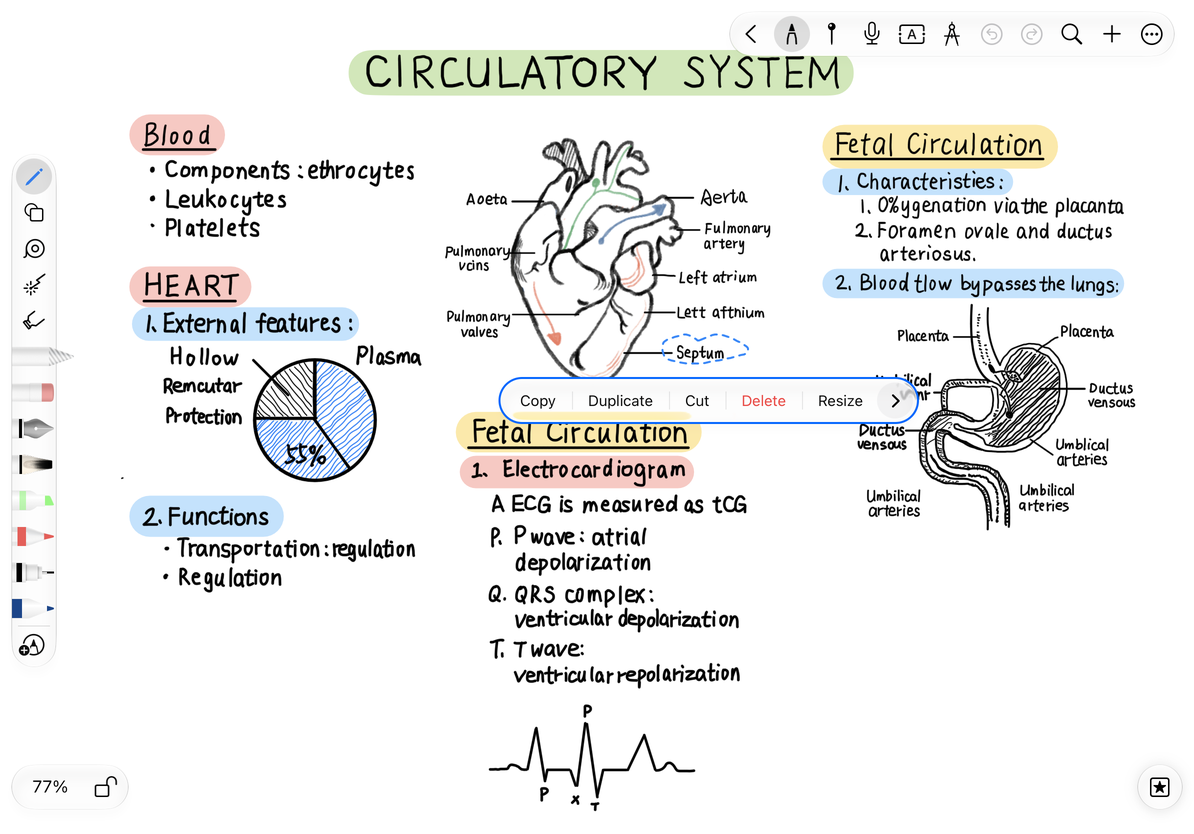
Copier, couper et dupliquer
| Action | Ce que ça fait |
|---|---|
| Copier | Conserve le contenu original afin que vous puissiez en coller une copie ailleurs |
| Dupliquer | Crée une copie à l'emplacement actuel que vous pouvez faire glisser |
| Couper | Supprime le contenu modifiable de son emplacement d'origine afin que vous puissiez le coller ailleurs |
| Supprimer | Supprime le contenu modifiable de la sélection sans le coller |
| Changer la couleur | Recolore l'écriture manuscrite ou les objets pris en charge |
Dupliquer n'est pas disponible pour les sélections de plus de 3 000 traits. Sélectionnez plutôt des groupes plus petits. Tous les éléments d'une sélection mixte ne prennent pas en charge la recoloration ; cette action ne recolore pas les pixels d'une image.
Copier, couper ou dupliquer
Questions courantes
J'ai encerclé le contenu, mais il n'a pas été sélectionné
Vérifiez les filtres du lasso, si les objets sont verrouillés et si le contenu fait partie de la page PDF d'origine.
Seules la copie et la capture d'écran apparaissent
Les notes paginées peuvent copier ou capturer une zone de la page originale même sans écriture manuscrite modifiable. Ces actions ne signifient pas que le contenu de la page peut être supprimé avec le lasso.
Comment puis-je enregistrer du contenu pour le réutiliser ?
Voir Exporter les sélections et enregistrer les ressources.
Guides associés : Transformer un seul objet · Effacer le canevas · Reconnaître l'écriture manuscrite sous forme de texte