
Définir l'apparence de l'application et garder l'écran éveillé
Ces paramètres se trouvent sous Plus de réglages dans les éditeurs de canevas et de notes paginées. Les options du mode sombre, de la barre d’état et de la boîte à stylet varient selon l’appareil. Keep Screen On est un paramètre à l’échelle de l’application pour iPhone et iPad. Pour connaître l'apparence de lecture d'un document texte, voir Lire le texte et ajuster l'apparence.
Choisissez Auto, Clair ou Sombre
- Ouvrez Plus de réglages dans un document infini, un document vertical ou une note paginée.
- Recherchez Mode sombre et choisissez Automatique, Clair ou Sombre.
- Revenez à l’éditeur pour vérifier l’interface et les panneaux d’outils. Automatique suit l'apparence du système.
- Pour modifier la couleur du papier ou les couleurs de lecture du PDF, utilisez plutôt les paramètres d’arrière-plan, de papier ou de lecture du document.
Mac Catalyst n'affiche pas cette même option de mode sombre. L'apparence de l'application et l'arrière-plan du document sont des paramètres distincts.
Choisissez Auto, Clair ou Sombre
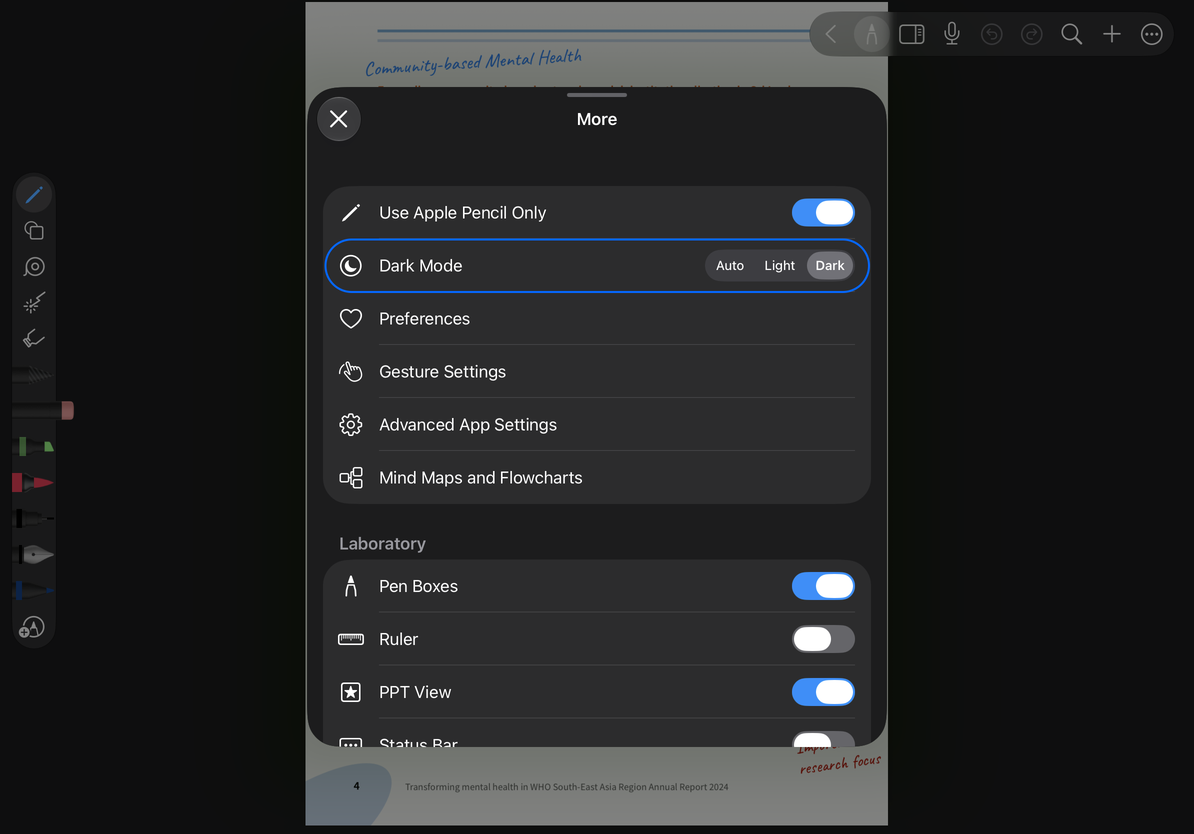
Afficher la barre d'état et la boîte à stylet
Sur les interfaces non Mac prises en charge, Barre d'état contrôle si la barre d'état est affichée. L'iPad propose également un commutateur Trousse pour afficher ou masquer la zone du stylet. L'iPhone n'a pas la même option de visibilité.
Pour utiliser la trousse après l'avoir cachée, revenez ici et allumez-la. Ceci est distinct de l’expansion, de la réduction ou de l’ancrage de la zone des stylets et ne supprime pas les stylets ou les outils enregistrés.
Gardez l'écran éveillé
- Ouvrez Plus de réglages → Réglages avancés de l’application.
- Sur iPhone ou iPad, activez Garder l'écran actif pour empêcher la mise en veille automatique normale pendant l'exécution de l'application.
- Revenez à vos notes. Lorsque vous n'en avez plus besoin, désactivez le paramètre pour restaurer un comportement de veille automatique normal.
La préférence est mémorisée lors des lancements ultérieurs et s’applique à l’application, et non à un seul document. Il ne modifie pas de manière permanente les paramètres de verrouillage de l’appareil et n’empêche pas le verrouillage manuel. Mac utilise les commandes d'affichage et de veille du système et n'offre pas ce même commutateur.
Si une option manque, vérifiez votre appareil et votre éditeur ; une capture d'écran sur iPad peut montrer des options indisponibles ailleurs. Voir Position et présentation du panneau si les panneaux couvrent votre contenu, ou Personnaliser la barre d'outils pour réduire le nombre de boutons de la barre d'outils.
Cet article est à jour au 12 octobre 2026 ; les menus peuvent varier selon les appareils et les versions.