
Rechercher, organiser et exporter des plans de travail
S'applique aux documents infinis et Vertical sur iPhone, iPad et Mac. La liste affiche les plans de travail du document actuel afin que vous puissiez diviser un grand canevas en sujets et les exporter. Commencez par créer des plans de travail.
Rechercher et renommer un plan de travail
- Ouvrez le menu Plus du document et choisissez Plans de travail.
- Parcourez les vignettes et appuyez sur un élément pour accéder à sa zone sur le canevas.
- Ouvrez le menu Plus de cet élément et choisissez Renommer. Saisissez un nom non vide, tel que « Plan A », et confirmez.
- Appuyez sur Annuler si vous ne souhaitez pas le modifier. Ce nom identifie le plan de travail ; il ne renomme pas le document.
Si un plan de travail est absent de la liste, vérifiez que vous avez créé un objet de plan de travail plutôt qu'un rectangle ordinaire.
Réorganiser, sélectionner et supprimer
Faites glisser les éléments pour réorganiser la liste lorsqu'elle est en dehors du mode d'édition. Pour les actions par lots, passez en mode édition et sélectionnez des éléments individuels ou tous les éléments. Quittez le mode édition avant de faire glisser pour réorganiser à nouveau.
Avant de supprimer, vérifiez les noms, les vignettes et le nombre de sélections. Supprimez un plan de travail de son menu ou supprimez ensemble les plans de travail sélectionnés. La suppression de cette liste supprime les objets du plan de travail. L'écriture manuscrite séparée, les images et tout autre contenu qu'ils contiennent restent sur le canevas, mais les entrées de liste supprimées ne peuvent plus vous y emmener. Si vous supprimez un plan de travail par erreur, utilisez immédiatement Annuler sur le canevas. Pour supprimer tout le contenu d'une zone, revenez au canevas et sélectionnez-le explicitement ; la suppression d'un plan de travail de la liste n'efface pas cette zone.
Tri, sélection multiple et suppression
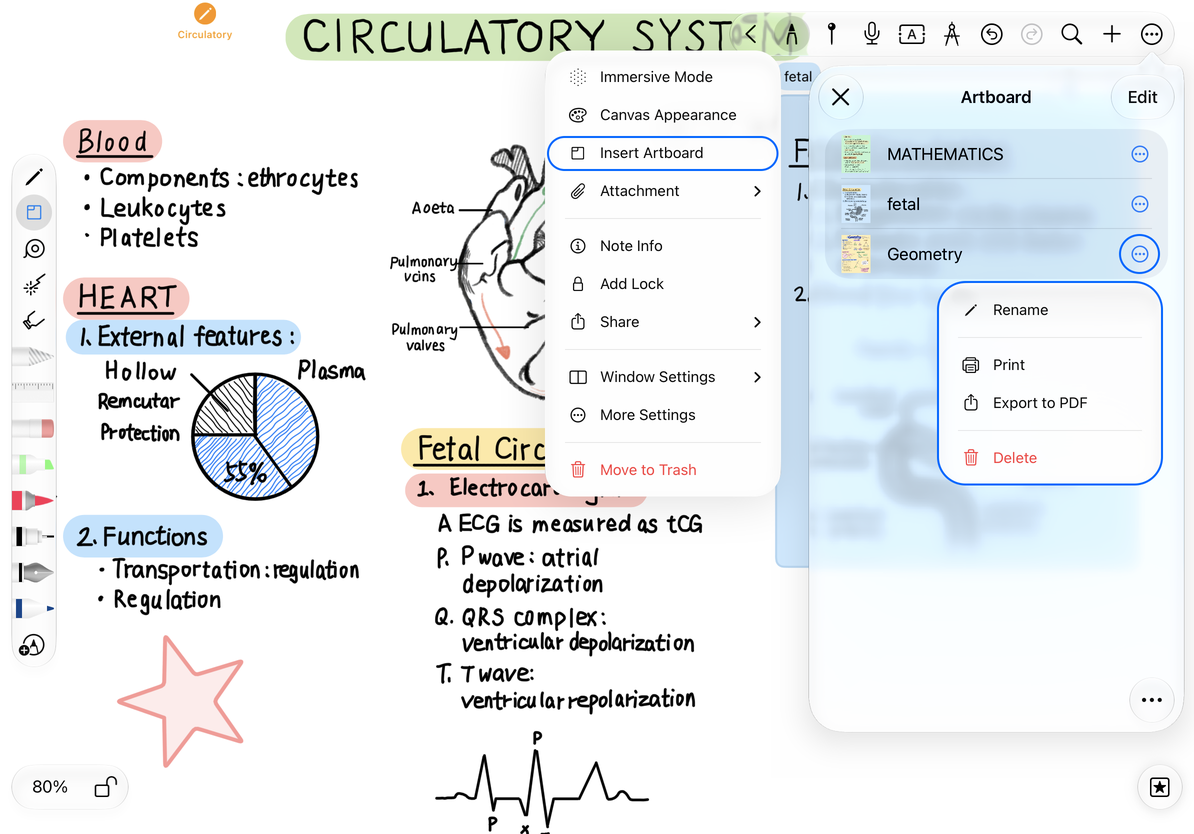
Imprimer ou exporter au format PDF
- Un plan de travail : ouvrez son menu et choisissez Imprimer ou Exporter en PDF.
- Plans de travail sélectionnés : Passez en mode édition, sélectionnez les éléments requis et choisissez une action de sortie dans le menu Plus de la liste.
- Tous les plans de travail de la liste : Utilisez Imprimer ou Exporter dans le menu Plus de la liste en dehors du mode d'édition.
Après l'exportation, enregistrez le fichier via la feuille de partage système. L'impression ouvre le flux d'impression du système. L’annulation du partage ou de l’impression ne supprime pas les plans de travail. Vérifiez les limites, l'ordre et le contenu exportés près des bords avant l'envoi ou l'impression.
Questions fréquemment posées
Pourquoi a-t-il exporté chaque plan de travail ?
Vérifiez que vous êtes entré en mode édition et que vous avez sélectionné les éléments souhaités avant d'utiliser le menu Plus de la liste.
Le PDF peut-il lire des vidéos ?
Le PDF est une sortie statique. Utilisez le format de document natif pour préserver le contenu et les médias modifiables.
Où se trouve l’aperçu du plan de travail dans une note paginée ?
Cette liste concerne les documents infinis et verticaux. Gérez une note paginée via Vignettes de page.