
Présenter avec le pointeur laser et les indicateurs tactiles
Disponible en documents infinis, documents verticaux et notes paginées. Le pointeur laser est un outil de canevas ; les documents texte n'utilisent pas ces outils de stylet. Son apparence sur un écran externe dépend également de l'appareil et du mode d'affichage.
Utilisez le pointeur laser pour pointer une formule ou encercler un détail clé sans laisser d'encre permanente à effacer plus tard. Les indicateurs tactiles aident votre public à voir les pressions et les gestes.
Configurer et utiliser le pointeur laser
- Ouvrez la toile ou la page et choisissez le pointeur laser dans la trousse. Développez la zone du stylet ou ouvrez la liste d'outils si elle n'est pas visible.
- Ouvrez ses propriétés et choisissez Point, Trace courte ou Ligne. Un point fonctionne bien pour pointer ; les sentiers montrent un mouvement ou tracent un chemin.
- Ajustez l'épaisseur et la couleur. Testez le pointeur sur du papier clair et des images sombres pour vérifier la visibilité.
- Allumez ou éteignez le noyau lumineux blanc selon vos besoins. Vérifiez que le centre blanc reste visible sur l'arrière-plan.
- Utilisez le pointeur laser lors de la présentation. Passez à un outil d'écriture classique lorsque vous souhaitez laisser une annotation permanente.
Configurer le pointeur laser
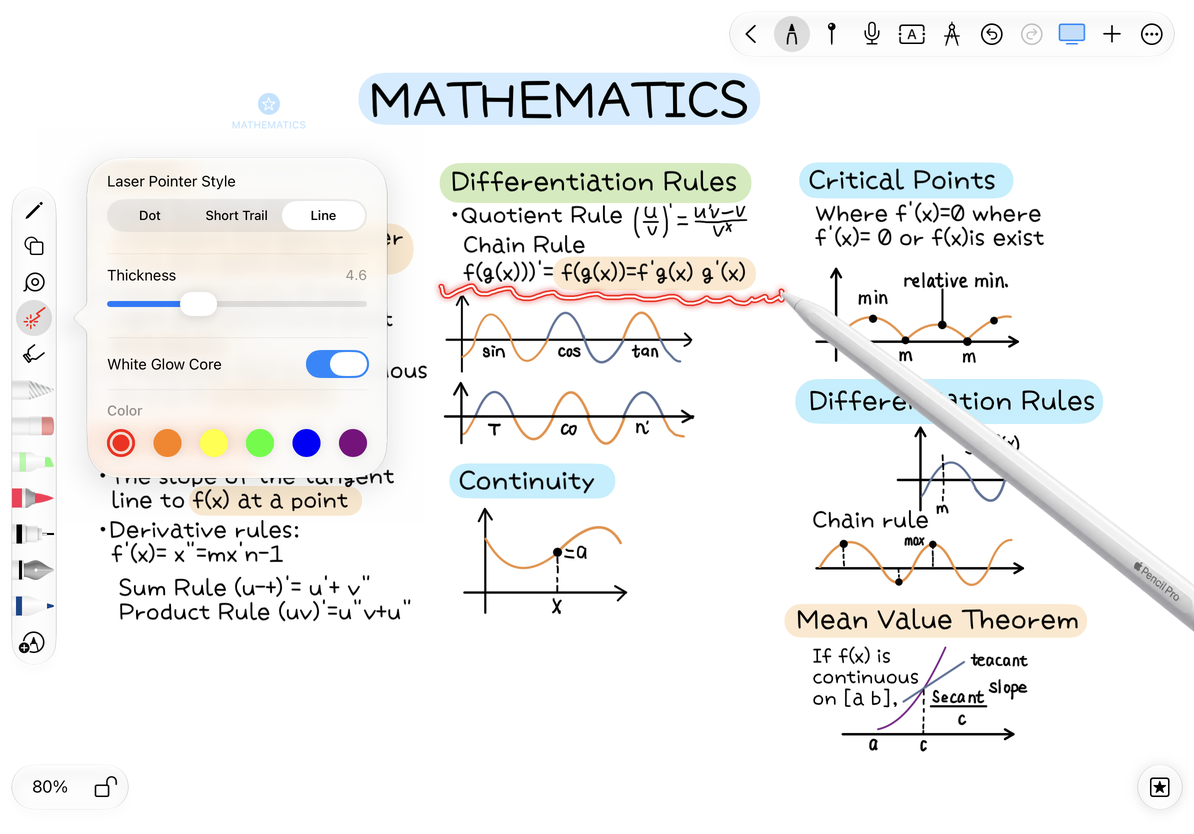
Les marques laser sont des aides à la présentation temporaires. Ne comptez pas sur l’exportation de PDF ou d’images pour les conserver. Pour partager des annotations permanentes, utilisez un stylo ordinaire, un surligneur ou une autre annotation permanente avant d'exporter.
Afficher les indicateurs tactiles
Ouvrez Plus → Plus de réglages → Paramètres des gestes et activez Mode présentation. Appuyez et faites glisser sur le canevas pour vérifier le retour tactile ou du pointeur. Revenez ici pour l'éteindre une fois terminé.
Ce paramètre ne connecte pas AirPlay et ne choisit pas le contenu d'affichage externe. Si un écran est connecté, vérifiez les indicateurs tactiles sur les deux écrans. Voir Utiliser un écran externe et AirPlay pour les paramètres d'affichage.
Si le pointeur n'est pas visible
Vérifiez que le pointeur laser est sélectionné plutôt qu'un stylo ordinaire d'une couleur similaire. Vérifiez ensuite son épaisseur, sa couleur et son contraste avec l'arrière-plan. Si les robinets affichent un indicateur mais que le laser ne se comporte pas comme prévu, vérifiez les propriétés du laser et Mode présentation séparément.
Après avoir tourné une page dans une note paginée, testez le pointeur sur la nouvelle page avant de continuer. Pour une séquence de présentation fixe dans un document infini ou vertical, utilisez Vues PPT.
Cet article est à jour au 12 octobre 2026 ; les menus peuvent varier selon les appareils et les versions.