
Connectez des objets avec des connecteurs intelligents
S'applique aux documents infinis, aux documents verticaux et aux notes paginées. Les connecteurs intelligents relient deux objets et mettent à jour leurs chemins lorsque les objets se déplacent. Les lignes et flèches ordinaires ne stockent pas cette relation. Les connexions de la carte mentale sont gérées séparément par la structure de la carte.
Connecter des objets existants
- Placez d’abord deux zones de texte, images ou autres objets prenant en charge la connexion.
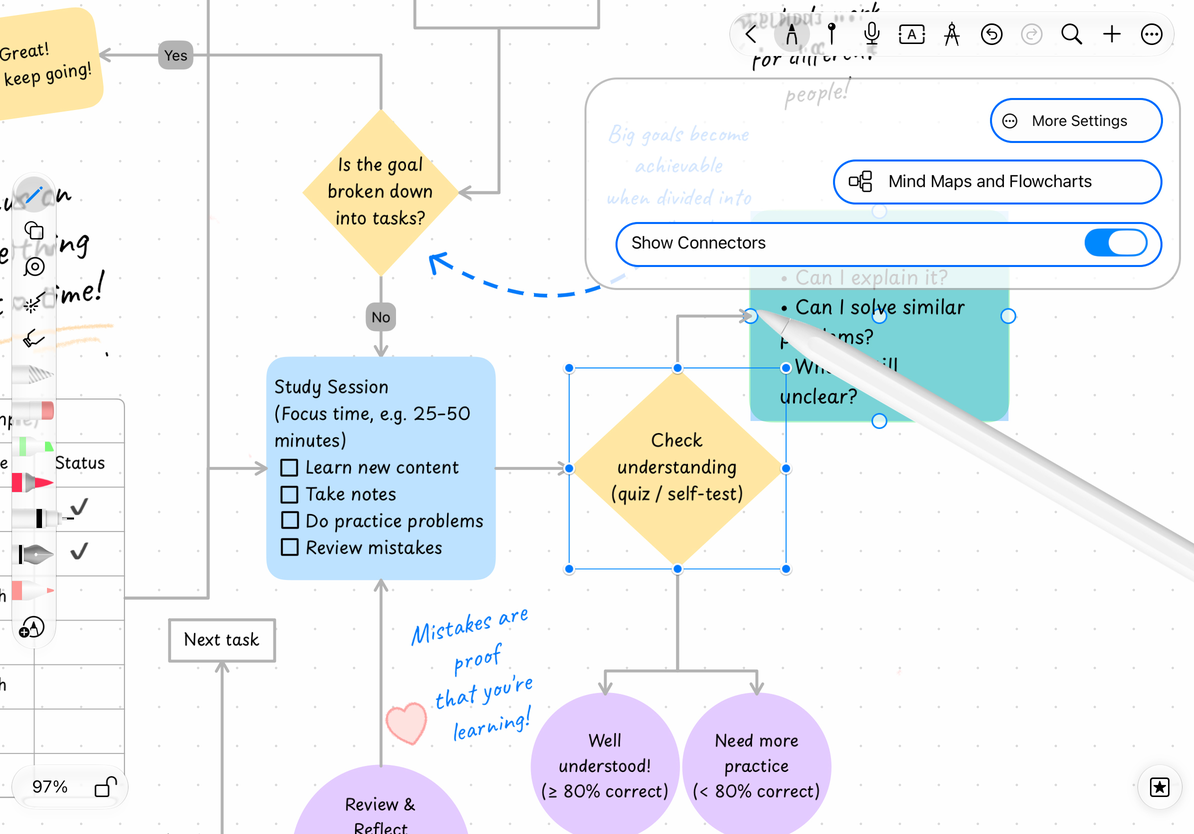
- Ouvrez Plus → Cartes mentales et organigrammes et confirmez que Afficher les connecteurs est activé.
- Sélectionnez l'objet de départ et faites-le glisser depuis les connecteurs environnants vers l'objet cible.
- Attendez que l'invite de connexion apparaisse sur la cible et relâchez-la pour confirmer que le point de terminaison est attaché à l'objet cible.
- Déplacez n'importe quel objet et vérifiez que les lignes de connexion suivent toujours les positions de connexion.
Vous pouvez également choisir Formes → Connecteur dans Trousse, tracer une ligne, puis attacher ses extrémités aux objets. L'option Connecteur dans la liste des formes comporte des exigences d'accès Pro ; suivez l'invite affichée dans l'application.
Connecter des objets existants
Ajoutez rapidement la forme suivante dans une zone vide
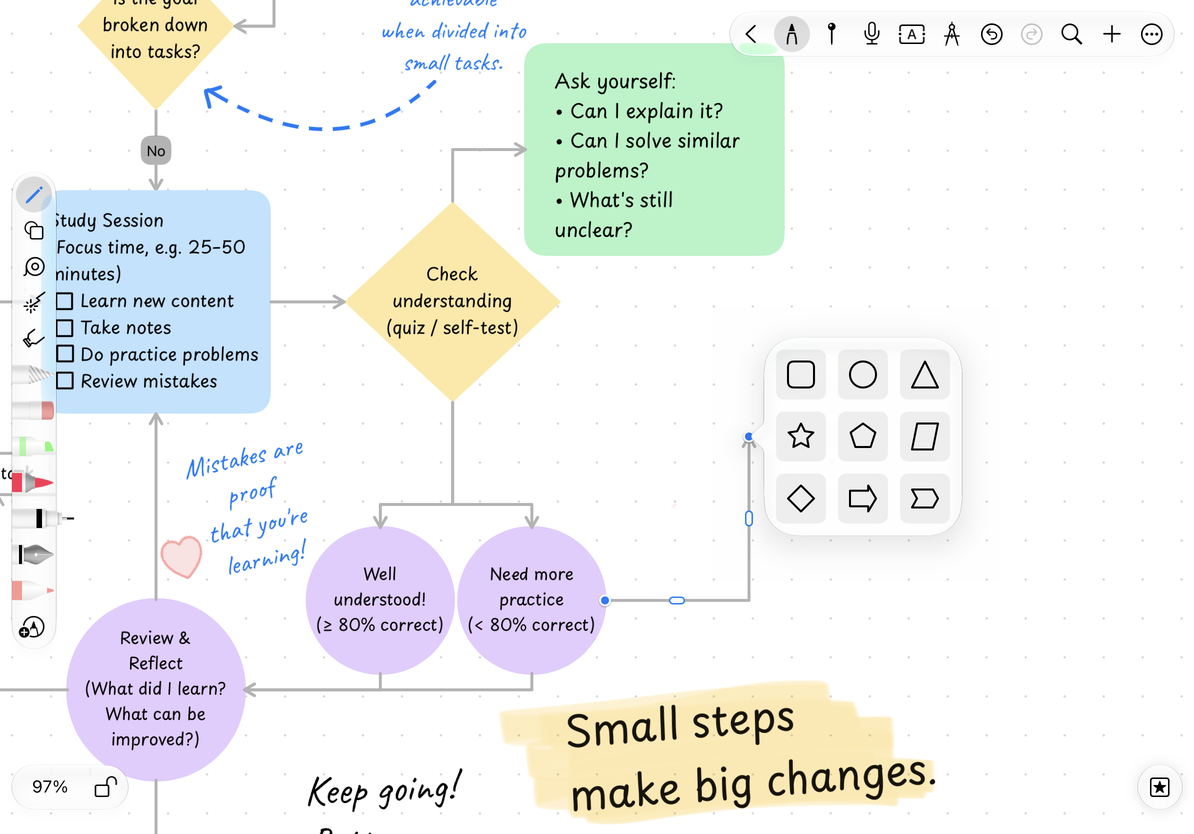
Faites glisser une nouvelle ligne de connexion depuis le connecteur et relâchez-la dans un espace vide. Le point de terminaison gratuit ouvre un sélecteur de forme : sélectionnez les types disponibles tels qu'un rectangle arrondi, une ellipse, un triangle, une étoile, un polygone, un parallélogramme, un losange, une flèche à deux pointes ou une forme de support angulaire pour créer et vous connecter automatiquement à la fin.
Par exemple, dans l'organigramme, dessinez d'abord « Début », faites glisser la ligne de connexion vers la droite, sélectionnez une forme de losange dans l'espace vide, puis ajoutez-y un texte de décision. Continuez à faire glisser la ligne suivante du nouvel objet et vous construirez progressivement la structure.
Lorsque vous ne souhaitez pas ajouter de nouvelle forme, fermez le sélecteur pour conserver les extrémités libres. Faites ensuite glisser le point de terminaison vers un objet existant pour établir une connexion.
Créez rapidement les prochaines étapes dans l'espace vide
Reconnecter et annuler
Sélectionnez la ligne de connexion et faites glisser le point de terminaison pour le remplacer par un autre objet. Faites-le glisser vers un espace vide pour le conserver comme extrémité libre. Lors de l'ajustement des extrémités des lignes de connexion existantes, le sélecteur permettant de créer rapidement des formes ne réapparaîtra plus ; ce processus n'est utilisé que pour créer de nouvelles lignes de connexion.
Si vous créez une forme de fin par erreur, Annuler supprime la nouvelle forme et son attachement, laissant à nouveau un point de terminaison libre. Pour modifier la direction de la ligne, la flèche ou la position du détour, voir Styles et chemins de connecteur.
Les poignées de connexion sont manquantes
Vérifiez les préférences, l'état de verrouillage des objets et le type d'objet. Tous les objets ne fournissent pas de connecteurs.
Le connecteur ne suit pas l'objet
Le point final ne peut être que visuellement proche de l'objet. Faites glisser à nouveau jusqu'à ce que l'invite de pièce jointe apparaisse et relâchez.
Guides associés : Modification de connecteurs · Création de formes · Carte mentale