
Objekte mit intelligenten Verbindungslinien verbinden
Gilt für unendliche Dokumente, vertikale Dokumente und Notizen mit Seiten. Intelligente Verbindungslinien verbinden zwei Objekte und aktualisieren ihre Pfade, wenn sich die Objekte bewegen. Gewöhnliche Linien und Pfeile speichern diese Beziehung nicht. Mindmap-Verbindungen werden von der Map-Struktur separat verwaltet.
Bestehende Objekte verbinden
- Platzieren Sie zunächst zwei Textfelder, Bilder oder andere Objekte, die eine Verbindung unterstützen.
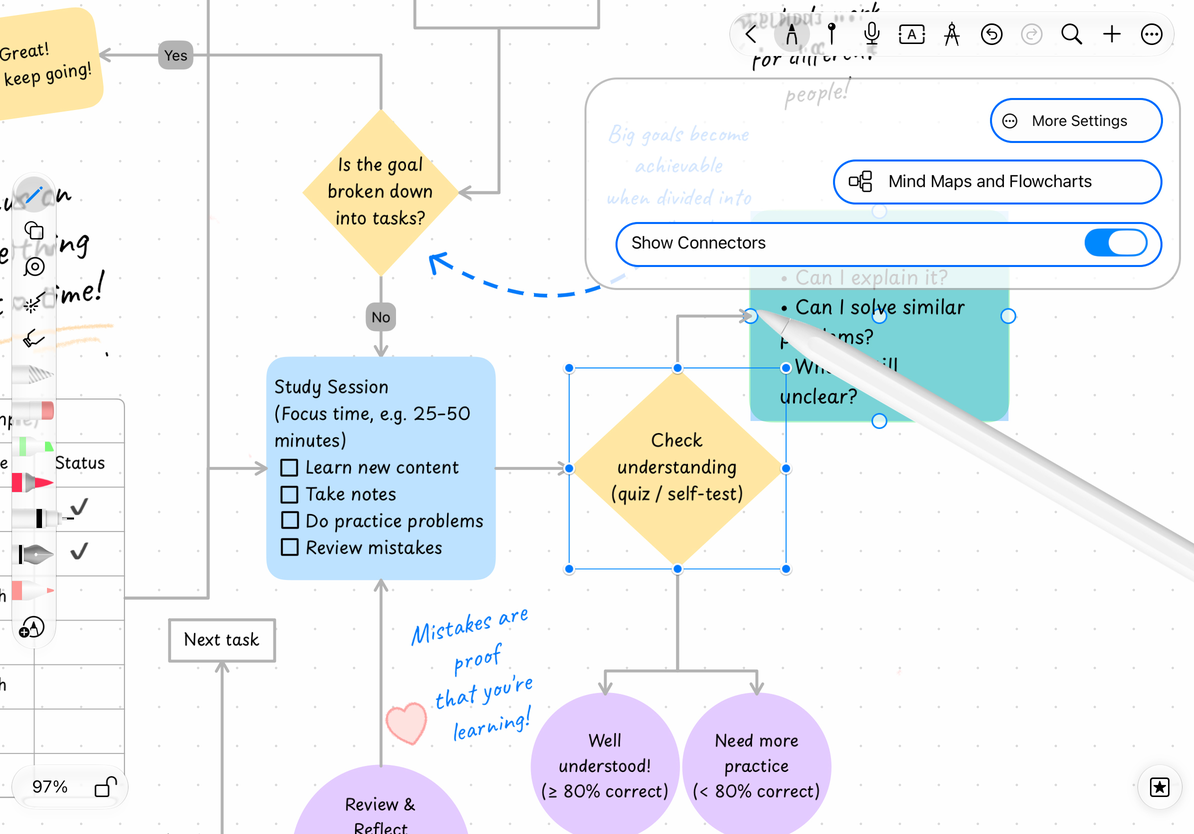
- Öffnen Sie Mehr → Mindmaps und Flussdiagramme und bestätigen Sie, dass Verbindungssymbol anzeigen aktiviert ist.
- Wählen Sie das Startobjekt aus und ziehen Sie von einem der umliegenden Verbindungspunkte zum Zielobjekt.
- Warten Sie, bis die Verbindungsaufforderung auf dem Ziel angezeigt wird, und lassen Sie sie los, um zu bestätigen, dass der Endpunkt mit dem Zielobjekt verbunden ist.
- Bewegen Sie ein beliebiges Objekt und prüfen Sie, ob die Verbindungslinien immer noch den Verbindungspositionen folgen.
Sie können im Stiftkasten auch Formen → Verbindungslinie wählen, eine Linie zeichnen und dann deren Endpunkte an Objekte anhängen. Für die Option „Verbindungslinie“ in der Formliste gelten Pro-Zugriffsanforderungen. Folgen Sie der in der App angezeigten Aufforderung.
Bestehende Objekte verbinden
Fügen Sie schnell die nächste Form in einem leeren Bereich hinzu
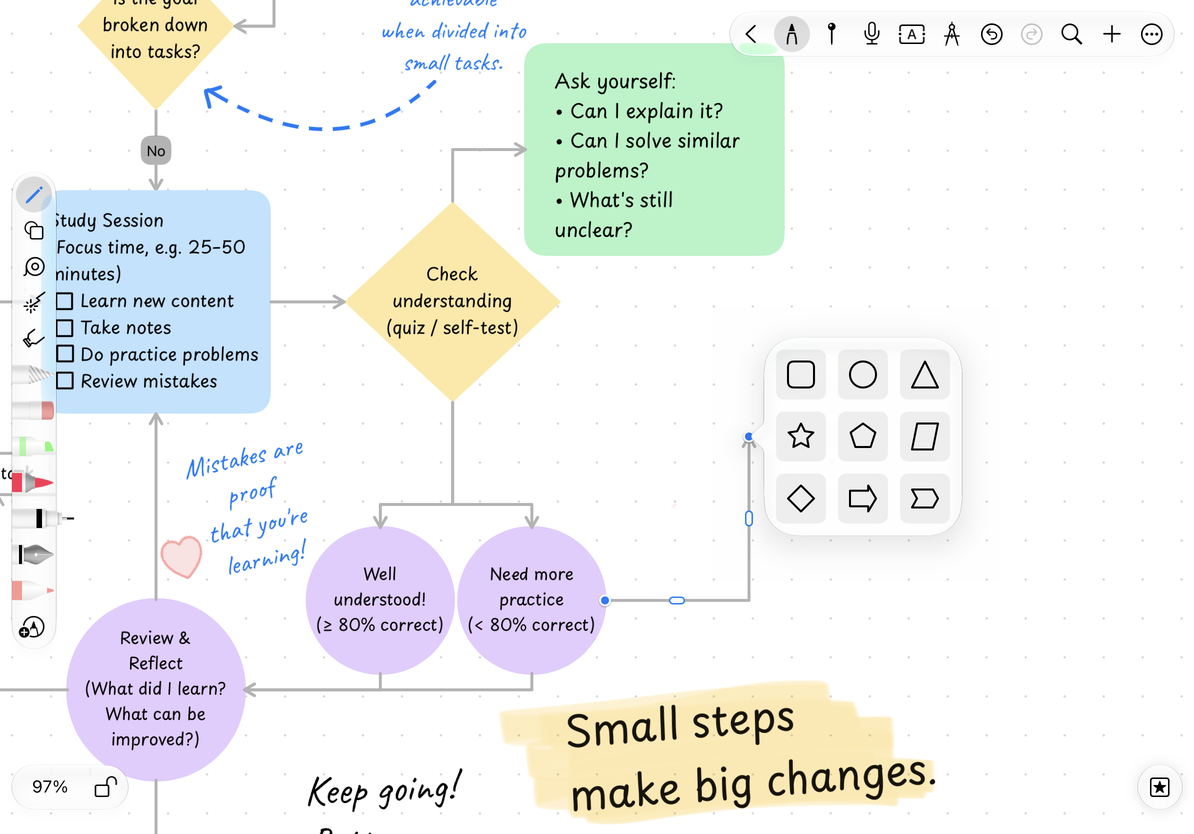
Ziehen Sie eine neue Verbindungslinie von einem Verbindungspunkt und lassen Sie sie in einer leeren Stelle los. Der freie Endpunkt öffnet eine Formauswahl: Wählen Sie verfügbare Typen wie abgerundetes Rechteck, Ellipse, Dreieck, Stern, Polygon, Parallelogramm, Raute, Doppelpfeil oder spitze Klammerform aus, um sie zu erstellen und am Ende automatisch zu verbinden.
Zeichnen Sie im Flussdiagramm beispielsweise zuerst „Starten“, ziehen Sie die Verbindungslinie nach rechts, wählen Sie im leeren Bereich eine Rautenform aus und fügen Sie dann Entscheidungstext hinzu. Ziehen Sie die nächste Linie weiter aus dem neuen Objekt heraus, und Sie werden nach und nach die Struktur aufbauen.
Wenn Sie keine neue Form hinzufügen möchten, schließen Sie die Auswahl, um die freien Endpunkte beizubehalten. Ziehen Sie dann den Endpunkt auf ein vorhandenes Objekt, um eine Verbindung herzustellen.
Erstellen Sie schnell die nächsten Schritte im leeren Bereich
Erneut verbinden und rückgängig machen
Wählen Sie die Verbindungslinie aus und ziehen Sie den Endpunkt, um ihn an ein anderes Objekt anzuschließen. Ziehen Sie es an eine leere Stelle, um es als freies Ende beizubehalten. Beim Anpassen der Endpunkte vorhandener Verbindungslinien wird die Auswahl zum schnellen Erstellen von Formen nicht erneut angezeigt. Dieser Vorgang wird nur zum Erstellen neuer Verbindungslinien verwendet.
Wenn Sie versehentlich eine Endform erstellen, entfernt „Rückgängig“ die neue Form und ihre Anbindung und hinterlässt wieder einen freien Endpunkt. Informationen zum Ändern der Linienrichtung, des Pfeils oder der Umleitungsposition finden Sie unter Verbindungsstile und -pfade.
Verbindungshandles fehlen
Überprüfen Sie die Einstellungen, den Objektsperrstatus und den Objekttyp. Nicht alle Objekte bieten Konnektoren.
Die Verbindungslinie folgt dem Objekt nicht
Der Endpunkt liegt möglicherweise nur optisch nahe am Objekt, ohne damit verbunden zu sein. Ziehen Sie erneut, bis die Aufforderung zum Anhängen angezeigt wird, und lassen Sie dann los.
Verwandte Anleitungen: Connector-Bearbeitung · Formen erstellen · Mindmap