
Verwenden Sie Listen, Checklisten und Inhaltsblöcke
Verfügbar in Textdokumenten auf iPhone, iPad und Mac. Inhaltsblöcke passen sich dem Text an und eignen sich daher für Besprechungsnotizen, Aufgabenlisten und technische Erklärungen, ohne dass einzelne Objekte auf einer Zeichenfläche angeordnet werden müssen.
Erstellen Sie Listen und Checklisten
- Platzieren Sie den Cursor in einem Absatz oder wählen Sie mehrere Absätze zum Konvertieren aus.
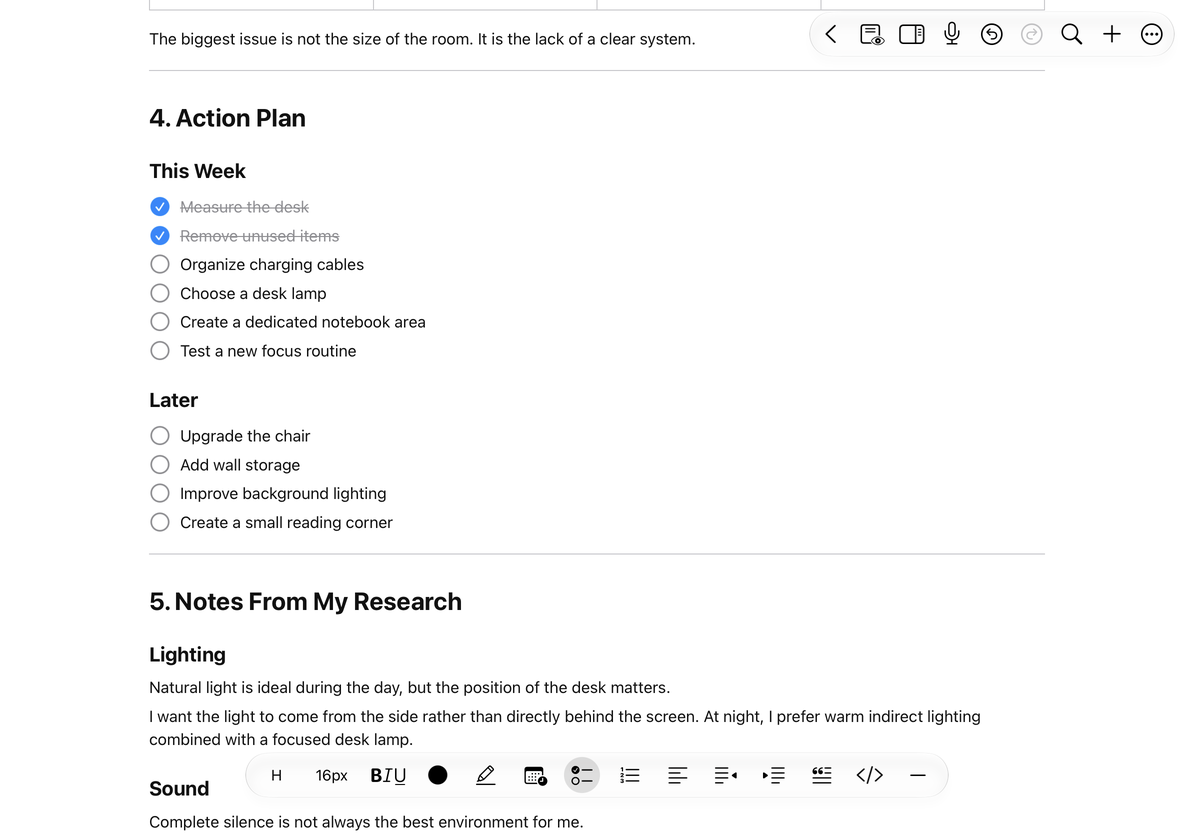
- Wählen Sie im Listenmenü der Formatierungssymbolleiste eine Aufzählung, eine gestrichelte oder eine nummerierte Liste aus. Nutzen Sie den Checklisten-Button für Aufgaben.
- Geben Sie ein Element ein und drücken Sie die Eingabetaste, um das nächste hinzuzufügen.
- Verwenden Sie „Einzug vergrößern“ und „Einzug verkleinern“, um die Verschachtelung zu ändern. Tippen Sie auf das Kontrollkästchen einer Aufgabe, um sie als erledigt zu markieren, oder tippen Sie erneut, um die Erledigt-Markierung zu entfernen.
Um ein Listenelement wieder in normalen Text umzuwandeln, wählen Sie den aktiven Listenstil erneut aus. Für Checklisten tippen Sie erneut auf die Checklisten-Schaltfläche. Sie können die Verschachtelung auch um eine Ebene nach der anderen reduzieren. Durch die Auswahl von Textkörper im Menü H wird die Listenverschachtelung allein nicht entfernt. Überprüfen Sie die Nummerierung und die Ebenen, nachdem Sie sie geändert haben, und verwenden Sie bei Bedarf die Funktion „Rückgängig“.
Verwenden Sie eine Checkliste
Fügen Sie Zitate und Codeblöcke hinzu
Platzieren Sie den Cursor in einem Absatz und verwenden Sie die Zitat- oder Codeblock-Schaltfläche in der Formatierungssymbolleiste oder fügen Sie einen aus dem Schrägstrich-Menü ein. Zitate passen zu Auszügen; Codeblöcke bewahren das Code- oder Syntaxlayout. Schalten Sie dasselbe Format erneut um, um es zu verlassen.
Codeblöcke mit dem Sprachtag „bnf“ oder „ebnf“ unterstützen die Syntaxhervorhebung, auch wenn sie aus markierten Markdown-Codeblöcken eingefügt werden. Dies bedeutet nicht, dass jede Programmiersprache automatisch hervorgehoben wird. Mathematische Trennzeichen im Code bleiben Klartext und werden nicht zu Formeln.
Fügen Sie Trennzeichen und Datumsangaben ein
Wählen Sie im Trennmenü eine durchgezogene oder gestrichelte Linie aus, um Abschnitte optisch zu trennen. Machen Sie das Einfügen einer unerwünschten Trennlinie rückgängig oder wählen Sie ihren Block aus und löschen Sie ihn.
Das Menü „Datum/Uhrzeit“ fügt die aktuelle Uhrzeit, das aktuelle Datum oder beides unter Verwendung der Systemregion und Zeitzone ein. Das Ergebnis ist normaler Text, der beim Einfügen erfasst wird, keine Live-Uhr. Bearbeiten Sie es direkt, wenn Sie ein anderes Datum benötigen.
Häufige Fragen
Bei einer aktivierten Aufgabe wird weiterhin der Text angezeigt
Mit einem Häkchen wird eine Aufgabe als abgeschlossen markiert. Der Aufgabentext wird dadurch nicht gelöscht.
Meine Datumsangaben sehen anders aus als bei anderen
Überprüfen Sie die Region und Zeitzone Ihres Systems.
Ich möchte nur eine Überschrift hinzufügen
Verwenden Sie einen Überschriftenstil. Trennlinien ersetzen nicht die Dokumentstruktur.
Verwandte Anleitungen: Markdown einfügen, Textformatierung.