
Richten Sie Apple Pencil und Eingabemethoden ein
Gilt für unendliche Dokumente, vertikale Dokumente und Notizen mit Seiten auf iPads, die Apple Pencil unterstützen. Für Doppeltippen und Drücken ist jeweils ein Apple Pencil erforderlich, der die entsprechende Aktion unterstützt; iPhone und Mac bieten nicht die gleichen Pencil-Einstellungen.
Mit den Fingern navigieren und mit dem Apple Pencil schreiben
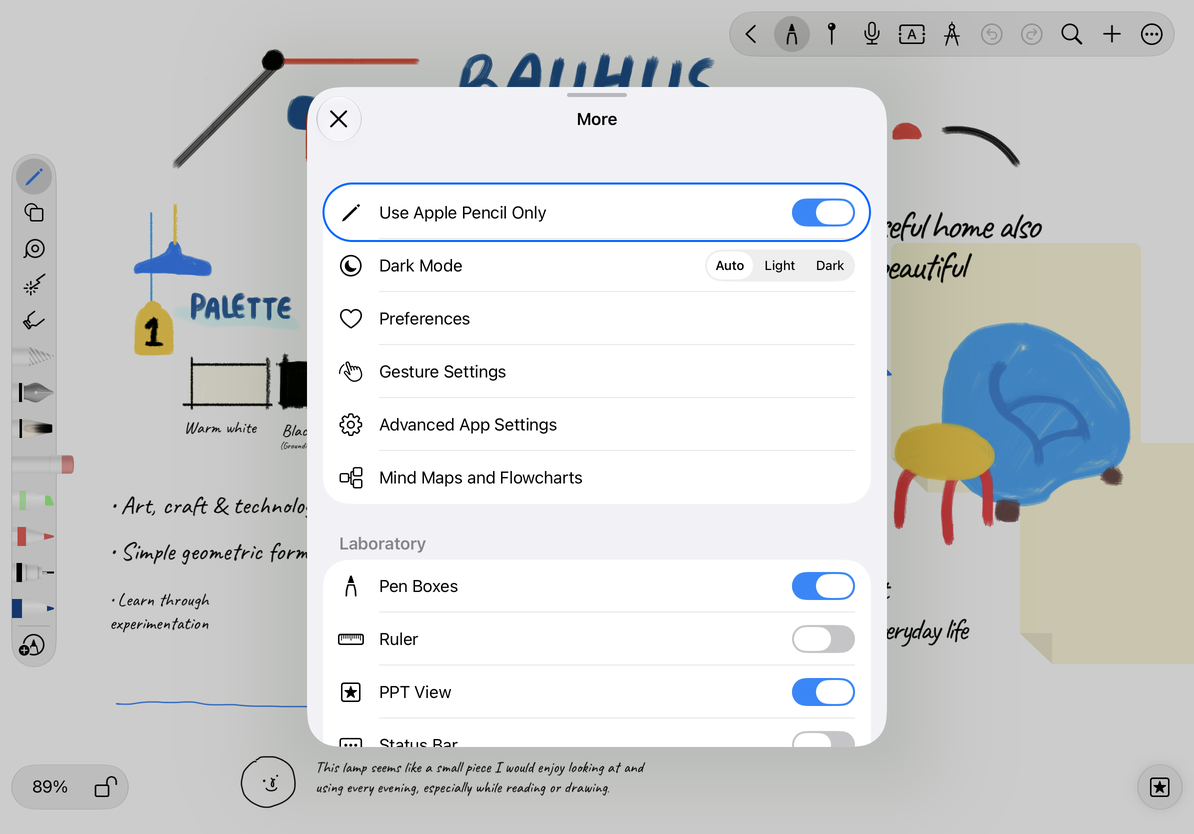
- Öffnen Sie das Menü Mehr in Ihrer Notiz.
- Aktivieren Sie Nur Apple Pencil verwenden.
- Schreiben Sie mit dem Apple Pencil und bewegen oder zoomen Sie dann mit den Fingern auf der Zeichenfläche.
Nach dem Ausschalten können Sie Ihren Finger oder eine andere vom System erkannte Schreibeingabe verwenden. Ob Ihr Finger ein Objekt bewegen kann, hängt auch vom aktuellen Werkzeug, dem Objektsperrstatus und dem Bearbeitungsmodus ab; „Nur Apple Pencil verwenden“ sperrt nicht alle Touch-Vorgänge.
Verwenden Sie Doppeltippen und Drücken
Wählen Sie zunächst in den Systemeinstellungen des iPad eine Doppeltipp- oder Drückgeste für den Apple Pencil aus und kehren Sie dann zu Prodrafts zurück. Der benutzerdefinierte Stiftkasten folgt unterstützten Systemeinstellungen, wie z. B. dem Wechsel zwischen dem aktuellen Werkzeug und dem Radiergummi, dem Zurückwechseln zum vorherigen Werkzeug oder dem Öffnen von Farb-/Werkzeugeigenschaften.
Wählen Sie einen Stift aus, um einen kurzen Textabsatz zu schreiben, führen Sie dann die Geste aus und beobachten Sie das aktuell ausgewählte Element des Stiftkastens oder das Popup-Eigenschaftenfeld. Führen Sie nach dem Wechsel zum Radiergummi die Geste gemäß den ursprünglichen Einstellungen aus, um zum Schreibwerkzeug zurückzukehren. Mit der Pencil-Symbolleiste des Systems werden Interaktionen vom System verwaltet und das Erscheinungsbild des Popups kann unterschiedlich sein.
Verwenden Sie ausschließlich Apple Pencil
Zum Radieren gedrückt halten
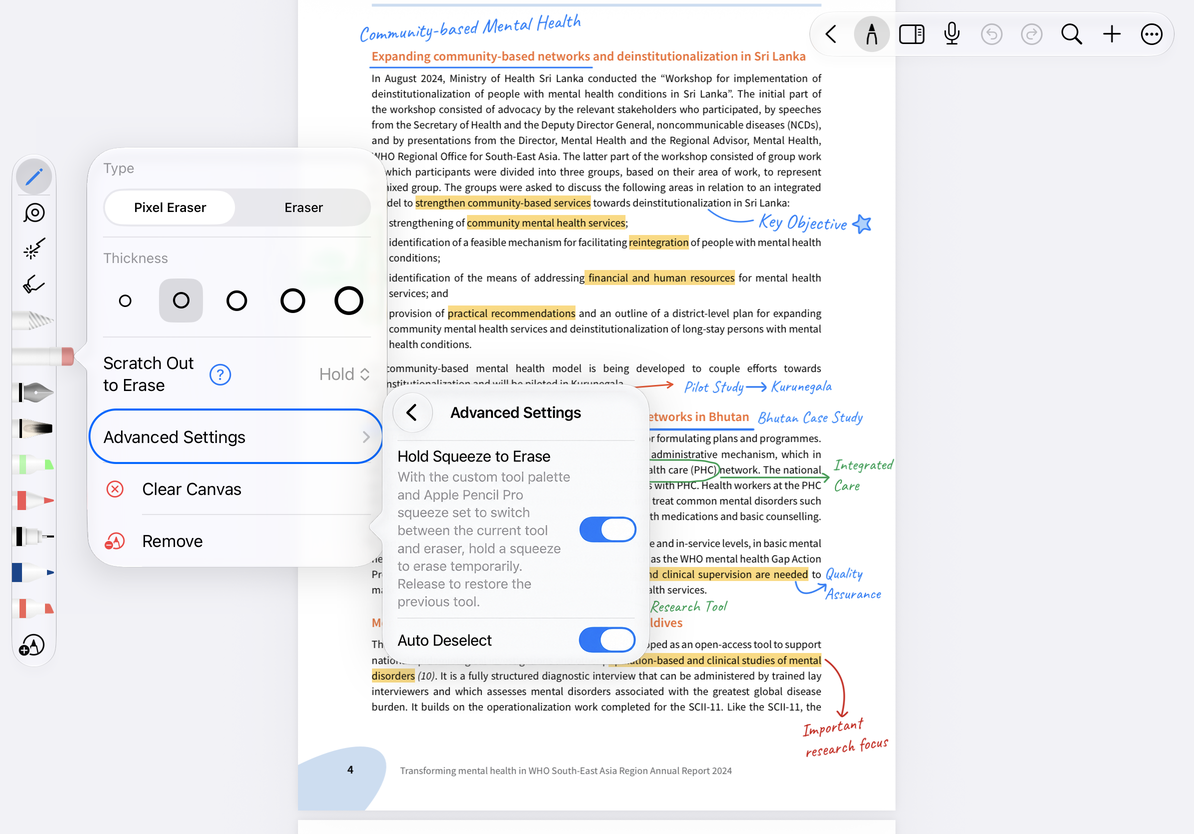
Diese Funktion erfordert Apple Pencil Pro, iPadOS 17.5 oder höher und den benutzerdefinierten Stiftkasten; Die System-Squeeze-Aktion muss auf Zum Radiergummi wechseln eingestellt sein.
- Wählen Sie den Radiergummi im Stiftkasten aus und tippen Sie erneut, um die Eigenschaften zu öffnen.
- Gehen Sie zu Erweiterte Einstellungen und aktivieren Sie Zum Radieren gedrückt halten.
- Wählen Sie den Stift erneut aus. Halten Sie den Stift seitlich zusammengedrückt, während Sie über die Handschrift streichen, die Sie löschen möchten.
- Lassen Sie den Druck los. Die App kehrt zum vorherigen Schreibwerkzeug zurück und Sie können weiterschreiben.
Um zum normalen Werkzeugwechsel per Drückgeste zurückzukehren, schalten Sie den Schalter aus. Diese Einstellung ändert den Zustand des Werkzeugs beim Drücken und ändert nichts am Typ und der Größe des Radiergummis selbst.
Aktivieren Sie „Zum Löschen gedrückt halten“.
Gesten haben keine Wirkung?
Überprüfen Sie das Apple-Pencil-Modell, die Systemgesteneinstellungen und ob Sie den benutzerdefinierten Stiftkasten verwenden.
Immer noch Radiergummi nach vorübergehender Löschung?
Vergewissern Sie sich, dass der Schreibstift ursprünglich ausgewählt und der Druck gelöst wurde. Sie können im Stiftkasten auch direkt auf den Stift zurücktippen.
Verwandte Anleitungen: Einrichtung Stiftkasten · Radiergummityp · Gesten und versehentliche Berührungsverhinderung