
Aktivieren Sie iCloud und überprüfen Sie den Synchronisierungsstatus
Verfügbar für alle vier Dokumenttypen. Melden Sie sich bei einem verfügbaren Apple-Konto an, aktivieren Sie iCloud Drive und erlauben Sie Prodrafts, iCloud zu verwenden. Geräte, die auf dieselbe Cloud-Bibliothek zugreifen, müssen dasselbe iCloud-Konto verwenden.
iCloud sorgt dafür, dass die Daten zwischen den Geräten synchronisiert werden. Dokumentlöschungen können ebenfalls synchronisiert werden, es handelt sich also nicht um eine unabhängige Sicherung, die unverändert bleibt, wenn Sie etwas bearbeiten oder löschen.
Aktivieren Sie iCloud und überprüfen Sie das Ergebnis
- Öffnen Sie Einstellungen → iCloud und Backup aus der Prodrafts-Bibliothek und überprüfen Sie den aktuellen Status.
- Aktivieren Sie iCloud verwenden. Wenn iCloud-Synchronisierung aktivieren? angezeigt wird, lesen Sie die Erklärung und wählen Sie Synchronisierung aktivieren.
- Warten Sie auf die Konto- und iCloud Drive-Prüfung. Auf der Seite wird möglicherweise die Vorbereitung und dann der Fortschritt für Dokumentinformationen oder Dokumentdateien angezeigt.
- Halten Sie das Netzwerk verfügbar und warten Sie auf den Abschluss. Wenn ein Fehler auftritt, befolgen Sie dessen Anweisungen.
- Öffnen Sie zunächst auf diesem Gerät ein Dokument, das Sie auch auf einem anderen Gerät nutzen möchten. Prüfen Sie Text und benötigte Anhänge. Öffnen Sie danach dasselbe Dokument auf dem anderen Gerät und vergleichen Sie den tatsächlichen Inhalt.
Aktivieren Sie iCloud und überprüfen Sie seinen Status
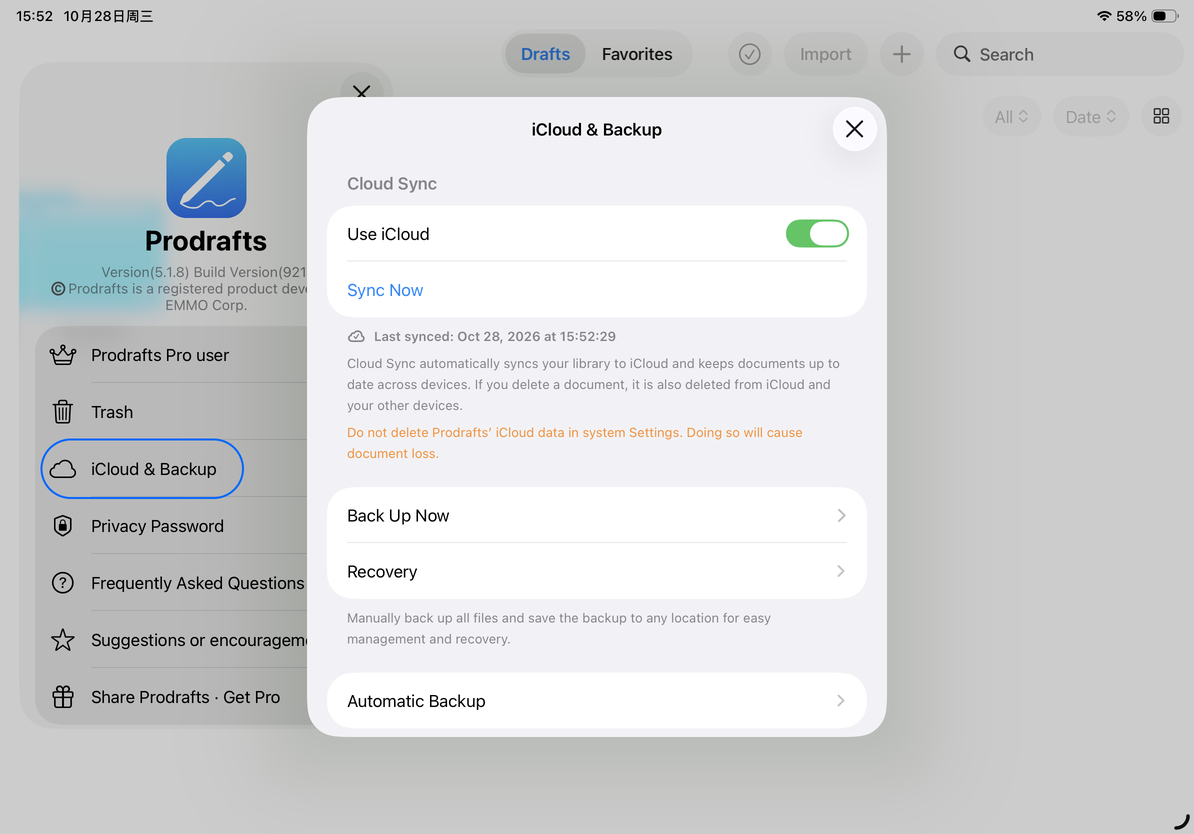
In der ersten Mitteilung wird außerdem erläutert, dass das Löschen der iCloud-Daten von Prodrafts in den Systemeinstellungen kein Schritt zur Fehlerbehebung bei der Synchronisierung ist. Bevor Sie sich abmelden, das Konto wechseln oder Speicherengpässe beheben, erstellen und überprüfen Sie ein unabhängiges Backup.
Manuell synchronisieren und den Status lesen
Wählen Sie Jetzt synchronisieren, um eine Aktualisierung anzufordern. Die Schaltfläche ist vorübergehend nicht verfügbar, während Sie auf dieser Seite synchronisieren, die Synchronisierungseinstellung ändern oder ein Backup erstellen. Warten Sie, bis der aktuelle Vorgang abgeschlossen ist. wiederholtes Antippen ist unnötig.
Das letzte Synchronisierungsdatum beschreibt den Synchronisierungsvorgang. Bibliotheksinformationen wie Dokumentnamen und Ordner werden getrennt vom eigentlichen Dokumentinhalt aktualisiert. Eine in der Liste angezeigte Notiz garantiert nicht, dass ihr Text und alle Anhänge heruntergeladen wurden. Öffnen Sie wichtige Dokumente und überprüfen Sie sie, bevor Sie offline gehen oder die Synchronisierung deaktivieren.
Wenn ein Fehler auftritt
- iCloud nicht verfügbar: Kontoanmeldung, iCloud Drive und Prodrafts-Berechtigungen prüfen. Siehe Nicht verfügbarer Zugriff und Kontoänderungen.
- Unzureichender Speicher: Schaffen Sie in den Systemeinstellungen ausreichend iCloud-Speicherplatz, kehren Sie dann zurück und wählen Sie Jetzt synchronisieren. Löschen Sie die Cloud-Daten von Prodrafts nicht als gewöhnlichen Wiederholungsschritt.
- Andere Fehler: Behalten Sie die vollständige Nachricht, überprüfen Sie das Netzwerk und versuchen Sie es erneut. Bei wiederholten Fehlern wenden Sie sich mit dem betroffenen Gerät und einem Beispieldokument, das nicht aktualisiert wurde, an den Support.
Um die Synchronisierung zu deaktivieren, müssen Sie entscheiden, wie mit lokalen Daten umgegangen werden soll. Siehe Synchronisierung deaktivieren und lokale Daten behalten.
Der Stand dieses Artikels ist der 12. Oktober 2026; Menüs können je nach Gerät und Version variieren.