
Wechseln Sie zwischen den letzten Dokumenten
Mit „Zuletzt verwendete Dateien“ können Sie zwischen Notizen wechseln, mit denen Sie gerade arbeiten – beispielsweise einem Handzettel und Ihren eigenen Lernnotizen. Hier wechseln Sie zwischen ganzen Dokumenten. Zum Wechseln zwischen Seiten oder Pin-Positionen innerhalb der aktuellen Notiz dienen andere Steuerelemente.
Gilt für: Alle vier Dokumenttypen. Gesten in der Seitenleiste hängen von der Fensterbreite ab. Verlassen Sie den Immersivmodus, bevor Sie diese Steuerelemente verwenden.
Zuletzt verwendete Dateien öffnen
Drücken Sie auf einer Tastatur ⌘0, um „Zuletzt verwendete Dateien“ anzuzeigen oder auszublenden.
Wischen Sie bei breiteren Layouts, die die Geste unterstützen, vom linken Rand des Editors nach innen. Schmale Layouts bieten möglicherweise nicht die gleiche Geste. Wenn Sie das Bedienfeld nicht öffnen können, kehren Sie zur Bibliothek zurück und wählen Sie ein anderes Dokument aus.
Zuletzt verwendete Dateien öffnen
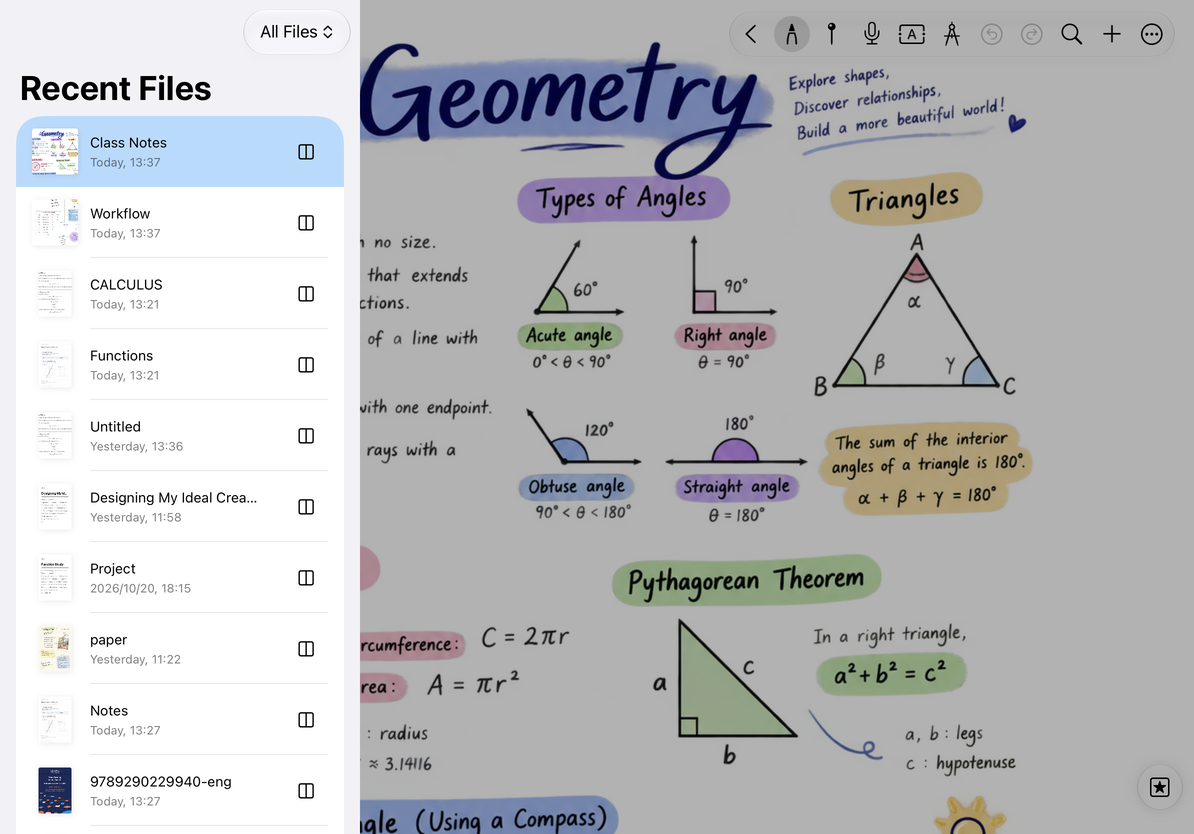
Wählen Sie ein anderes Dokument
- Öffnen Sie „Zuletzt verwendete Dateien“.
- Suchen Sie das Dokument und tippen Sie darauf.
- Warten Sie, bis der aktuelle Inhalt gespeichert und der Wechsel abgeschlossen ist.
- Überprüfen Sie vor der Bearbeitung den Namen und Typ des neuen Dokuments.
Die Liste priorisiert kürzlich geöffnete Dokumente. Diese Reihenfolge stimmt nicht unbedingt mit der Änderungsdatumsreihenfolge der Bibliothek überein.
Wenn das Ziel heruntergeladen oder entsperrt werden muss, befolgen Sie die Anweisungen. Das Wechseln von Dokumenten bedeutet nicht, dass die Synchronisierung mit einem anderen Gerät abgeschlossen ist.
Nach Typ filtern
Wählen Sie oben Alle Dateien oder einen Dokumenttyp aus. Filtern Sie beispielsweise nach Notizen mit Seiten, wenn Sie PDFs lesen, oder nach Textdokumenten, wenn Sie zu Besprechungsnotizen zurückkehren.
Wechseln Sie zurück zu „Alle Dateien“, wenn Sie etwas nicht finden können. „Zuletzt verwendete Dateien“ ist kein Ordnerbaum. Organisieren Sie Dokumente in der Bibliothek.
In einem neuen Fenster öffnen
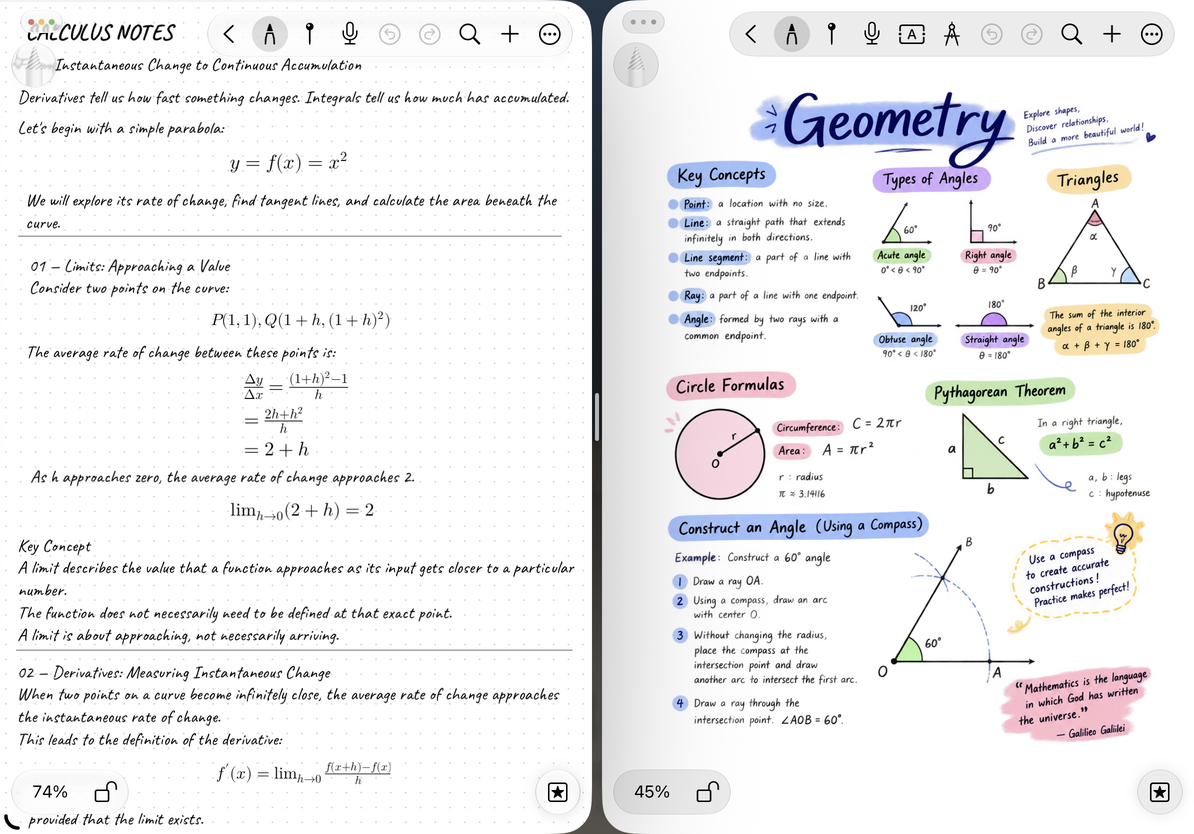
Wenn verfügbar, verwenden Sie das Steuerelement „Neues Fenster“ neben einem Element, um es separat zu öffnen und gleichzeitig Ihren Platz im aktuellen Dokument beizubehalten. Ordnen Sie die Fenster mit Systemfenster- oder Splitscreen-Steuerelementen an. Die Unterstützung hängt von Ihrem Gerät und System ab; siehe Mehrere Fenster und geteilte Ansicht.
In einem neuen Fenster öffnen
Häufige Fragen
⌘0 zeigt das Panel nicht an
Stellen Sie sicher, dass Prodrafts den Tastaturfokus hat, verlassen Sie den immersiven Modus und versuchen Sie es erneut. Kehren Sie ohne Tastatur in die Bibliothek zurück, um Dokumente zu wechseln.
In der Liste fehlt ein Dokumenttyp
Überprüfen Sie den Typfilter. Dokumente im Papierkorb werden nicht als normalerweise öffenbare Elemente angezeigt.
Geht beim Wechseln das verloren, was ich tippe?
Prodrafts speichert das aktuelle Dokument vor dem Wechsel. Beheben Sie zunächst alle Speicherfehler oder Lademeldungen. Schalten Sie nicht wiederholt um, um diese Meldungen zu umgehen. Informationen zum Unterschied zwischen Speichern und Synchronisieren finden Sie unter iCloud-Status.